
Server Aternos kamu bisa dipindah ke YuelHost tanpa kehilangan world, baik Minecraft Java maupun Bedrock. Caranya: download world dari Aternos, samakan versi server, ganti folder world lewat tab Files, lalu pasang lagi plugin dan whitelist.
Sebelum mulai
- Kamu sudah punya server Minecraft di YuelHost dengan edisi yang sama seperti di Aternos: world Java butuh server Java, world Bedrock butuh server Bedrock. Kalau belum punya, ikuti Cara Membuat Server di YuelHost dan pilih edisi yang sesuai.
- Aternos hanya mengizinkan download world. Plugin, config plugin, dan backup Aternos tidak bisa diunduh, jadi semua itu dipasang ulang di YuelHost. Langkah 1 membantu kamu mencatat apa saja yang perlu dipasang lagi.
- Pindah dari host lain yang menyediakan SFTP, bukan dari Aternos? Pakai tab Import supaya world, plugin, dan config tersalin sekaligus. Caranya ada di Cara Pindah Server dari Host Lain ke YuelHost Lewat Tab Import.
- Siapkan waktu saat server Aternos sedang sepi. Progres yang dibuat pemain setelah world didownload tidak akan ikut pindah.
1. Catat pengaturan server Aternos
Buka dashboard Aternos dan catat hal-hal ini. Nanti semuanya kamu atur ulang di YuelHost:
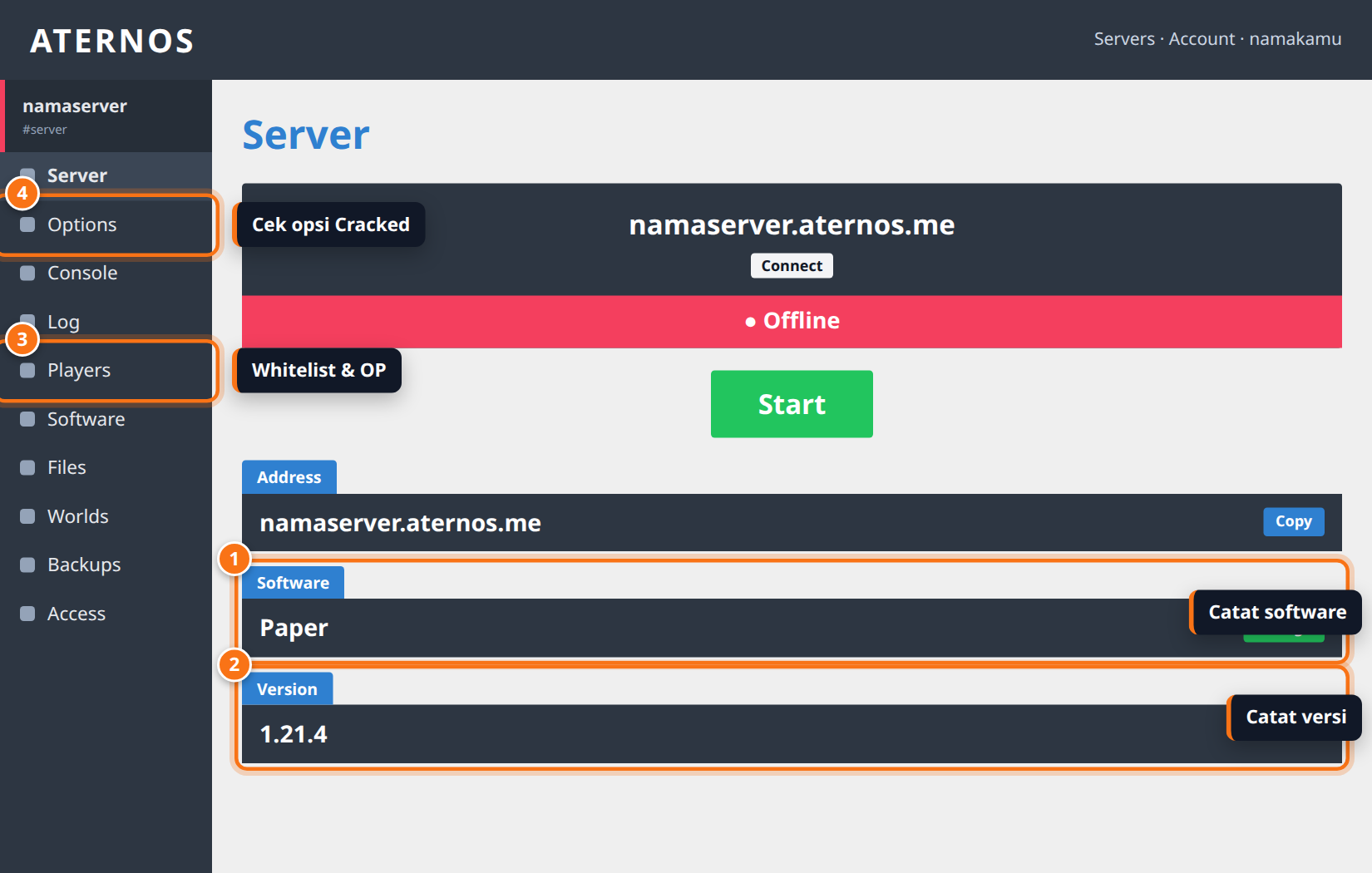
- Software dan versi, misalnya Paper 1.21.4, Vanilla 1.21.1, atau Bedrock. Ini yang paling penting.
- Daftar plugin atau mod yang terpasang.
- Whitelist dan operator di halaman Players.
- Options yang kamu ubah, terutama Cracked, difficulty, gamemode, dan PvP.
Software dan versinya tertulis di halaman Server, di kotak Software dan Version. Whitelist dan OP ada di menu Players, sedangkan opsi Cracked ada di menu Options.
2. Download world dari Aternos
Di Aternos, buka menu Worlds. Setiap world punya kartu sendiri dengan tombol biru Download. Klik tombol itu, dan kamu akan dapat file .zip berisi world. Pakai browser biasa, jangan download manager.
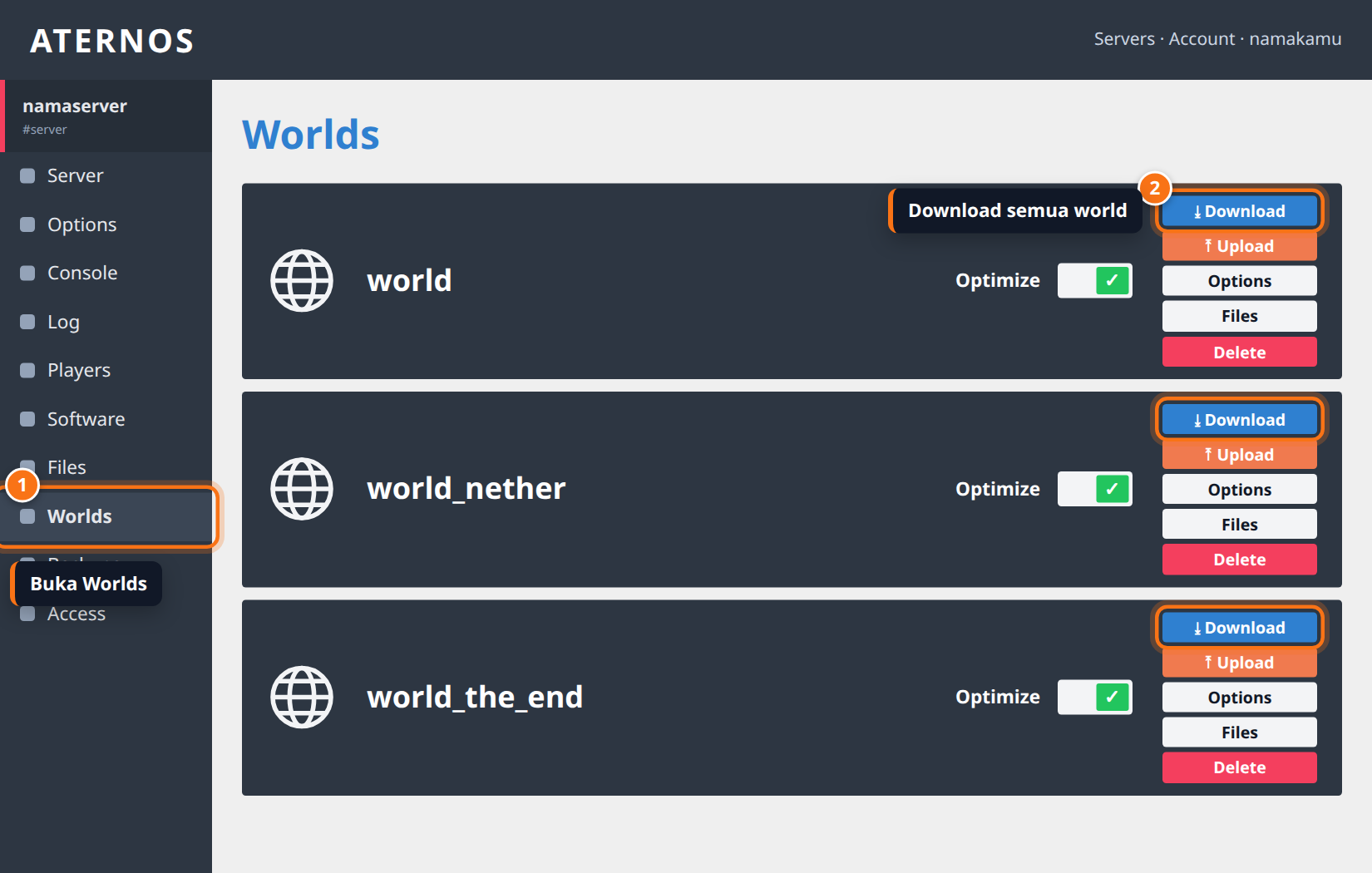
Gambar di atas adalah ilustrasi. Tampilan Aternos bisa sedikit berbeda, tapi nama menu dan tombolnya sama.
Berapa file yang perlu kamu download tergantung software di Aternos:
- Vanilla, Fabric, atau Forge: cukup satu world, biasanya
world. Nether dan End sudah ada di dalamnya. - Paper, Spigot, atau Purpur: download tiga world:
world,world_nether, danworld_the_end. Software ini menyimpan Nether dan End di folder terpisah. Kalau Nether dan End tidak ikut, dua dimensi itu akan dibuat ulang dari nol. - Bedrock: cukup satu world. Nether dan End sudah ada di dalamnya.
Buka zip-nya di komputer untuk memastikan edisinya:
- World Java berisi
level.datdan folderregionataudimensions. - World Bedrock berisi
level.dat,levelname.txt, dan folderdb. Tidak adaregion, dan itu normal, karena Bedrock menyimpan semua chunk di dalamdb.
Penting: langkah 3 sampai 10 di bawah untuk world Java. Kalau world-mu Bedrock, lompat ke bagian Khusus Bedrock setelah langkah 10. Folder world Bedrock letaknya berbeda, jadi jangan ikuti langkah 5 sampai 8.
3. Samakan versi server YuelHost
Di panel YuelHost, buka tab Version. Kotak Current install menampilkan software dan versi server kamu sekarang.
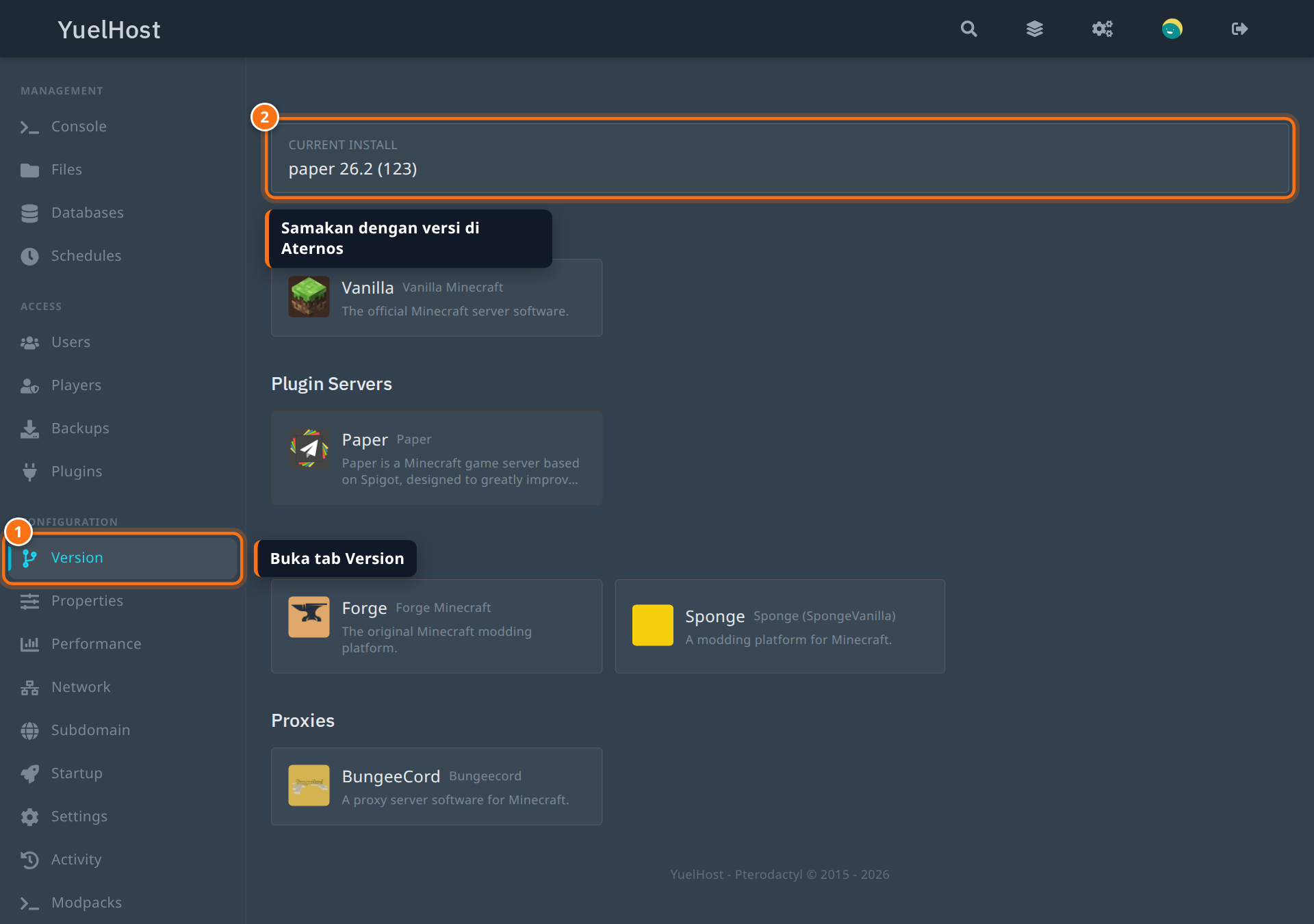
Kalau berbeda dengan catatanmu dari Aternos, pasang software dan versi yang sama. Langkahnya ada di Cara Ganti Versi Server Minecraft di YuelHost.
Penting: jangan pakai versi yang lebih lama dari Aternos. World dari versi baru tidak bisa dibuka server versi lama. Kalau ingin naik versi, pindahkan dulu dengan versi yang sama, pastikan jalan, baru upgrade.
4. Matikan server dan buat backup
Buka tab Console dan klik Stop. Tunggu sampai statusnya Offline. World tidak boleh diganti saat server menyala.
Kalau server YuelHost ini sudah pernah dimainkan, buat backup dulu lewat tab Backups. Caranya ada di Cara Backup dan Restore Server di YuelHost.
5. Ganti nama world bawaan
Buka tab Files. Di folder utama ada folder world yang dibuat otomatis oleh server. Klik ikon … di barisnya, lalu pilih Rename.
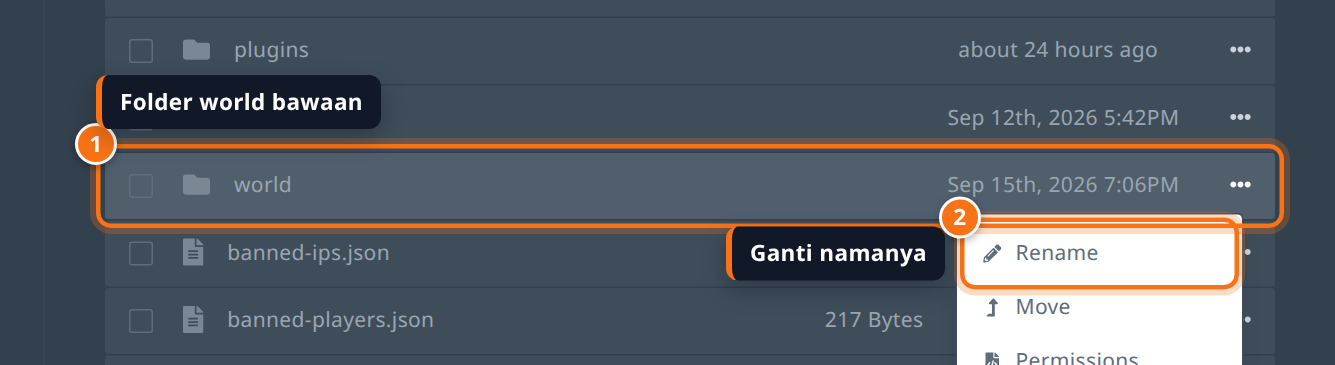
Ganti namanya jadi world-lama, lalu klik Rename.

Folder ini cadangan. Setelah world dari Aternos terbukti jalan, kamu boleh menghapusnya. Kalau servernya Paper, lakukan hal yang sama untuk world_nether dan world_the_end kalau folder itu ada.
6. Buat folder world yang baru
Masih di folder utama, klik Create Directory, isi world, lalu klik Create.
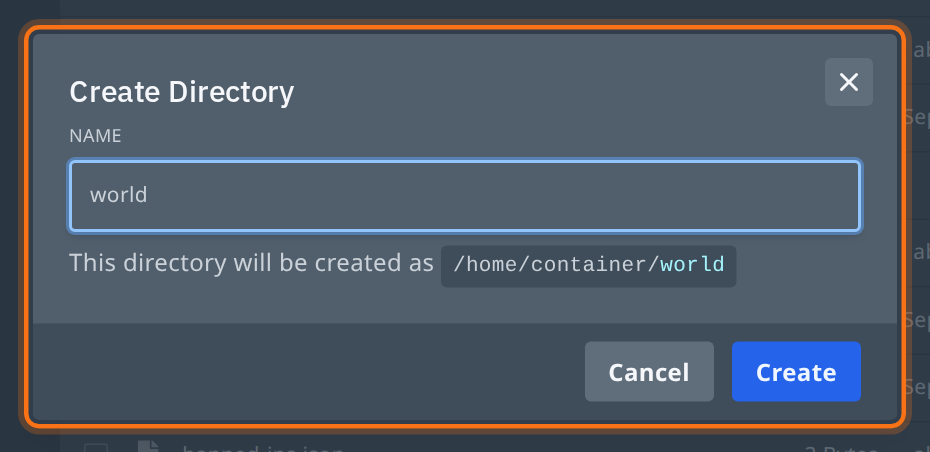
Isi zip Aternos akan diekstrak ke dalam folder ini, supaya file-filenya tidak tercecer di folder utama.
7. Upload zip ke dalam folder world
Klik folder world untuk masuk ke dalamnya. Pastikan alamat di atas daftar file berakhiran / world, lalu klik Upload dan pilih zip world dari Aternos.
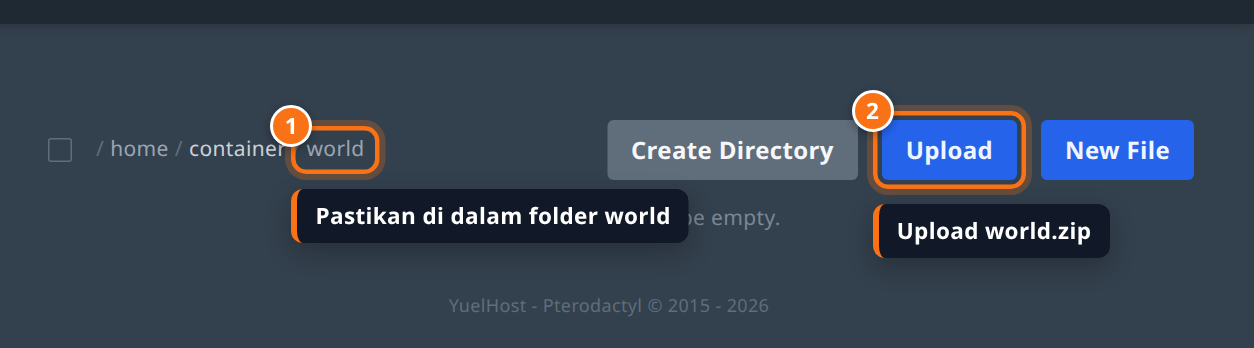
Kalau zip-nya besar dan upload lewat browser gagal, pakai SFTP. Caranya ada di Cara mengupload file menggunakan SFTP (FileZilla).
8. Ekstrak zip dan cek isinya
Setelah zip muncul di daftar, klik ikon … di barisnya, lalu pilih Unarchive.
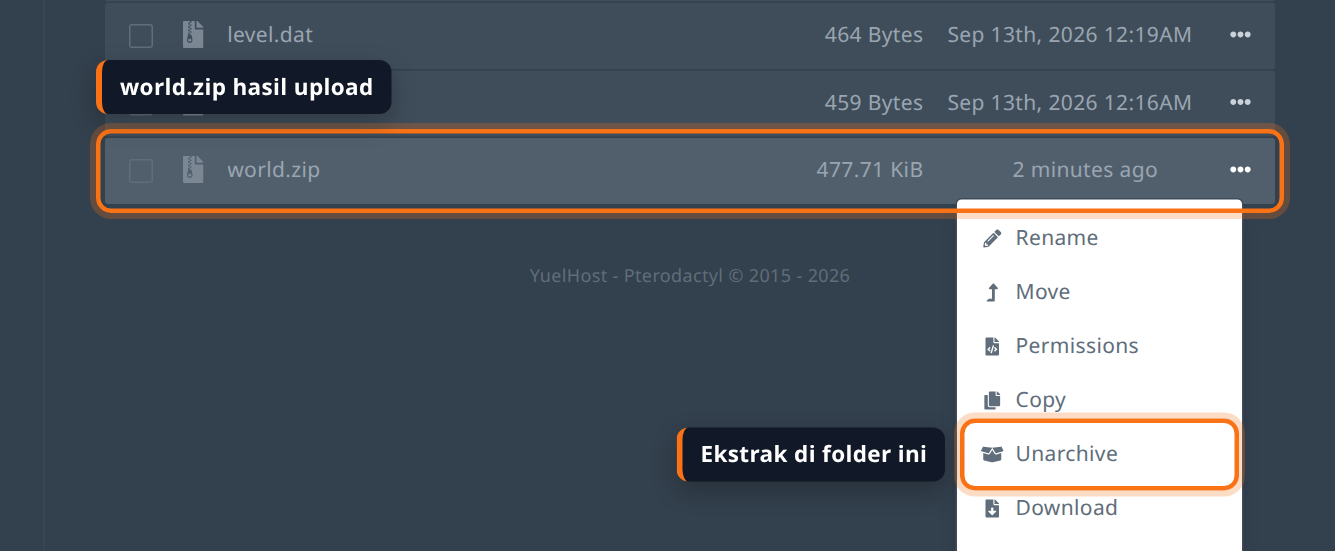
Tunggu beberapa detik, lalu refresh halaman. File level.dat harus ada langsung di dalam folder world. Tanpa file ini, server menganggap folder itu kosong dan membuat world baru.
Di sebelahnya biasanya ada folder region atau dimensions, tempat bangunan dan terrain disimpan. Folder lain seperti data boleh tidak ada, karena server akan membuatnya lagi.
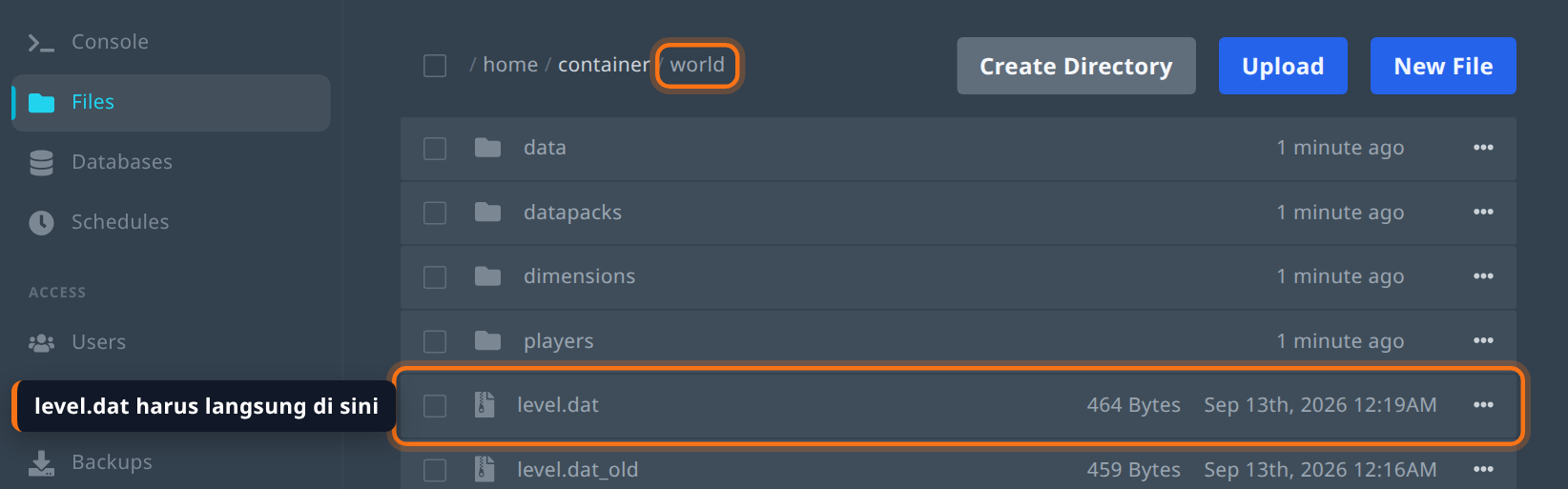
Kalau yang muncul malah satu folder lagi (misalnya world/world), zip-nya bertingkat. Masuk ke folder dalam itu, centang kotak di paling atas untuk memilih semua file, klik Move, isi .., lalu klik Move. Semua isinya akan naik satu tingkat ke folder world. Folder dalam yang sudah kosong boleh dihapus.
Setelah level.dat ada di tempat yang benar, hapus file .zip-nya supaya tidak memakan kuota disk.
Untuk server Paper, ulangi langkah 6 sampai 8 untuk world_nether dan world_the_end. Nama foldernya harus persis sama, dan masing-masing zip diekstrak ke foldernya sendiri. Di dua folder ini tidak ada region di luar, dan itu normal: chunk Nether ada di world_nether/DIM-1/region, chunk End ada di world_the_end/DIM1/region. Yang penting level.dat tetap ada langsung di dalamnya.
9. Nyalakan server dan cek console
Buka tab Console, klik Start, lalu perhatikan lognya. Kalau world berhasil dibaca, akan muncul baris seperti ini:
Preparing level "world"
Done preparing level "world"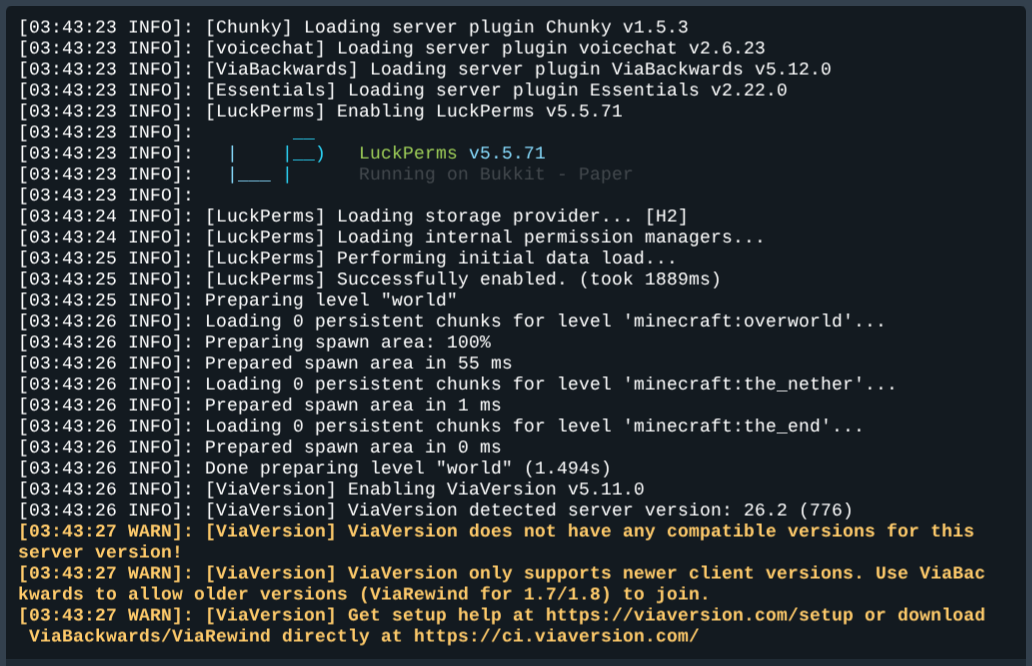
Masuk ke server lewat alamat YuelHost dan cek apakah bangunanmu ada. Kalau belum tahu alamatnya, lihat Cara Masuk ke Server Minecraft YuelHost.
10. Pasang lagi plugin, whitelist, dan pengaturan
Pakai catatan dari langkah 1:
- Plugin: pasang lewat tab Plugins, tinggal cari lalu install. Lihat Cara Install Plugin Minecraft Lewat Tab Plugins. Data plugin yang tersimpan di folder
plugins, seperti rank LuckPerms atau home Essentials, tidak ikut dari Aternos dan perlu diatur ulang. - Mod atau modpack: ikuti Cara Menambahkan Mod ke Server Minecraft Java atau Cara Memasang ModPack di YuelHost.
- Whitelist dan OP: tambahkan lagi lewat tab Players. Lihat Cara Whitelist dan OP Pemain di Panel YuelHost.
- Options: atur difficulty, gamemode, PvP, dan lainnya di tab Properties. Lihat Cara Atur Server Properties Lewat Panel YuelHost.
Terakhir, kasih tahu pemainmu alamat server yang baru. Alamat .aternos.me yang lama tidak akan mengarah ke YuelHost. Kalau ingin alamat yang mudah diingat, buat subdomain lewat Cara Bikin Alamat Server Minecraft Sendiri Pakai Subdomain.
Khusus Bedrock: import world lewat tab Bedrock Worlds
Server Bedrock punya tab Bedrock Worlds yang mengurus semuanya: upload, ekstrak, dan menaruh world di folder yang benar. Zip dari Aternos bisa langsung diupload tanpa diekstrak dulu. Ikuti langkah ini setelah langkah 1 dan 2 di atas.
1. Update server Bedrock
World Bedrock dari versi baru tidak bisa dibuka server versi lama. Buka tab Settings, cari kotak Update Minecraft Bedrock, lalu klik Check latest. Kalau servermu belum di versi terbaru, klik Update dan biarkan pilihan Create backup tetap dicentang. Penjelasannya ada di Cara Reinstall Server Tanpa Kehilangan World.
2. Upload zip di tab Bedrock Worlds
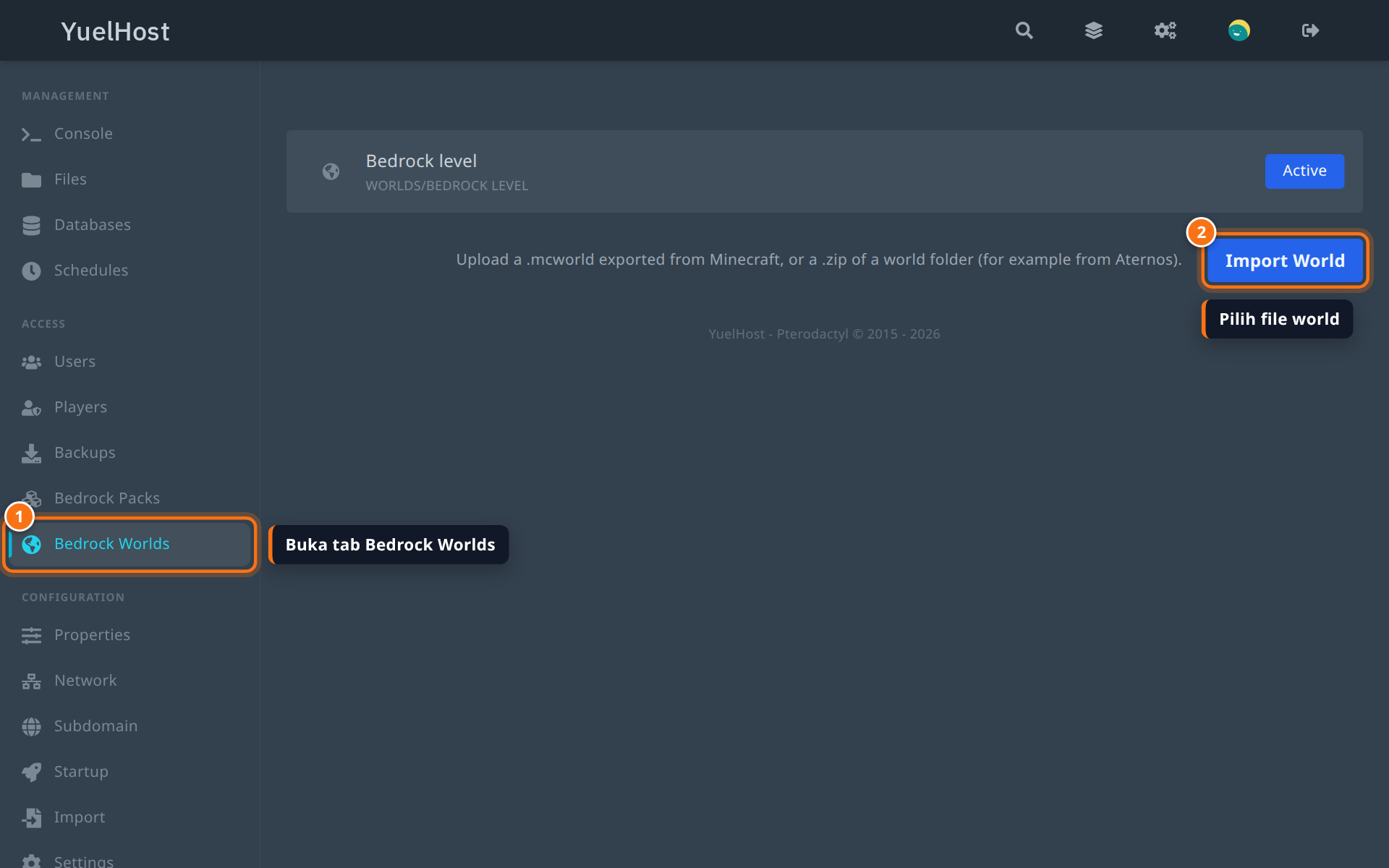
Buka tab Bedrock Worlds, klik Import World, lalu pilih zip world dari Aternos.
3. Tambahkan sebagai world baru
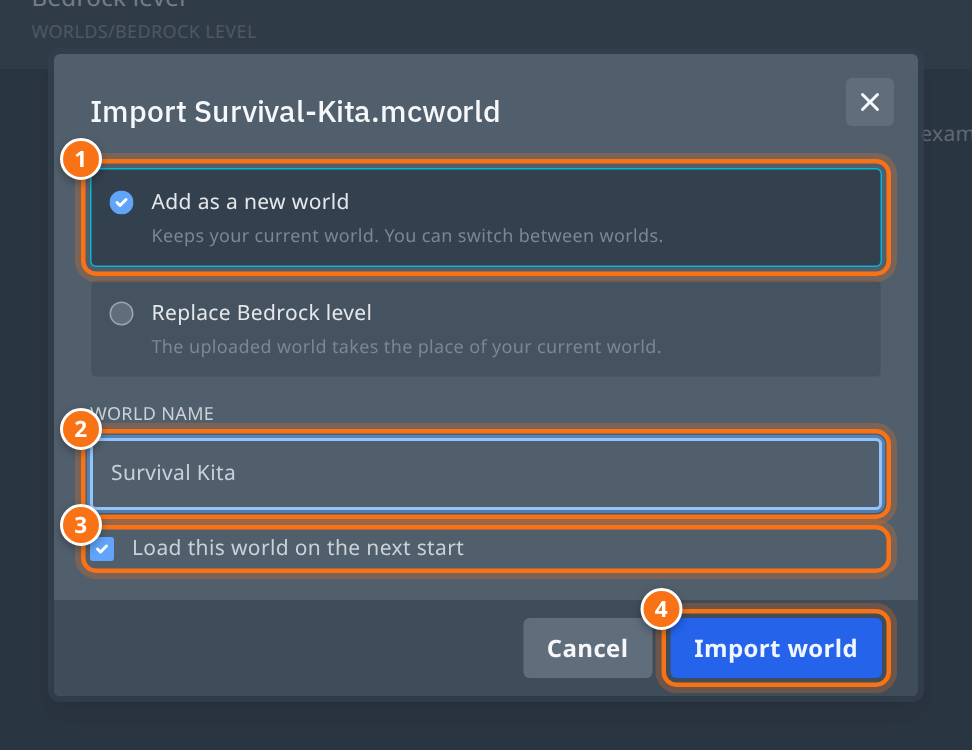
Pilih Add as a new world, isi World name (misalnya Aternos), biarkan Load this world on the next start tercentang, lalu klik Import world. World yang sekarang ada di server tetap disimpan, jadi kamu bisa kembali kapan saja.
Kalau world lama memang tidak dibutuhkan, kamu bisa memilih Replace sebagai gantinya. Pilihan itu menghapus world yang aktif dan hanya bisa dipakai saat server mati. Penjelasan kedua pilihan, termasuk cara berpindah world, ada di Cara Import World ke Server Minecraft Bedrock.
4. Restart server dan cek console
Tunggu sampai muncul pesan hijau dan world baru bertanda Active. Lalu buka tab Console dan klik Restart. Kalau world berhasil dibaca, akan muncul baris dengan nama world yang kamu isi tadi:
Opening level 'worlds/Aternos/db'
Server started.
Setelah itu masuk ke server dan cek bangunanmu. Cara masuk dan alamat server Bedrock ada di Cara Masuk ke Server Minecraft YuelHost. Jangan lupa kasih tahu pemainmu alamat yang baru. Whitelist (di Bedrock namanya allowlist) dan OP diatur lewat tab Players, sama seperti di langkah 10. Kalau world-mu memakai resource pack atau behavior pack, pasang lagi lewat Cara Pasang Resource Pack di Server Bedrock.
Masalah yang sering terjadi
Server membuat world baru yang kosong
Server tidak menemukan level.dat di folder world. Biasanya zip-nya bertingkat, atau zip diekstrak di folder yang salah. Matikan server, buka folder world, lalu cek lagi seperti di langkah 8.
Server Bedrock masih membuka world lama
Server belum direstart, atau world dari Aternos belum dijadikan world aktif. Buka tab Bedrock Worlds, klik Use this world di baris world dari Aternos, lalu restart server. Kalau import gagal dengan pesan No Bedrock world was found in the archive, zip-nya tidak berisi level.dat dan folder db. Download ulang world dari Aternos.
Jangan ubah level-name langsung di server.properties, karena panel menimpanya dengan isi Choose World setiap kali server dinyalakan. Tombol Use this world mengubah keduanya sekaligus.
Isi zip dari Aternos cuma level.dat, levelname.txt, dan db
World kamu tidak rusak. Itu world Bedrock, dan Bedrock memang tidak punya folder region atau data. Ikuti bagian Khusus Bedrock, bukan langkah 5 sampai 8.
World Bedrock tidak bisa dibuka di server Java
Server Java hanya membaca world Java, dan server Bedrock hanya membaca world Bedrock. Kalau world-mu Bedrock, pakai server Minecraft Bedrock di YuelHost. Kalau kamu memang ingin pindah ke Java, konversi dulu world-nya di komputer dengan Chunker. Hasil konversi bisa sedikit berbeda untuk blok tertentu, jadi simpan zip aslinya dan cek world-nya setelah diupload.
Server tidak mau menyala setelah world diganti
Biasanya versi server YuelHost lebih lama dari versi di Aternos. Baca pesan error di Console, lalu samakan versinya lewat tab Version. Untuk Bedrock, update lewat kotak Update Minecraft Bedrock di tab Settings.
Nether atau End kosong seperti baru
Di Paper, Spigot, atau Purpur, Nether dan End ada di world terpisah. Download world_nether dan world_the_end dari halaman Worlds Aternos, lalu ekstrak masing-masing ke folder dengan nama yang sama di YuelHost (langkah 6 sampai 8).
Inventory pemain hilang atau pemain muncul di spawn
Data pemain disimpan per UUID. Kalau di Aternos opsi Cracked menyala, server YuelHost juga harus memakai online-mode=false, supaya UUID pemain sama seperti di Aternos. Lihat Cara Crack atau Offline Player bisa masuk server. Sebaliknya, kalau Aternos tidak cracked, biarkan online-mode=true.
Plugin error setelah pindah
Plugin harus cocok dengan versi server. Kalau di Console muncul pesan soal API version, baca Plugin Gagal Load: Unsupported API Version.
Upload berhenti di tengah jalan
Zip terlalu besar untuk upload lewat browser, atau koneksi putus. Pakai SFTP: ekstrak zip di komputer, lalu seret isinya langsung ke folder world di server.
Masih mentok? Buat tiket support. Sebutkan software dan versi server di Aternos, dan tim kami bantu cek world kamu.