
Backup adalah salinan lengkap file server kamu. Di tutorial ini kamu akan membuat backup lewat panel YuelHost, menyimpannya, dan mengembalikan server ke kondisi backup kalau sewaktu-waktu ada yang rusak.
Sebelum mulai
- Server YuelHost yang sudah aktif
- Kuota backup masih tersisa. Jumlahnya tertulis di bawah daftar backup, misalnya
1 of 3 backups have been created for this server - Waktu luang sebentar, karena server otomatis dimatikan selama proses restore
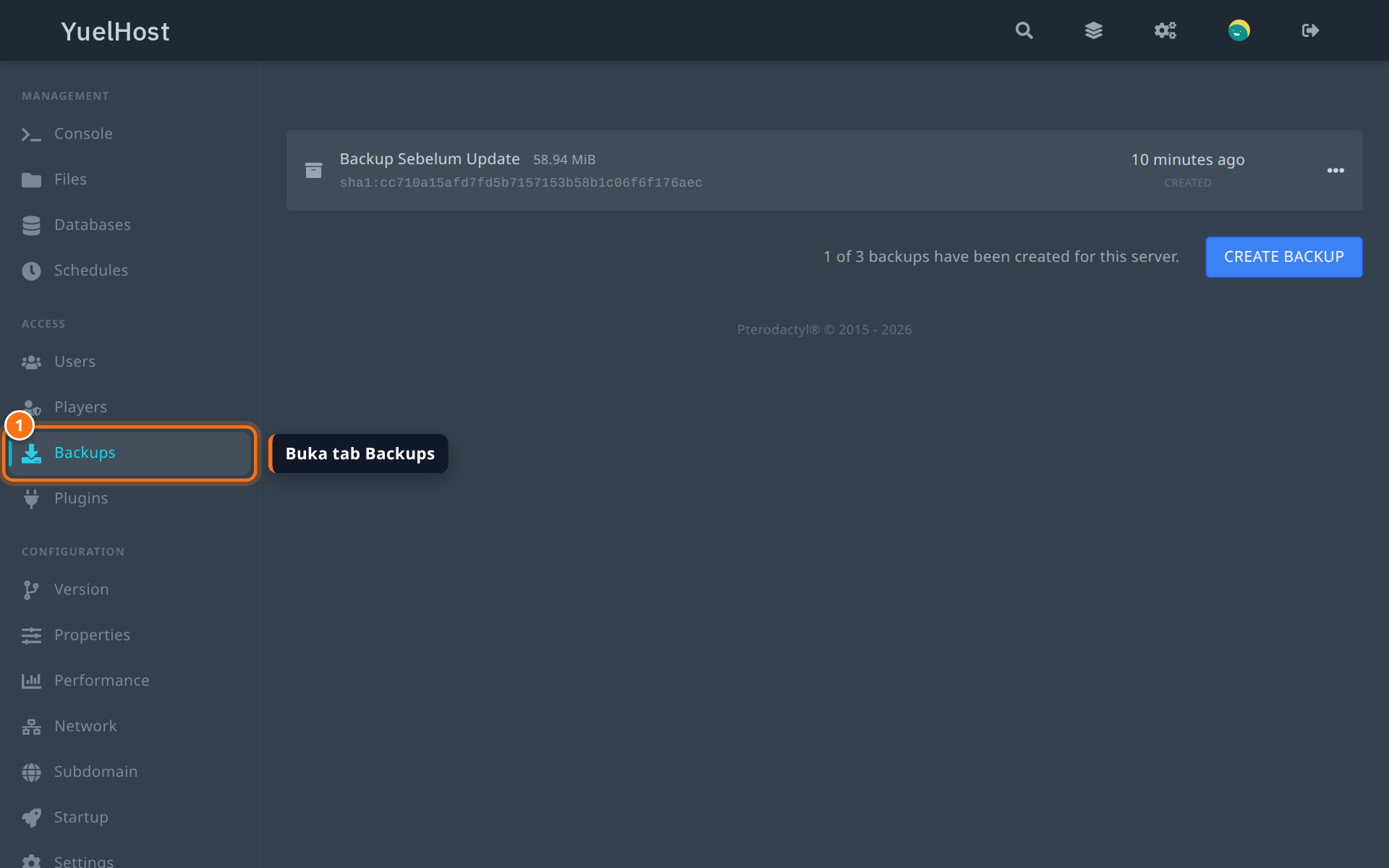
1. Buka tab Backups
Masuk ke panel server kamu, lalu klik tab Backups di menu sebelah kiri. Semua backup server tersimpan di halaman ini.
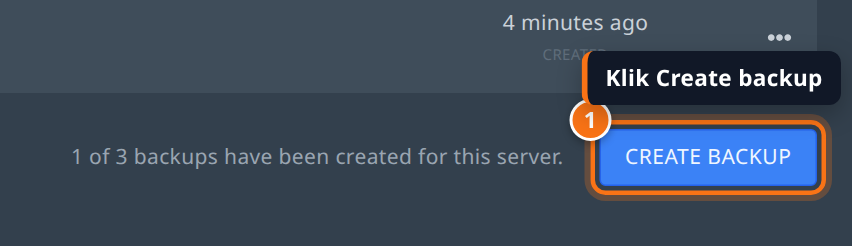
2. Klik Create backup
Klik tombol Create backup di bawah daftar. Kalau tombolnya tidak muncul, berarti kuota backup sudah penuh dan kamu perlu menghapus backup lama dulu.
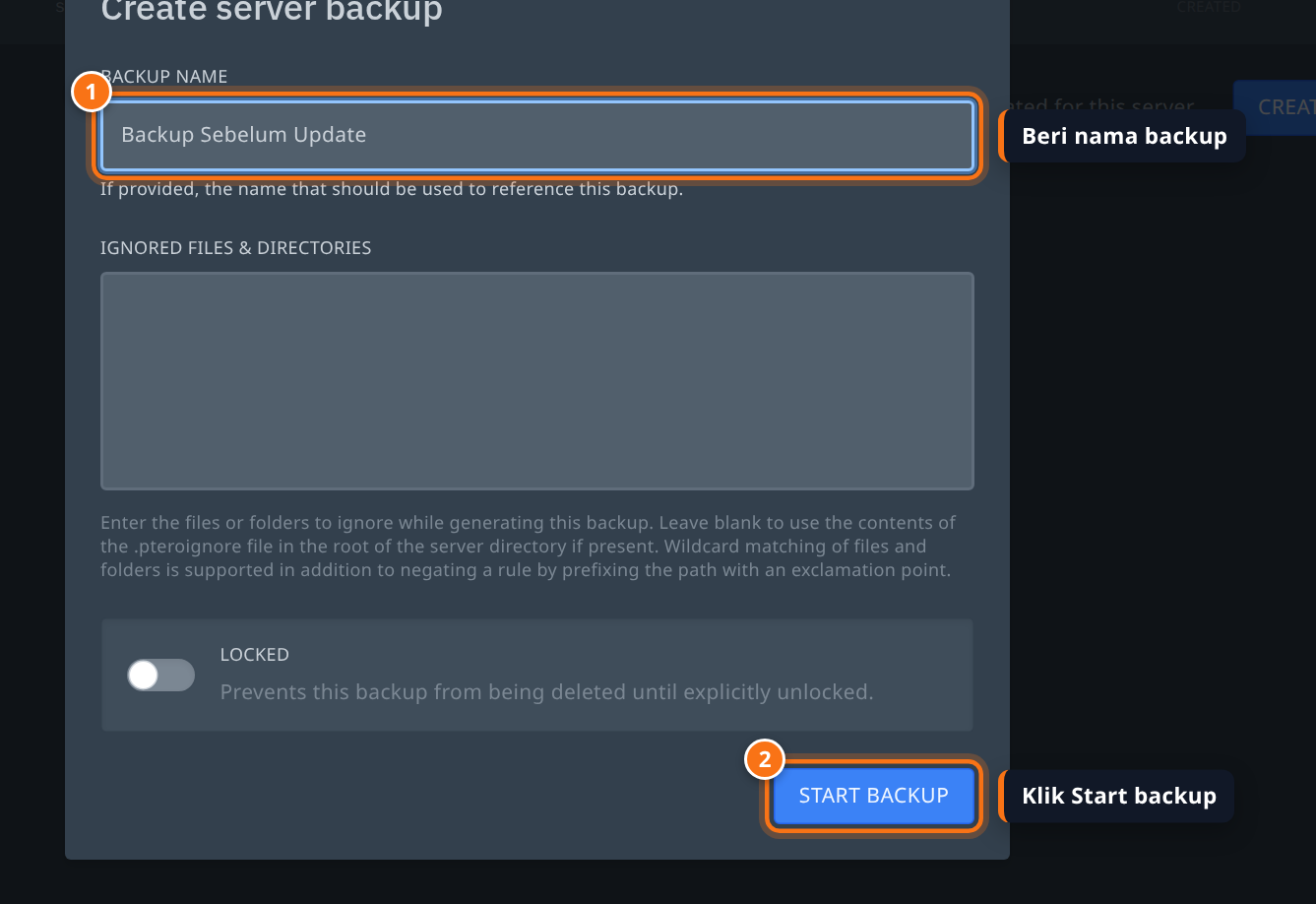
3. Beri nama lalu mulai backup
Isi Backup name dengan nama yang gampang diingat, misalnya Backup Sebelum Update atau Sebelum Reset Season. Backup seperti ini wajib sebelum perubahan besar, misalnya saat reset map untuk season baru. Dua pilihan lainnya boleh dilewati:
- Ignored Files & Directories: daftar file atau folder yang tidak ikut dibackup. Kosongkan saja kalau kamu ingin membackup semuanya.
- Locked: kalau diaktifkan, backup tidak bisa dihapus sampai kamu membuka kuncinya. Berguna untuk backup penting yang tidak boleh hilang.
Klik Start backup untuk mulai.
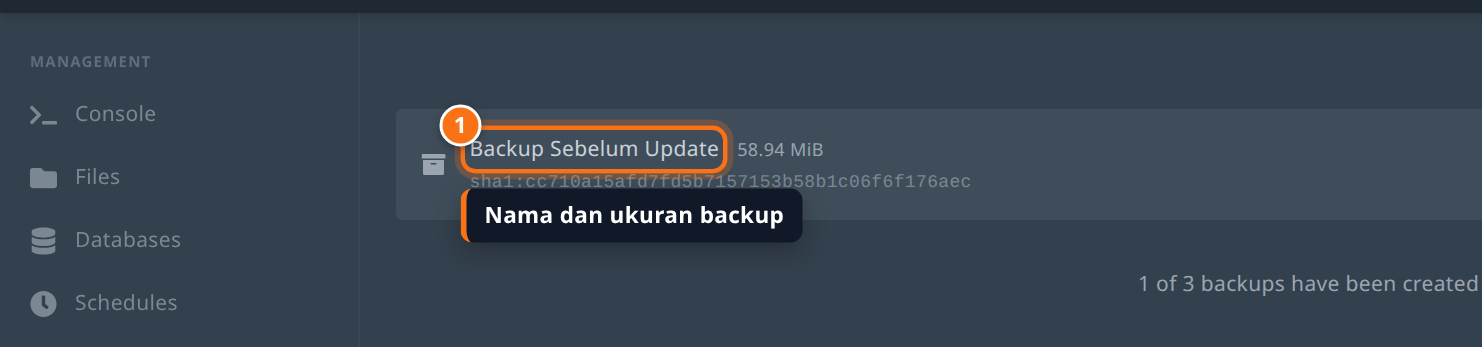
4. Tunggu sampai backup selesai
Backup baru langsung muncul di daftar dengan ikon berputar. Setelah selesai, ikonnya berubah jadi ikon arsip dan ukuran file backup ikut tampil. Server kamu tetap bisa jalan selama proses ini.
5. Buka menu backup
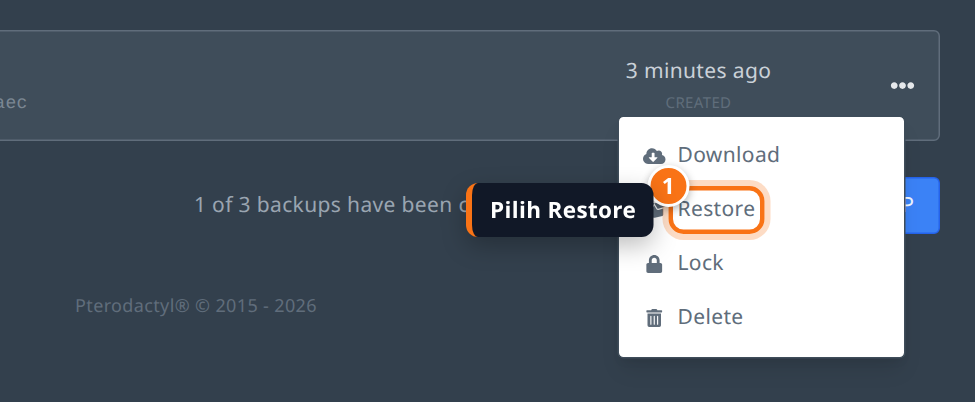
Klik ikon titik tiga di kanan baris backup. Di sini ada Download untuk mengunduh backup ke komputer, Restore untuk mengembalikan server, Lock untuk mengunci, dan Delete untuk menghapus.
6. Restore server dari backup
Penting: restore menimpa file server yang sekarang. Kalau kondisi terbaru masih kamu butuhkan, buat backup baru dulu sebelum restore.
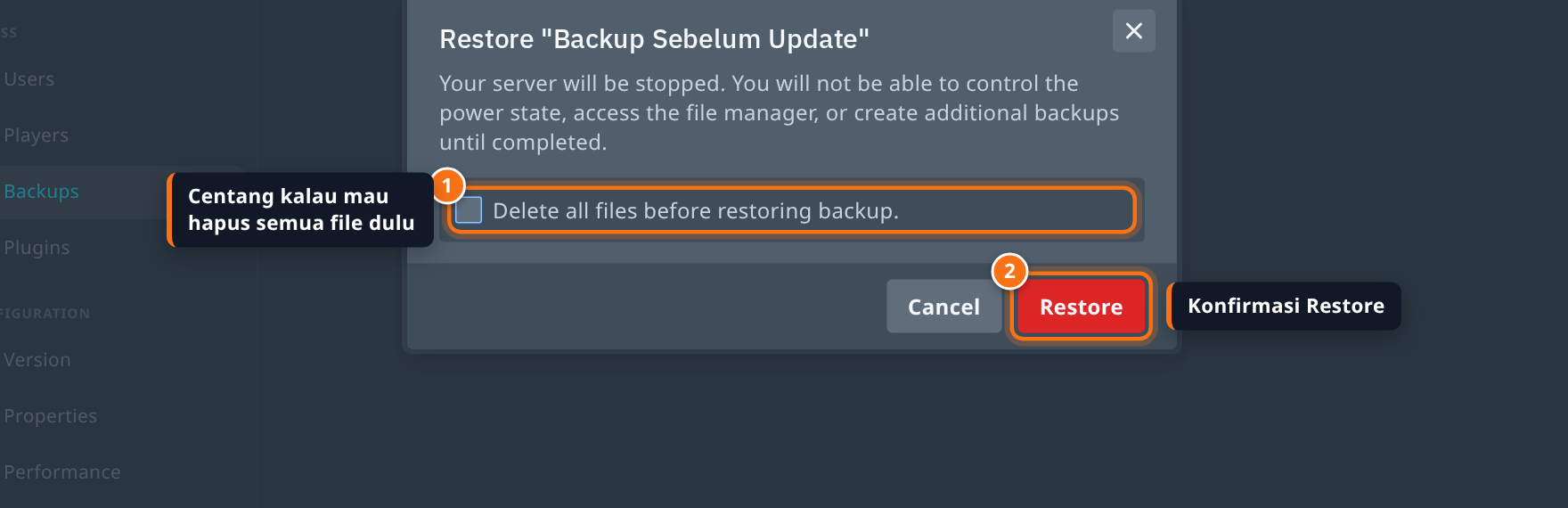
Pilih Restore, lalu baca peringatannya: server akan dimatikan dan kamu tidak bisa memakai console, file manager, atau membuat backup baru sampai prosesnya selesai.
Ada satu centang tambahan, Delete all files before restoring backup. Centang ini menghapus semua file server lebih dulu, baru isi backup dimasukkan. Pakai kalau server sekarang sudah kacau atau ada file sisa yang bikin error. Kalau tidak dicentang, file dari backup hanya menimpa file dengan nama yang sama.
Klik Restore untuk konfirmasi, lalu tunggu sampai server bisa dinyalakan lagi.
Masalah yang sering terjadi
Tombol Create backup hilang
Kuota backup server kamu sudah penuh. Hapus backup lama lewat menu titik tiga, atau naikkan paket kalau kamu butuh slot backup lebih banyak.
Backup bertanda Failed
Backup gagal dibuat, biasanya karena file server terlalu besar atau prosesnya terputus. Hapus backup yang gagal, lalu coba lagi saat server sedang tidak sibuk.
Backup tidak bisa dihapus
Backup itu dalam keadaan terkunci. Buka menu titik tiga, pilih Unlock, baru hapus backupnya.
Restore terasa lama
Lamanya tergantung ukuran backup. Selama proses jalan, console dan file manager memang terkunci. Tunggu sampai selesai dan jangan reload berkali-kali.
Masih mentok? Buat tiket support dan tim kami bantu cek server kamu.