
Reinstall sering jadi jalan keluar saat server rusak: file jar korup, server tidak mau menyala, atau ada file program yang terhapus. Kabar baiknya, reinstall di YuelHost tidak menghapus world. Yang dipasang ulang hanya file program server. Panduan ini menjelaskan apa yang berubah, apa yang aman, dan dua hal yang wajib kamu cek sebelum menekan tombolnya.
Apa yang hilang dan apa yang selamat
Reinstall mematikan server, lalu menjalankan ulang skrip instalasi yang dulu memasang servermu. Hasil uji kami di server Paper:
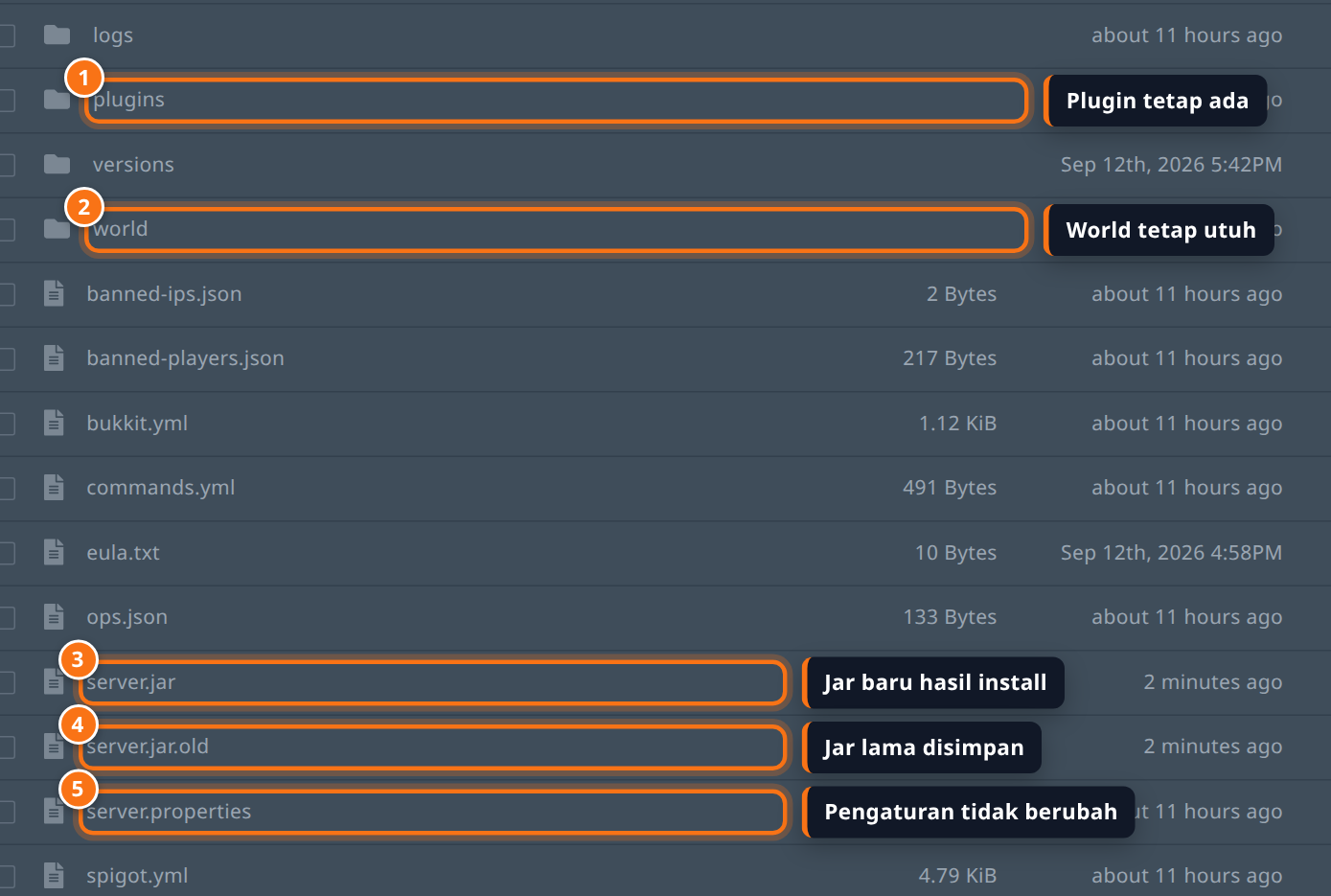
- Selamat: folder world (termasuk Nether dan End), folder
pluginsbeserta config-nya,server.properties,ops.json,whitelist.json, dan file lain yang kamu buat. - Diganti:
server.jardiunduh ulang. File jar lama tidak dibuang, tapi diganti nama jadiserver.jar.old.
Untuk server Bedrock, reinstall mengunduh ulang file program Bedrock dan menimpanya. World di folder worlds tidak ikut tersentuh, sedangkan server.properties, permissions.json, dan allowlist.json disimpan dulu lalu dikembalikan.
Penting: reinstall berbeda dengan opsi Wipe files di tab Version. Kalau Wipe files dicentang, semua file server dihapus sebelum versi baru dipasang, termasuk world. Jangan centang itu kalau tujuanmu cuma memperbaiki server.
Panel tetap memperingatkan bahwa beberapa file bisa terhapus atau berubah, karena isi skrip berbeda untuk tiap jenis server. Jadi aturannya sederhana: selalu backup dulu.
1. Buat backup dulu
Buka tab Backups dan buat backup baru. Tunggu sampai baris backup menampilkan ukuran file dan tulisan Created, tanda backup sudah selesai. Kalau backup masih berjalan, jangan lanjut dulu.
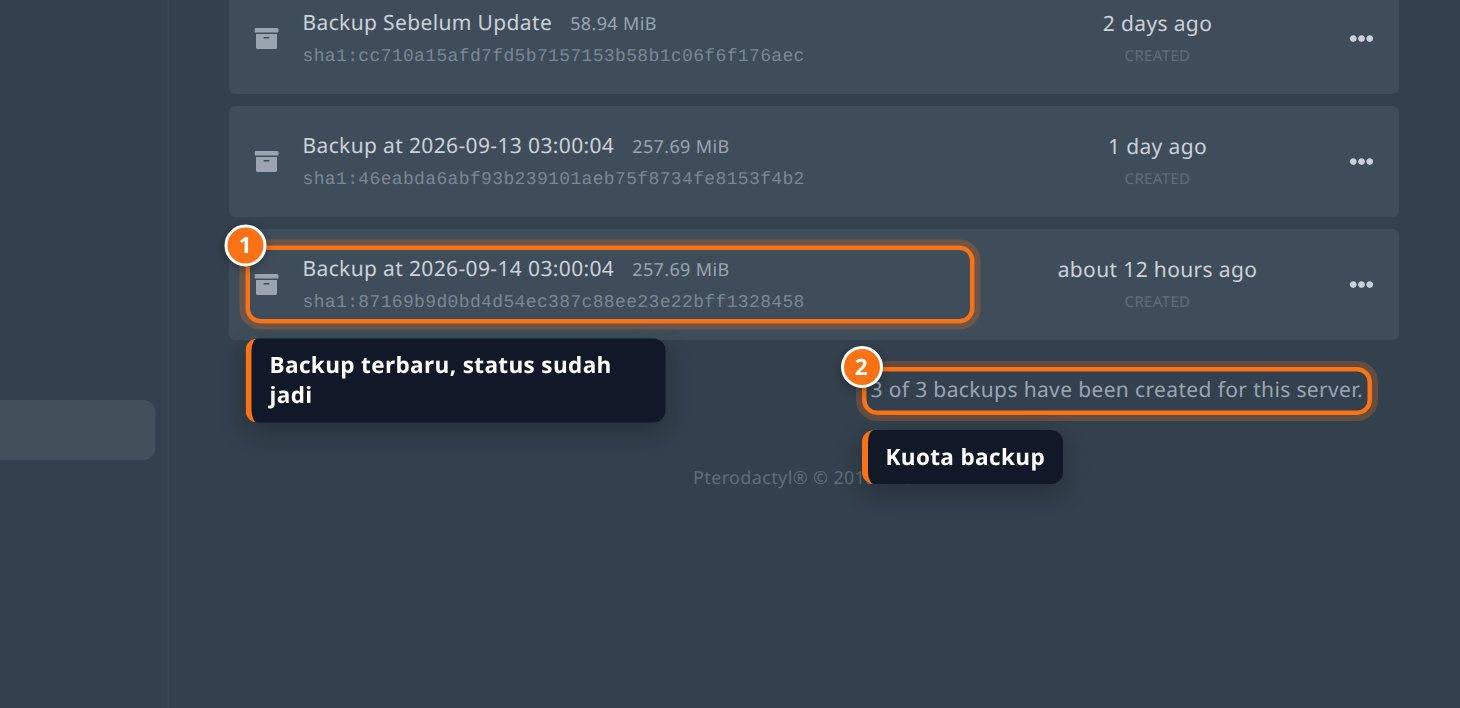
Kalau kuota backup sudah penuh (misalnya 3 of 3), tombol buat backup tidak muncul. Hapus backup paling lama lewat ikon … di barisnya, atau pakai backup terbaru yang sudah ada kalau waktunya cukup dekat. Langkah lengkapnya ada di Cara Backup dan Restore Server di YuelHost.
2. Kunci versi server
Reinstall mengunduh versi sesuai isi tab Startup. Buka tab itu dan lihat kolom Minecraft Version dan Build Number.
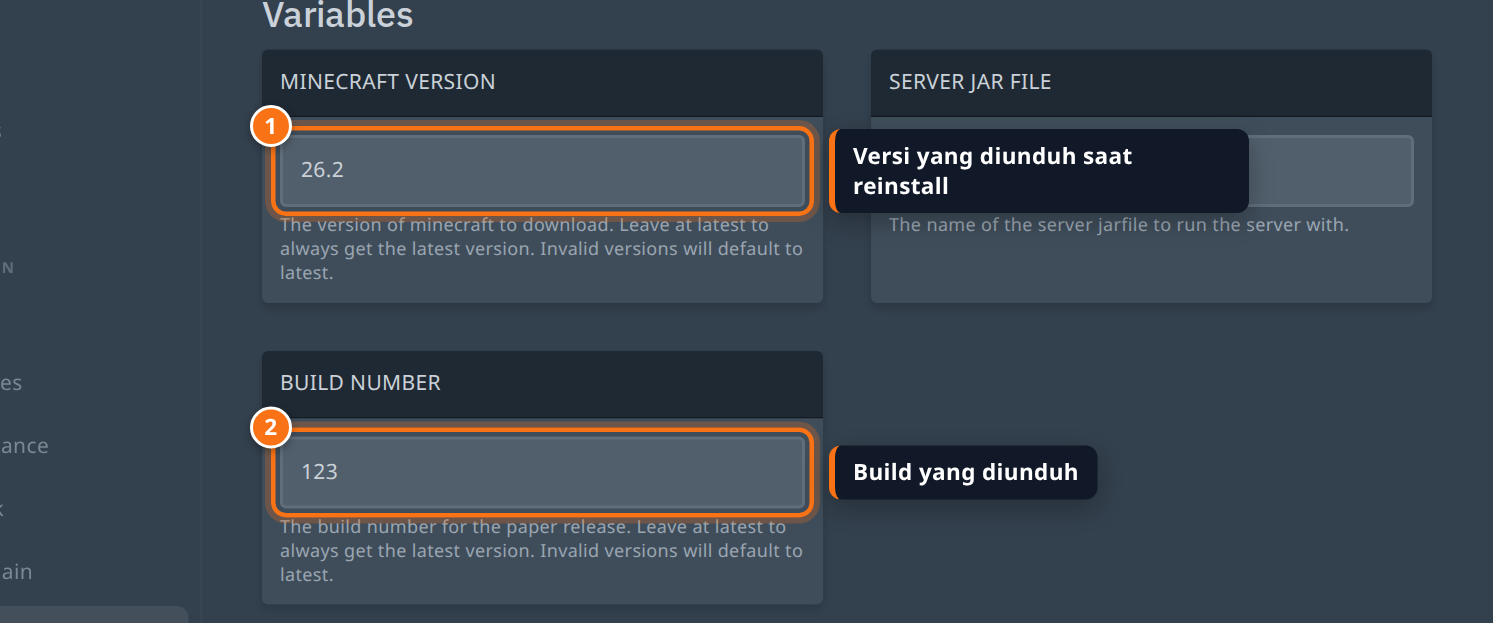
Kalau isinya latest, reinstall akan memasang versi Minecraft terbaru, bukan versi yang sedang kamu pakai. Akibatnya bisa berat: world ikut dikonversi ke versi baru dan tidak bisa dibuka lagi di versi lama, dan plugin yang belum mendukung versi itu bisa gagal jalan.
Untuk tahu versi yang sedang terpasang, buka tab Version dan lihat kotak Current install:
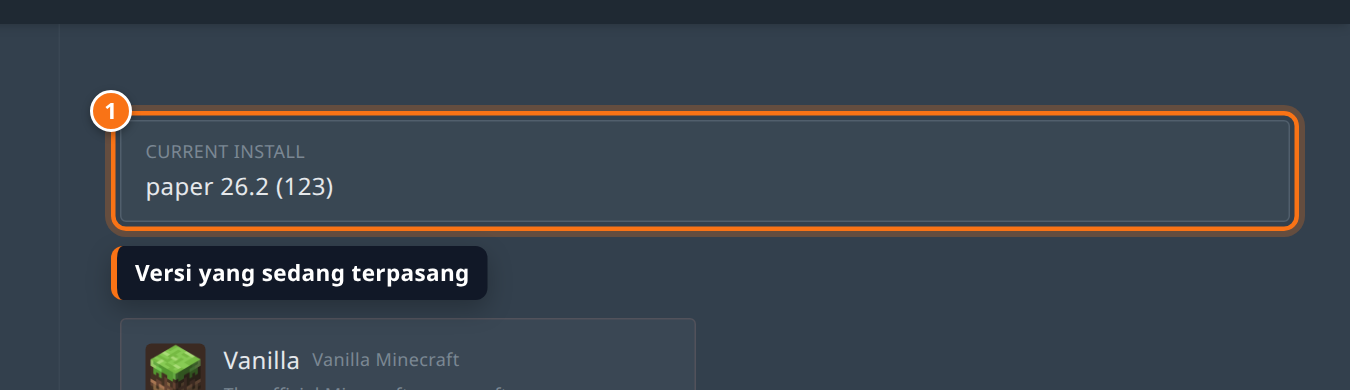
Isi kolom Minecraft Version dan Build Number di tab Startup dengan angka yang sama persis. Di contoh ini: 26.2 dan 123. Perubahan tersimpan otomatis sesaat setelah kamu selesai mengetik, tanpa tombol simpan.
Isi versi yang tidak valid juga berbahaya: skrip install akan menganggapnya latest. Salin angkanya persis dari Current install.
3. Jalankan reinstall
Buka tab Settings, cari kotak Reinstall Server di bagian bawah, lalu klik tombol Reinstall Server.
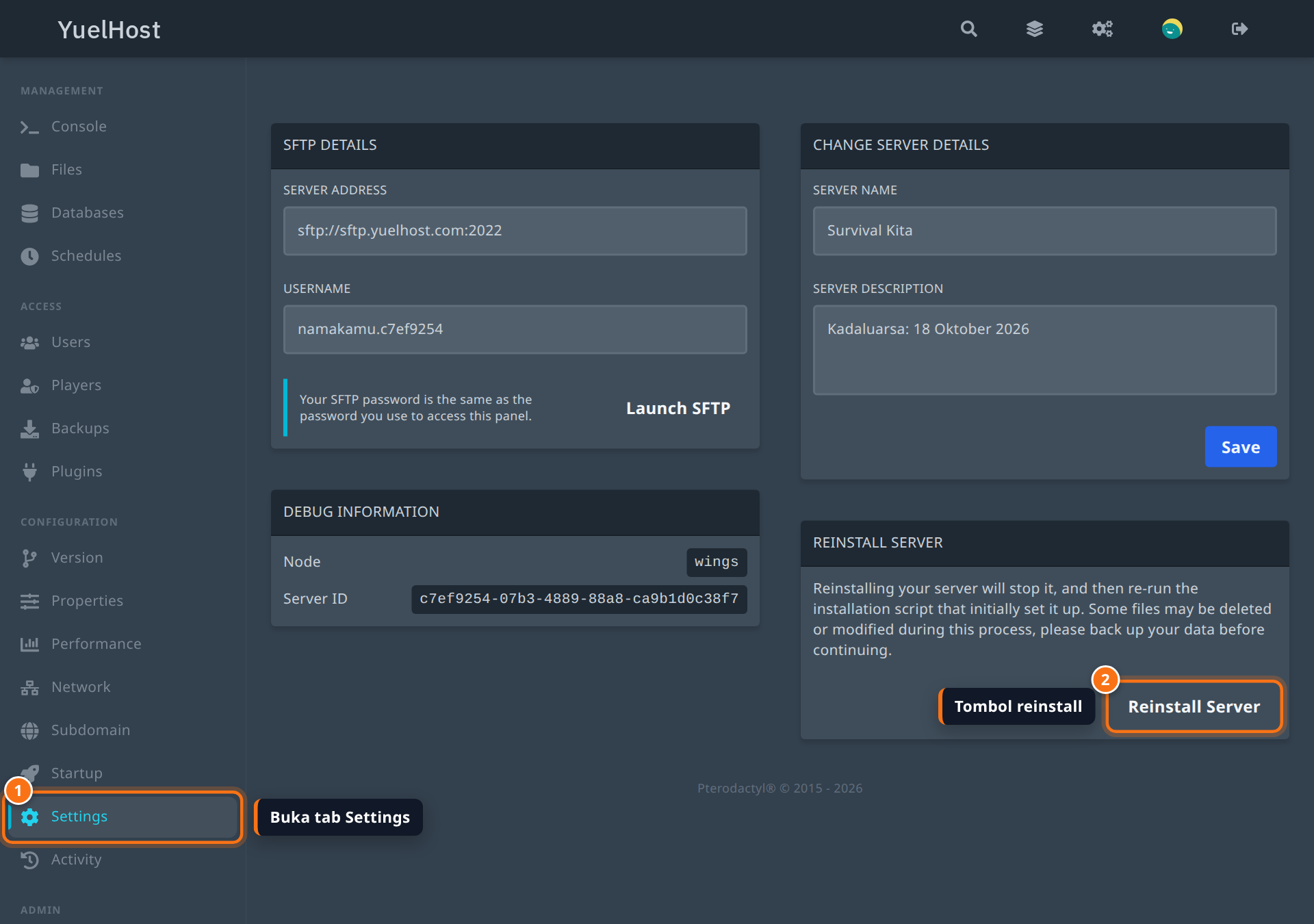
Panel meminta konfirmasi. Klik Yes, reinstall server.
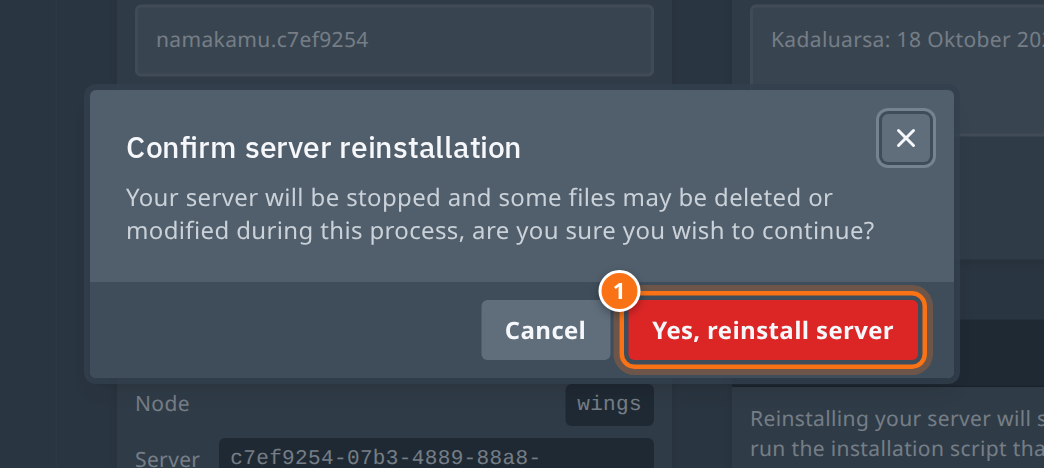
Server langsung dimatikan dan proses install dimulai.
4. Tunggu proses install selesai
Buka tab Console. Selama install berjalan, muncul banner kuning dan log proses install tampil di console.
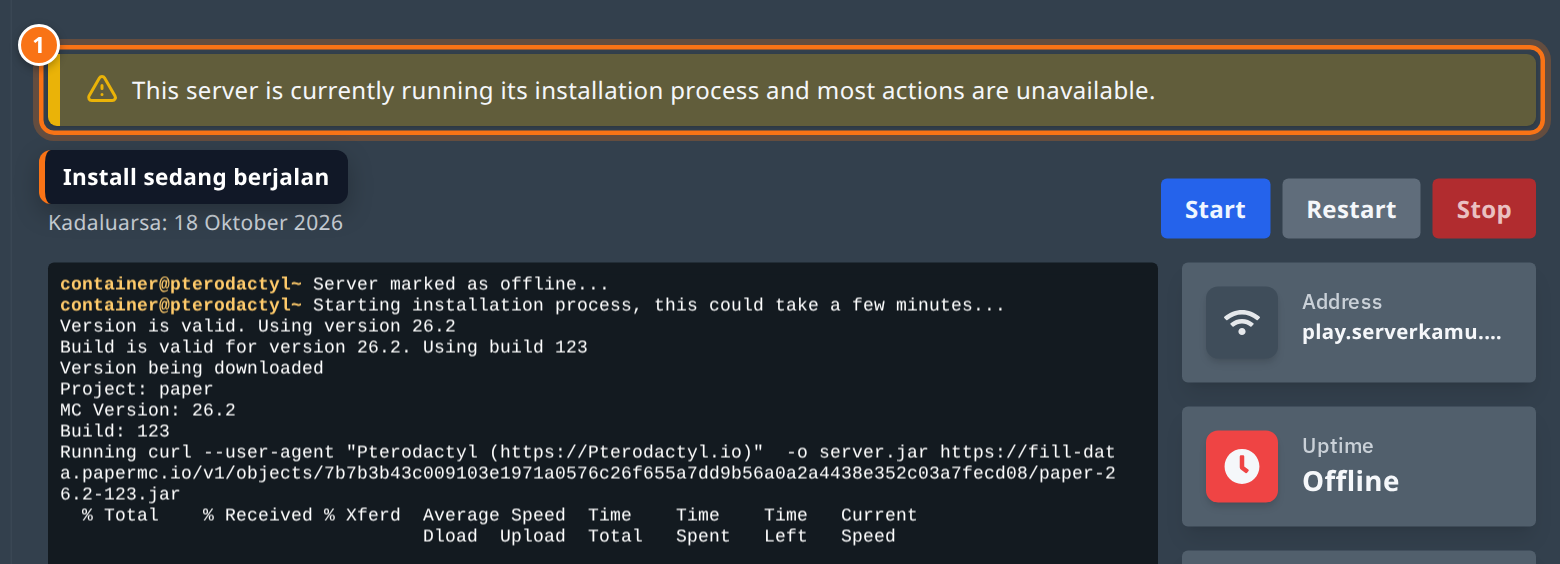
Pastikan baris Using version di log menunjukkan versi yang kamu harapkan. Untuk server Paper, prosesnya biasanya kurang dari satu menit. Saat banner kuning hilang, install sudah selesai. Selama proses berjalan, sebagian besar tombol di panel memang tidak bisa dipakai.
5. Cek file dan nyalakan server
Buka tab Files. Folder world, plugins, dan server.properties masih di tempatnya. File server.jar sudah baru, dan jar lama tersimpan sebagai server.jar.old.
Kembali ke tab Console dan klik Start. Tunggu sampai muncul baris Done (…)! For help, type "help" dan kotak Uptime mulai menghitung.
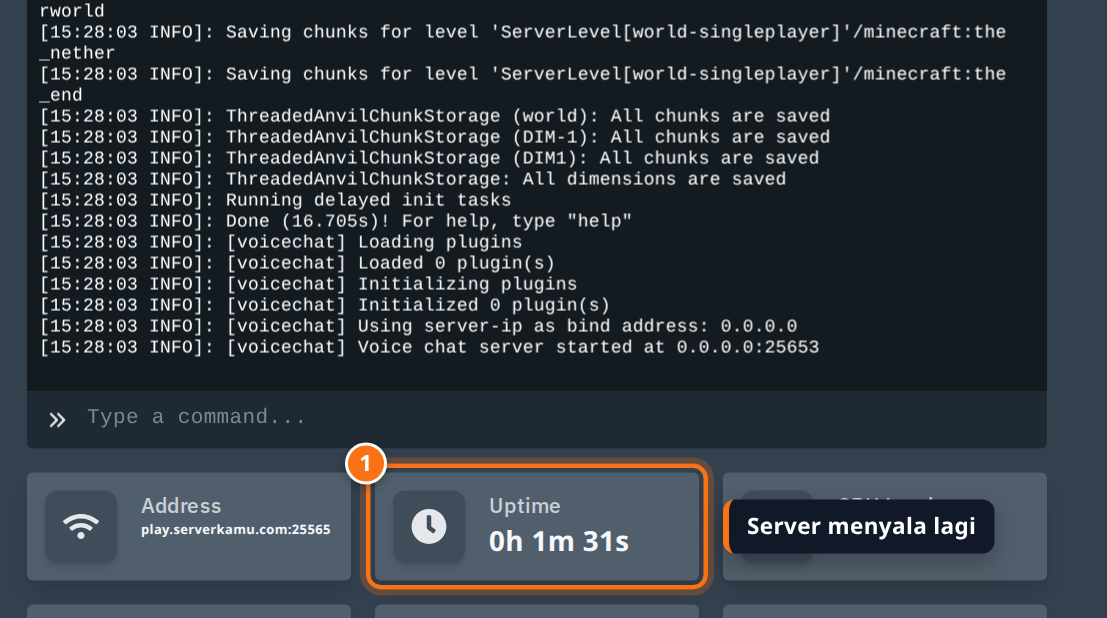
Masuk ke server dan cek bangunanmu. Kalau semuanya normal, server.jar.old boleh dihapus supaya tidak memakan kuota disk.
Masalah yang sering terjadi
Tombol Reinstall Server tidak bisa dipakai
Kalau kotaknya bertuliskan Reinstalling this server has been disabled because it is configured to skip its egg's install script, reinstall untuk server ini dimatikan dari sisi admin. Buat tiket support dan tim kami yang akan menjalankannya.
Setelah reinstall, versi server malah naik
Kolom Minecraft Version atau Build Number masih berisi latest atau isinya tidak valid. Kalau world sudah terlanjur dibuka di versi baru, jangan menurunkan versi begitu saja. Restore backup dari langkah 1, isi versinya dengan benar, lalu reinstall lagi.
Plugin error setelah reinstall
Biasanya karena versi server berubah. Cek versi di tab Version, lalu perbarui plugin yang belum mendukung versi itu. Plugin sendiri tidak dihapus oleh reinstall.
Server tetap tidak mau menyala
Reinstall hanya memperbaiki file program. Kalau penyebabnya world yang korup atau config plugin yang salah, lihat pesan error di Console. Kalau perlu, restore backup ke kondisi terakhir yang normal.
Mau pindah software, misalnya dari Paper ke Vanilla
Itu bukan tugas reinstall. Pakai tab Version seperti di Cara Ganti Versi Server Minecraft, dan pastikan Wipe files tidak dicentang kecuali kamu memang mau mulai dari nol.
Server Bedrock: mau update ke versi terbaru
Di tab Settings server Bedrock ada kotak Update Minecraft Bedrock. Update ini juga bekerja dengan reinstall, dan dialog konfirmasinya punya pilihan Create backup. Centang pilihan itu supaya backup dibuat otomatis sebelum update berjalan.
Masih ragu? Buat tiket support sebelum reinstall, sebutkan masalah servermu, dan tim kami bantu cek apakah reinstall memang solusinya.