
World Bedrock dari HP, PC, atau Aternos bisa kamu pindah ke server YuelHost cukup dengan upload satu file lewat tab Bedrock Worlds. Panel yang mengekstrak dan menaruh world-nya di tempat yang benar, dan world lamamu tetap aman kalau kamu mau.
Sebelum mulai
- Tab Bedrock Worlds hanya ada di server Minecraft Bedrock. World Java tidak bisa diimport ke sini. Untuk server Java, ikuti Cara Upload World Singleplayer ke Server.
- Siapkan file world dalam bentuk
.mcworldatau.zip. Cara mendapatkannya ada di langkah 1. - Kalau world yang sekarang ada di server masih penting, buat backup dulu. Caranya ada di Cara Backup dan Restore Server di YuelHost.
- Versi server sebaiknya sama atau lebih baru dari versi Minecraft tempat world itu terakhir dimainkan. Cek dan update lewat kotak Update Minecraft Bedrock di tab Settings.
1. Siapkan file world
Pilih sesuai asal world kamu:
- World singleplayer: buka Minecraft, klik Play, lalu klik ikon pensil di samping world yang mau dipindah. Gulir sampai paling bawah di Game settings, klik Export World, lalu simpan filenya. Hasilnya satu file
.mcworld. - World dari Aternos: buka menu Worlds di Aternos dan klik Download. File
.zipdari Aternos bisa langsung diupload, tidak perlu diekstrak dulu. Langkah lengkap pindah dari Aternos ada di Cara Pindah Server Minecraft dari Aternos ke YuelHost. - Folder world biasa (misalnya hasil copy dari folder
minecraftWorldsdi HP): zip folder itu. Di dalamnya harus adalevel.datdan folderdb.
Kalau tombol Export World tidak muncul di perangkatmu, pakai cara folder world di atas.
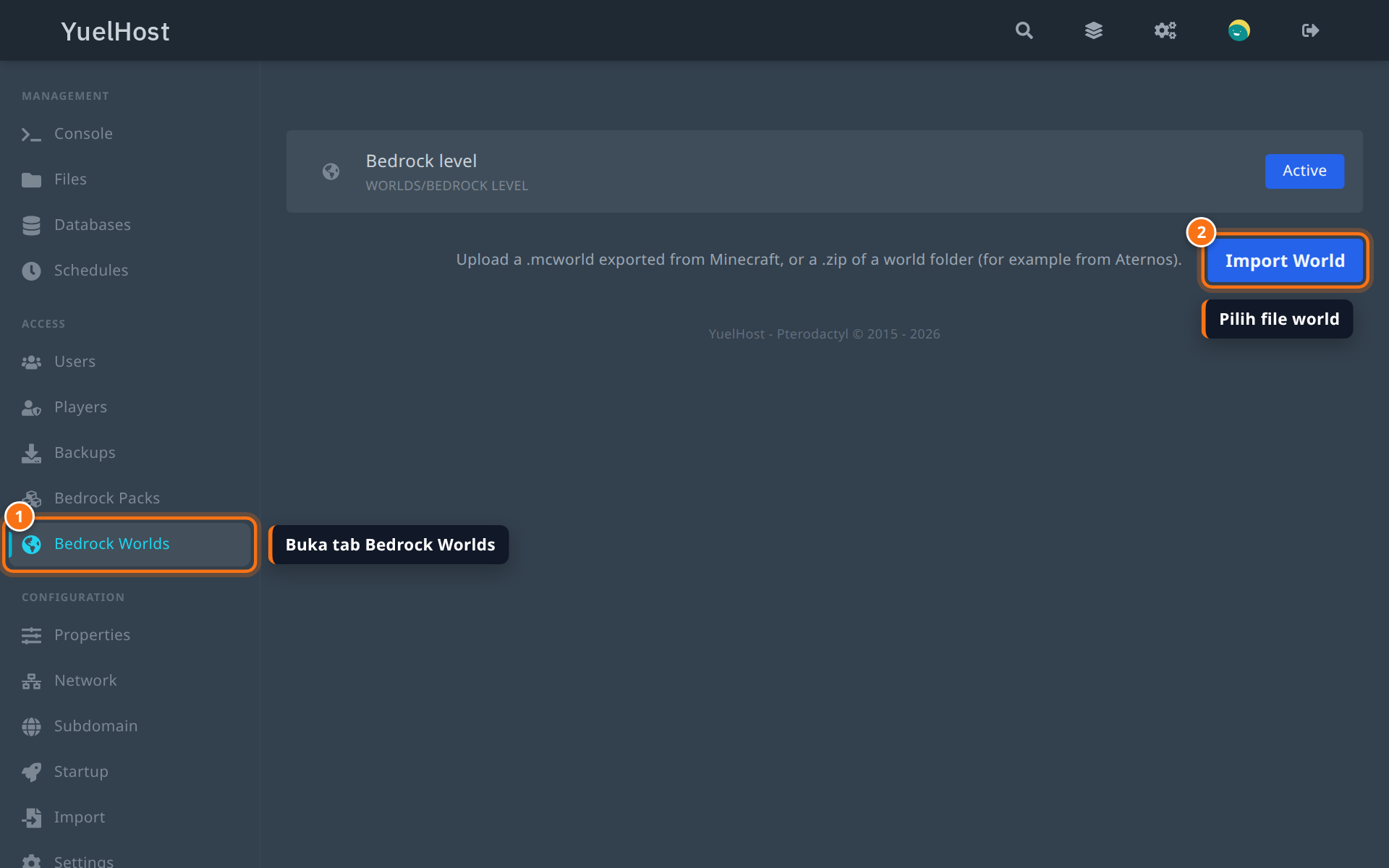
2. Buka tab Bedrock Worlds
Di panel, buka tab Bedrock Worlds. Di sini tampil semua world yang ada di folder worlds server. World yang sedang dipakai server bertanda Active, biasanya Bedrock level.
Klik Import World, lalu pilih file .mcworld atau .zip tadi.
3. Pilih: tambah world baru atau ganti world lama
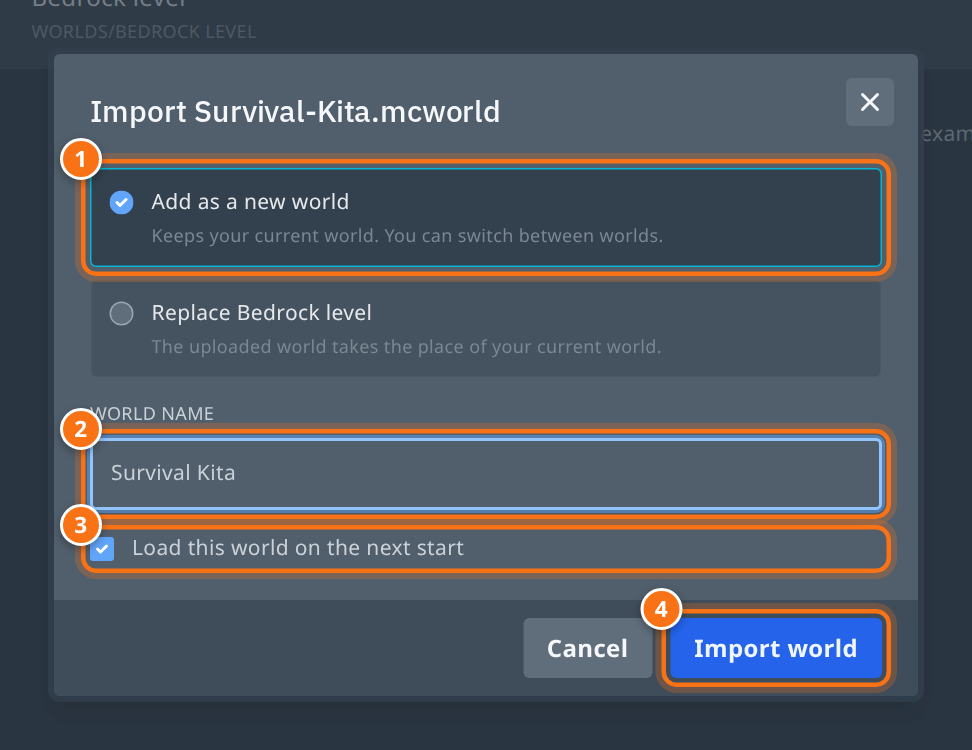
Setelah file dipilih, muncul jendela Import dengan dua pilihan. Pilih salah satu di bawah ini.
Pilihan A: Add as a new world (disarankan)
World lama tetap disimpan, dan kamu bisa pindah-pindah world kapan saja.
- Pilih Add as a new world.
- Isi World name. Nama ini jadi nama folder world di server, misalnya
Survival Kita. Pakai huruf, angka, spasi, dan- _ . ( )saja. - Biarkan Load this world on the next start tercentang kalau world ini mau langsung dipakai.
- Klik Import world.
Pilihan ini bisa dipakai walaupun server sedang menyala.
Pilihan B: Replace Bedrock level
World yang sedang aktif dihapus dan diganti world yang kamu upload. Pakai ini kalau world lama memang sudah tidak dibutuhkan.
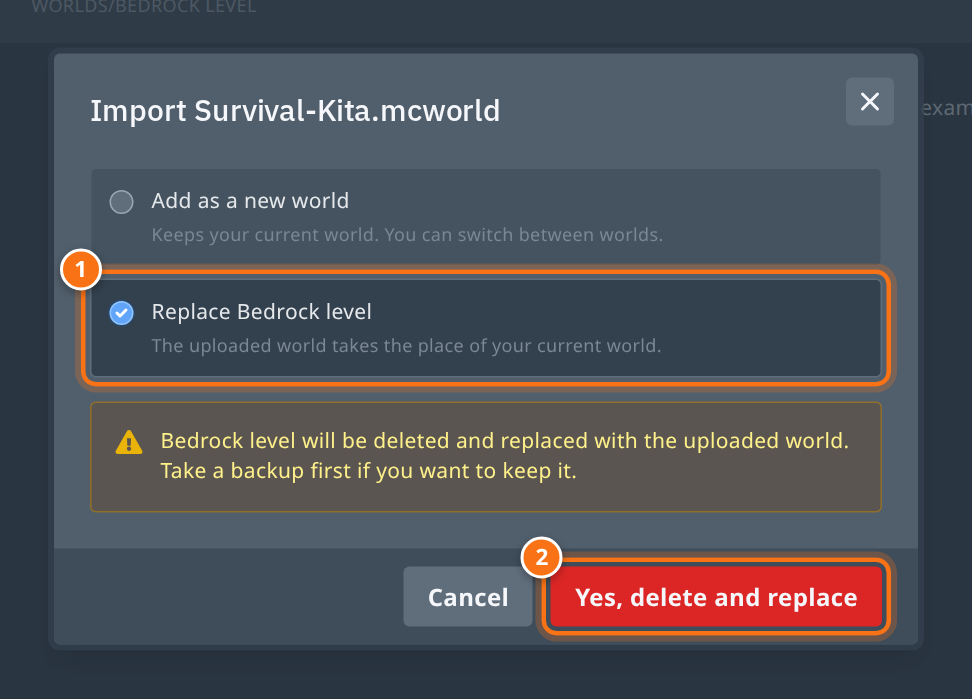
Penting: world lama langsung terhapus dan hanya bisa dikembalikan dari backup. Buat backup dulu kalau ragu.
- Matikan server dulu: buka tab Console, klik Stop, dan tunggu sampai Offline. Selama server menyala, pilihan ini tidak bisa dipakai.
- Kembali ke tab Bedrock Worlds, klik Import World, dan pilih filenya lagi.
- Pilih Replace Bedrock level (nama di sini mengikuti world yang sedang aktif).
- Klik Yes, delete and replace.
4. Tunggu sampai import selesai
Panel akan mengupload lalu mengekstrak file kamu. Jangan tutup halaman selama tombolnya masih bertuliskan Importing.... World besar bisa butuh beberapa menit.
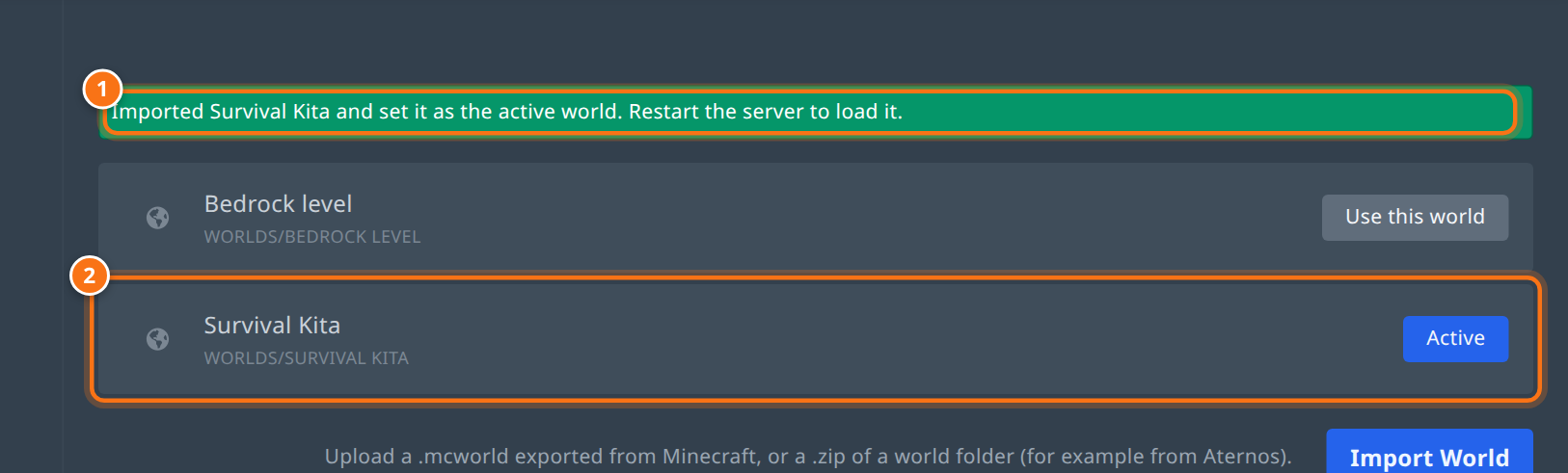
Kalau berhasil, muncul pesan hijau di atas daftar, dan world baru masuk ke daftar. Dengan pilihan A yang tercentang, world baru langsung bertanda Active.
Isi zip yang bertingkat (world berada di dalam satu folder lagi) tidak masalah. Panel mencari sendiri folder yang berisi level.dat dan db.
5. Restart server dan cek console
Server baru membaca world baru setelah dinyalakan ulang. Buka tab Console, klik Restart (atau Start kalau tadi kamu mematikannya), lalu cari baris Opening level:
Opening level 'worlds/Survival Kita/db'
Server started.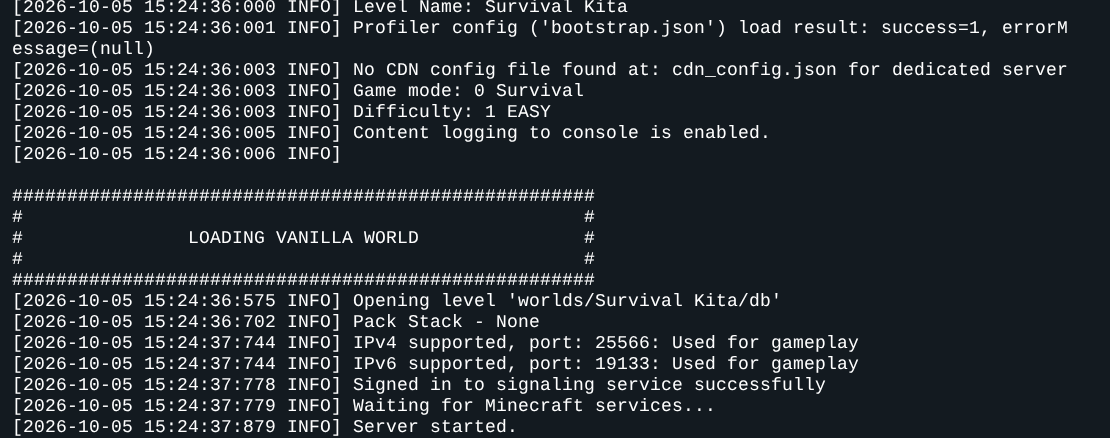
Kalau nama di baris itu sama dengan world yang kamu import, server sudah memakai world tersebut. Masuk ke server dan cek bangunanmu. Cara masuk ada di Cara Masuk ke Server Minecraft YuelHost.
6. Pindah ke world lain kapan saja
Semua world yang pernah kamu tambahkan tetap ada di daftar. Untuk kembali ke world lain, klik Use this world di baris world itu.
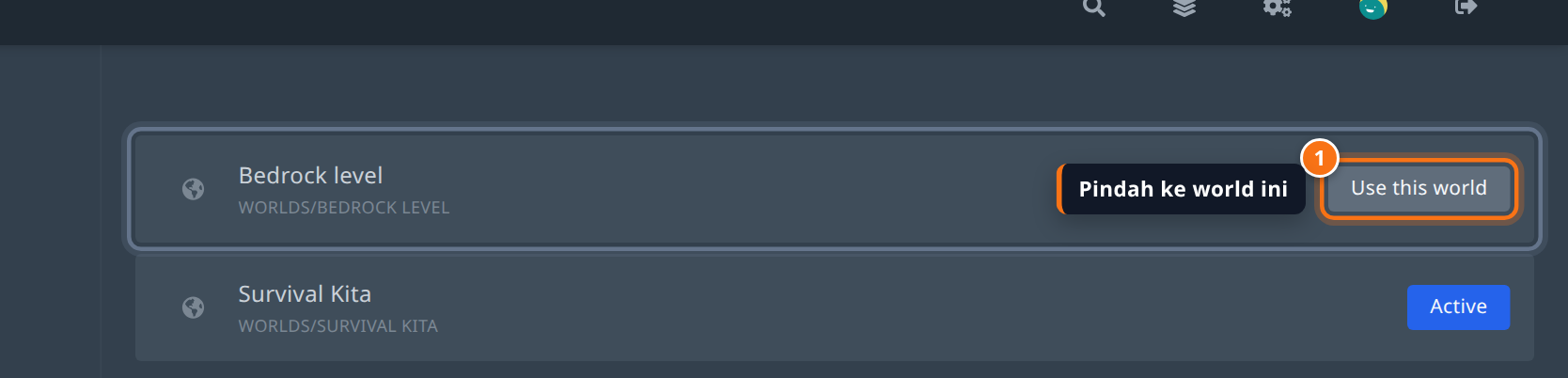
Klik Use this world sekali lagi di jendela konfirmasi, lalu restart server.
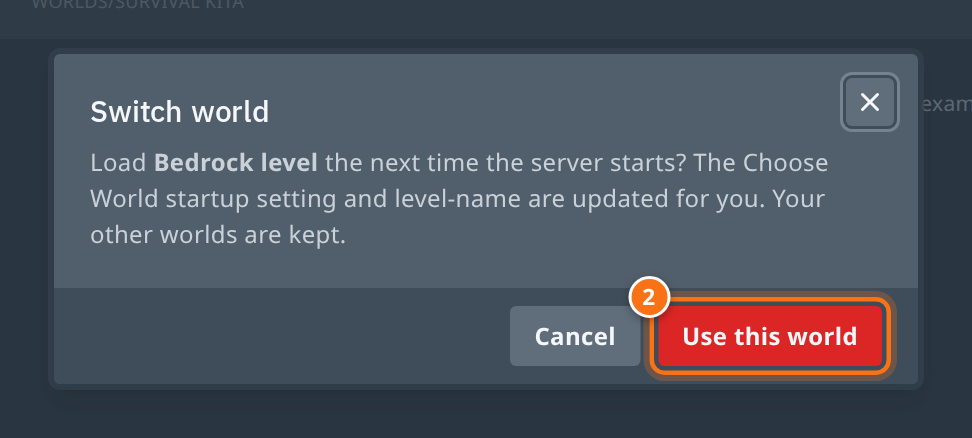
Panel otomatis mengubah Choose World di tab Startup dan level-name di server.properties, jadi kamu tidak perlu mengedit keduanya sendiri. World lain tidak dihapus.
Contoh lengkap: pindah world singleplayer HP ke server
Kamu punya world survival di HP dan ingin main bareng teman, tapi world bawaan server juga mau disimpan:
- Di Minecraft HP, export world jadi
Survival-Kita.mcworld(langkah 1). - Di panel, buka Bedrock Worlds, klik Import World, pilih filenya.
- Pilih Add as a new world, isi World name
Survival Kita, biarkan Load this world on the next start tercentang, klik Import world. - Restart server di tab Console dan pastikan muncul
Opening level 'worlds/Survival Kita/db'. - Bagikan alamat server ke teman. Kalau server memakai allowlist, tambahkan mereka lewat tab Players, lihat Cara Whitelist dan OP Pemain di Panel YuelHost.
Masalah yang sering terjadi
Muncul pesan "This is a Java Edition world"
File yang kamu upload berisi folder region, artinya itu world Java. Server Bedrock hanya bisa membaca world Bedrock. Upload world itu ke server Java, atau konversi dulu di komputer dengan Chunker lalu import hasilnya.
Muncul pesan "No Bedrock world was found in the archive"
Panel tidak menemukan level.dat dan folder db di dalam file. Biasanya yang di-zip salah folder, misalnya folder minecraftWorlds berisi banyak world, atau world terkubur terlalu dalam di beberapa folder. Zip satu folder world saja, yang isinya langsung level.dat, levelname.txt, dan db.
Pilihan Replace tidak bisa diklik atau muncul "Stop the server before replacing the current world"
Server masih menyala. Matikan dulu lewat tab Console, tunggu sampai Offline, lalu import lagi. Atau pakai Add as a new world, yang bisa dipakai saat server menyala.
Tulisan "A world with this name already exists"
Sudah ada folder world dengan nama itu. Ganti World name dengan nama lain, misalnya tambahkan angka di belakangnya.
Server masih membuka world lama setelah import
Server belum direstart, atau Load this world on the next start tidak dicentang. Cek world mana yang bertanda Active di tab Bedrock Worlds. Kalau belum yang baru, klik Use this world, lalu restart server.
Tombol Use this world tidak ada
Kalau kamu memakai akses dari pemilik server (subuser), kamu butuh izin mengubah startup untuk berganti world. Minta pemilik server menambahkan izin itu, lihat Cara Kasih Akses Panel ke Teman. Kalau muncul tulisan Switching worlds is turned off for this server, pengaturan Choose World di server ini dikunci. Buat tiket support supaya tim kami bantu ganti world-nya.
Server tidak mau menyala setelah ganti world
Biasanya world berasal dari versi Minecraft yang lebih baru dari server. Baca pesan error di Console, lalu update server lewat kotak Update Minecraft Bedrock di tab Settings. Penjelasannya ada di Cara Reinstall Server Tanpa Kehilangan World. Sambil menunggu, kamu bisa kembali ke world lama dengan Use this world.
Inventory dari singleplayer tidak ikut
Di singleplayer, data karaktermu disimpan sebagai pemain lokal, bukan atas nama akun Xbox. Di server, kamu dianggap pemain baru, jadi bangunan dan isi chest ikut pindah tapi inventory pribadimu mulai dari kosong. Simpan barang penting di chest sebelum export world.
Resource pack atau add-on world tidak aktif
Pasang pack-nya lewat tab Bedrock Packs. Caranya ada di Cara Pasang Resource Pack di Server Bedrock.
Masih mentok? Buat tiket support, sebutkan nama world dan asal filenya (HP, PC, atau Aternos), dan tim kami bantu cek server kamu.