
Tab Version di panel YuelHost dipakai untuk mengganti software server (Vanilla, Paper, Forge, Sponge, BungeeCord) sekaligus versi Minecraft-nya. Panel yang mengunduh dan memasang file servernya, jadi kamu tidak perlu upload jar sendiri lewat File Manager.
Sebelum mulai
- Buat backup dulu. Ganti versi menyentuh file server, jadi backup adalah jaring pengaman kamu
- Catat versi yang dipakai sekarang, supaya gampang balik kalau ada masalah
- Cek dulu plugin atau mod yang kamu pakai sudah mendukung versi tujuan
- Lakukan saat server sepi, karena server dimatikan selama proses instalasi
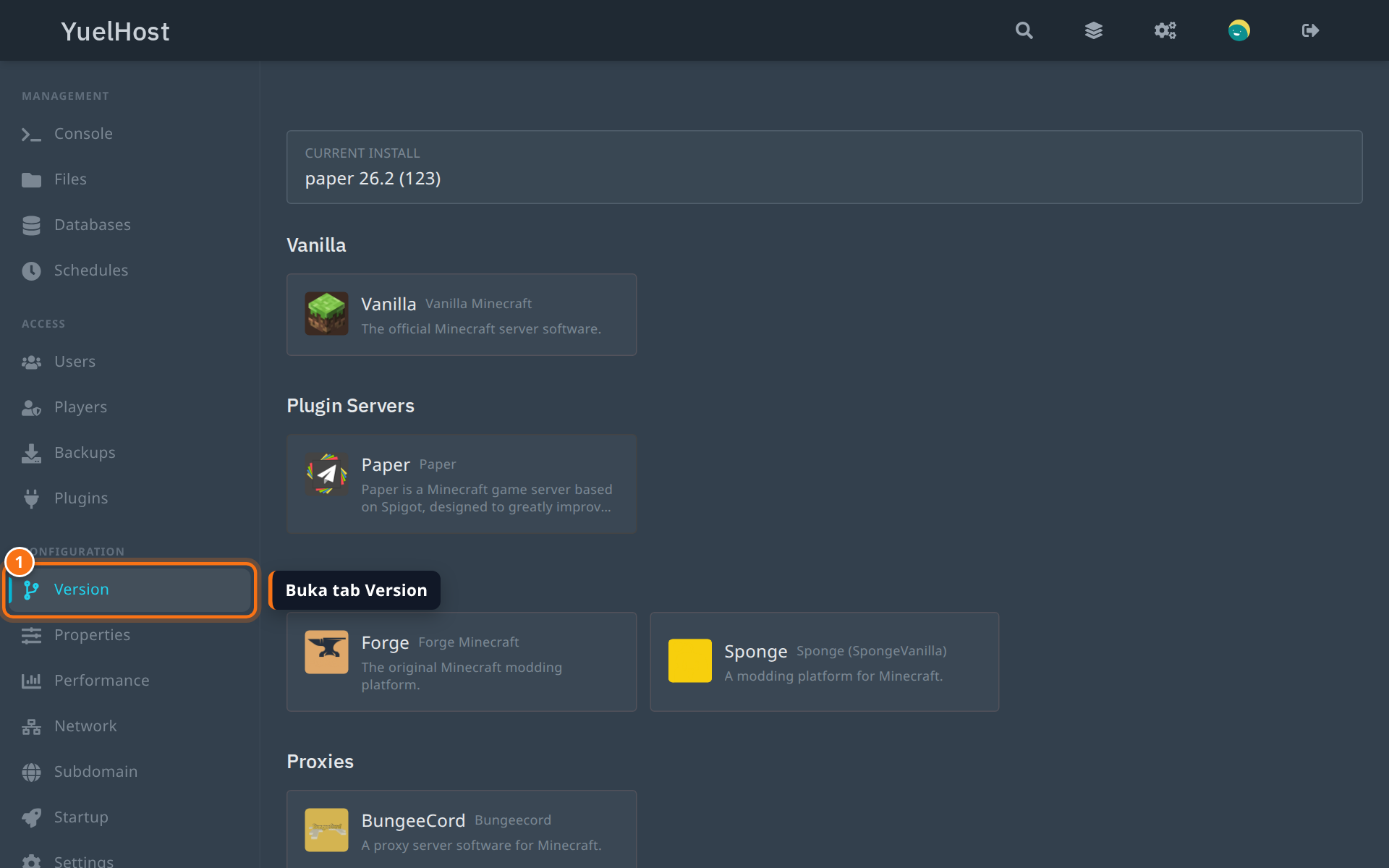
1. Buka tab Version
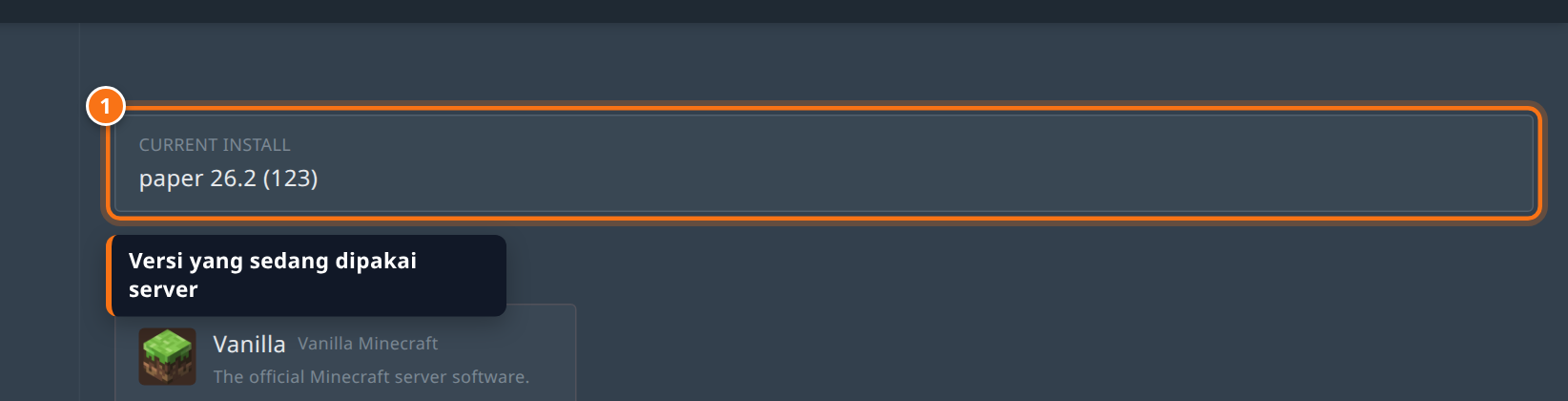
Masuk ke panel server kamu, lalu klik tab Version di menu sebelah kiri. Kalau server sudah pernah dipasang lewat tab ini, versinya terlihat di kotak Current install paling atas.
2. Pilih software server
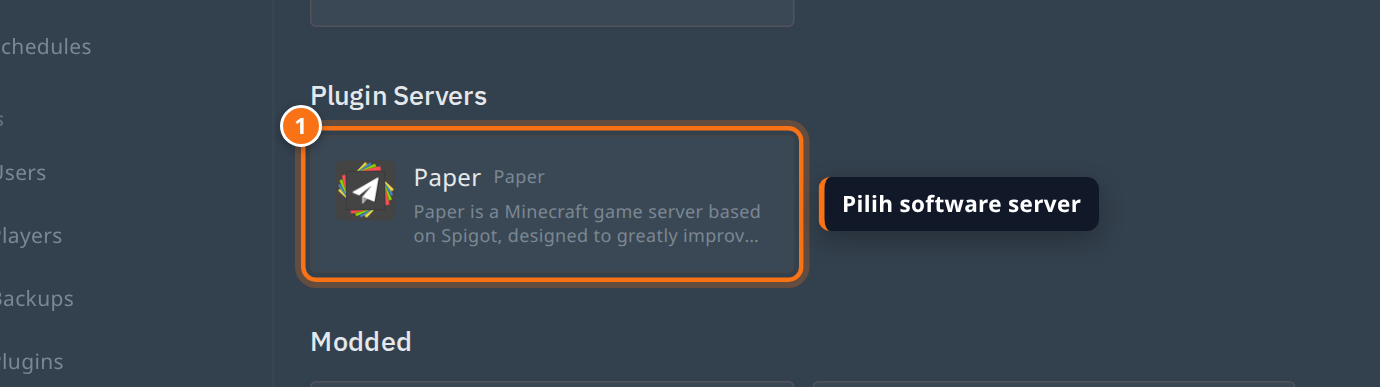
Pilihan software dikelompokkan jadi beberapa kategori:
- Vanilla: server resmi Minecraft, tanpa plugin dan tanpa mod
- Plugin Servers: seperti Paper, untuk server yang memakai plugin Bukkit/Spigot
- Modded: Forge dan Sponge, untuk server mod
- Proxies: BungeeCord, untuk menyambungkan beberapa server jadi satu jaringan
Klik kartu software yang kamu inginkan. Daftar versinya langsung terbuka. Bingung memilih? Baca Pilih Paper, Purpur, Fabric, atau Forge?
3. Cari versi dan atur opsinya
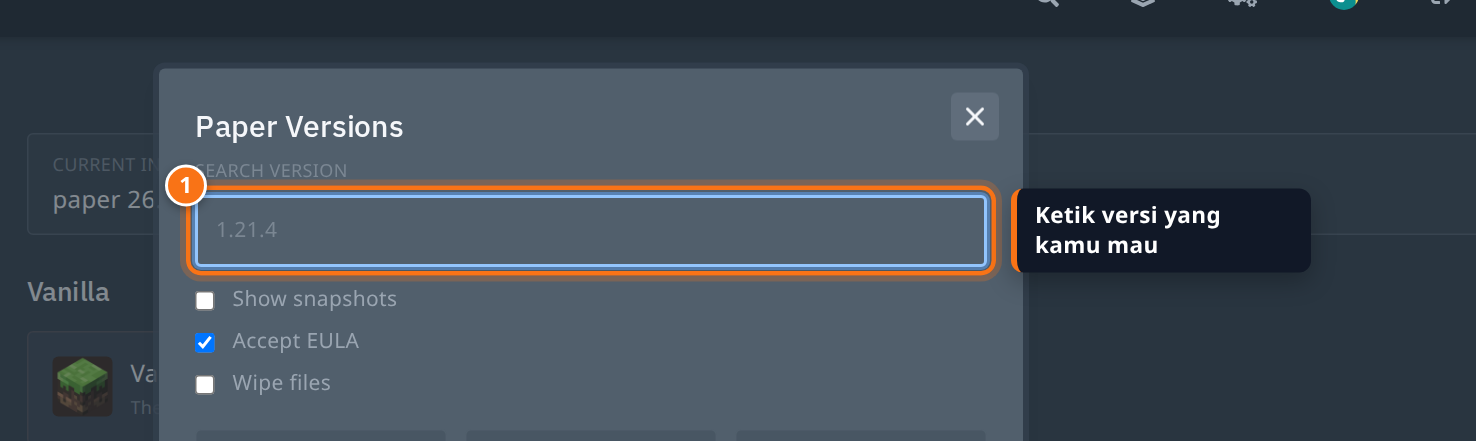
Ketik versi di kolom Search version, misalnya 1.21.4. Ada tiga opsi di sebelahnya:
- Show snapshots: menampilkan versi uji coba dari Mojang. Versi snapshot belum stabil, jadi jangan dipakai untuk server yang ramai
- Accept EULA: biarkan tercentang. Tanpa ini server Minecraft tidak mau menyala
- Wipe files: menghapus seluruh file server sebelum versi baru dipasang
4. Hati-hati dengan Wipe files
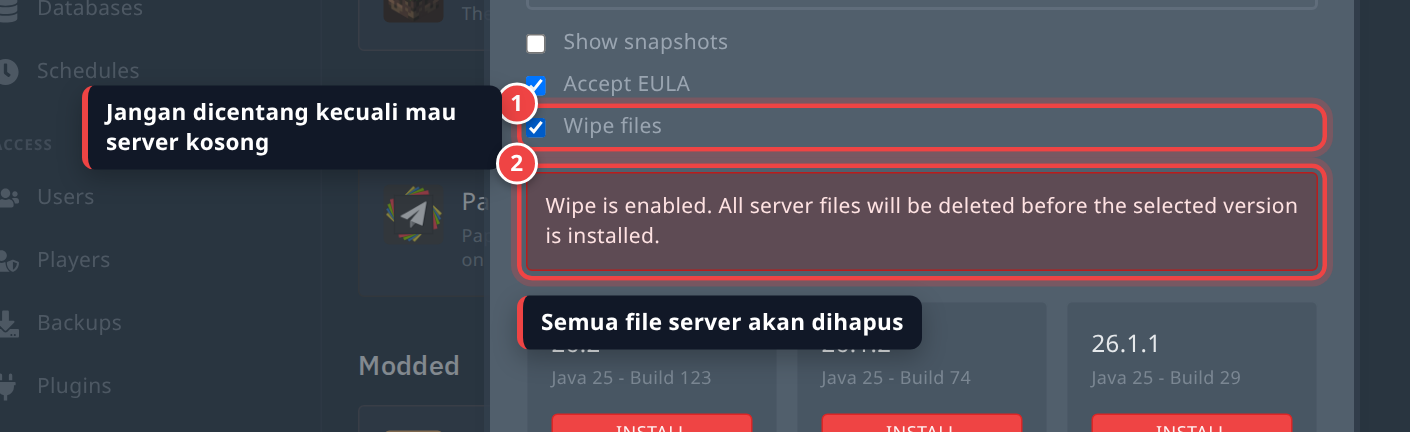
Penting: Wipe files menghapus semua file server, termasuk world, plugin, dan konfigurasi. Centang hanya kalau kamu memang ingin memulai server dari nol, dan pastikan backup sudah jadi.
Kalau opsi ini aktif, panel menampilkan peringatan merah dan tombol Install ikut berubah jadi merah. Untuk sekadar ganti versi, biarkan kotak ini kosong.
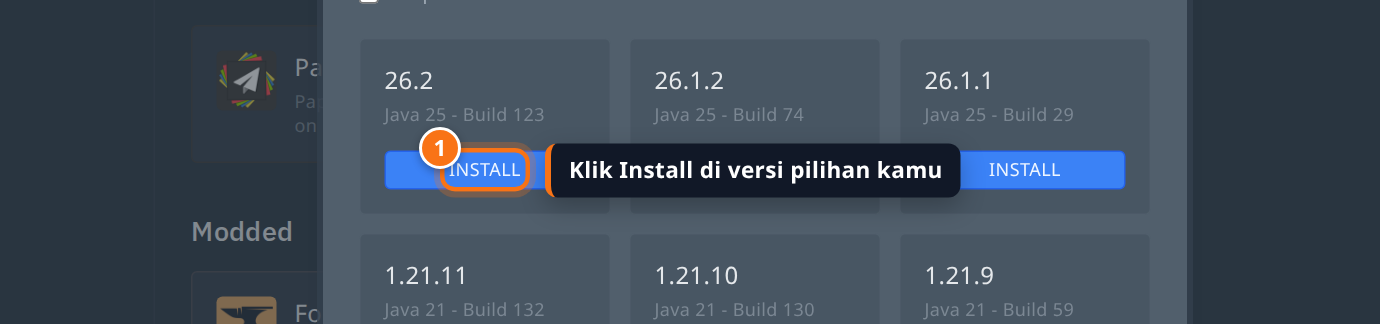
5. Klik Install di versi yang dipilih
Setiap kartu versi menampilkan nama versi, kebutuhan Java, dan nomor build. Label Old berarti versi itu sudah tidak didukung lagi, sedangkan Snapshot berarti versi uji coba. Klik Install pada versi yang kamu pilih. Untuk versi yang sedang dipakai, tombolnya tertulis Reinstall.
6. Tunggu instalasi selesai
Server dimatikan, file versi baru diunduh, lalu server dipasang ulang. Proses ini berjalan di latar belakang dan biasanya butuh beberapa menit. Setelah selesai, kotak Current install menampilkan software dan versi yang baru, dan kamu bisa menyalakan server dari tab Console.
Masalah yang sering terjadi
Tab Version tidak ada
Tab ini hanya untuk server Minecraft Java. Server Bedrock dan game lain tidak bisa memakainya.
Daftar versi kosong
Panel menulis bahwa tidak ada versi untuk tipe server itu. Pilih software lain, atau hubungi support kalau versi yang kamu cari seharusnya tersedia.
Plugin atau mod error setelah ganti versi
Plugin dan mod terikat pada versi Minecraft tertentu. Update plugin lewat tab Plugins, atau hapus dulu plugin yang belum mendukung versi baru, lalu nyalakan server lagi. Kalau di log muncul Unsupported API version, ikuti Plugin Gagal Load: Unsupported API Version.
Server gagal menyala setelah ganti versi
Buka Console dan baca barisan error terakhir. Penyebab umum: versi Java tidak cocok dengan versi Minecraft, atau file konfigurasi lama tidak kompatibel.
World lama tidak terbaca
Minecraft bisa mengonversi world ke versi yang lebih baru, tapi tidak bisa menurunkannya kembali. Kalau kamu balik ke versi lama, pakai backup world sebelum upgrade.
Pemain dengan versi lain jadi tidak bisa masuk
Setelah ganti versi, pemain yang client-nya beda versi akan ditolak dengan pesan Outdated client atau Outdated server. Kalau kamu ingin satu server bisa dimasuki banyak versi sekaligus, pasang ViaVersion; langkahnya ada di Cara Pasang ViaVersion Biar Semua Versi Bisa Masuk.
Masih mentok? Buat tiket support dan tim kami bantu cek server kamu.