
Mengunduh FileZilla
Buka peramban browser internet pilihanmu seperti Google Chrome atau Mozilla Firefox.Kunjungi Website Resmi FileZilla
Ketikkan 'filezilla' pada mesin pencari atau langsung kunjungi situs resmi FileZilla di alamat www.filezilla-project.org.Akses Halaman Unduh (Download)
Pada halaman utama situs FileZilla, temukan dan klik pada tombol 'Download FileZilla Client'.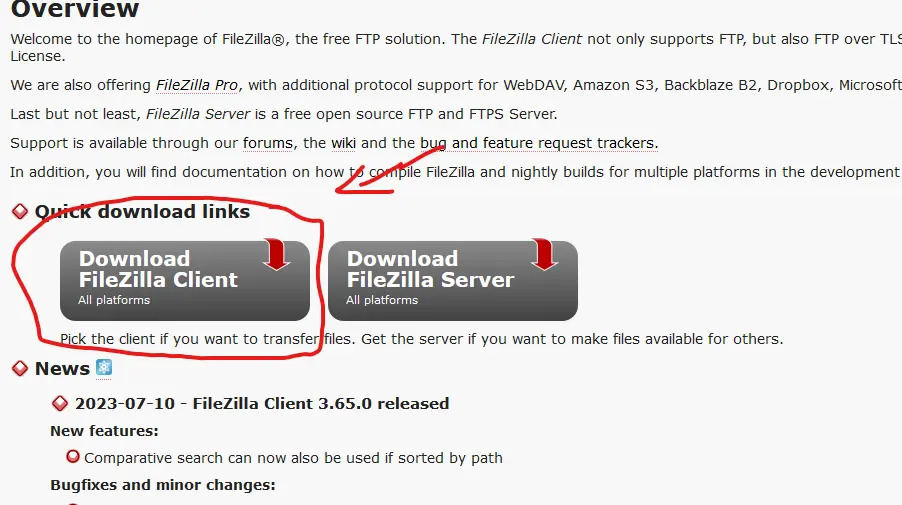
Pilih Sistem Operasi
Di halaman unduh, pilih sistem operasi yang sesuai dengan perangkat yang kamu gunakan (Windows, macOS, atau Linux).Unduh FileZilla
Klik tombol 'Unduh Sekarang' untuk memulai proses pengunduhan (download) FileZilla.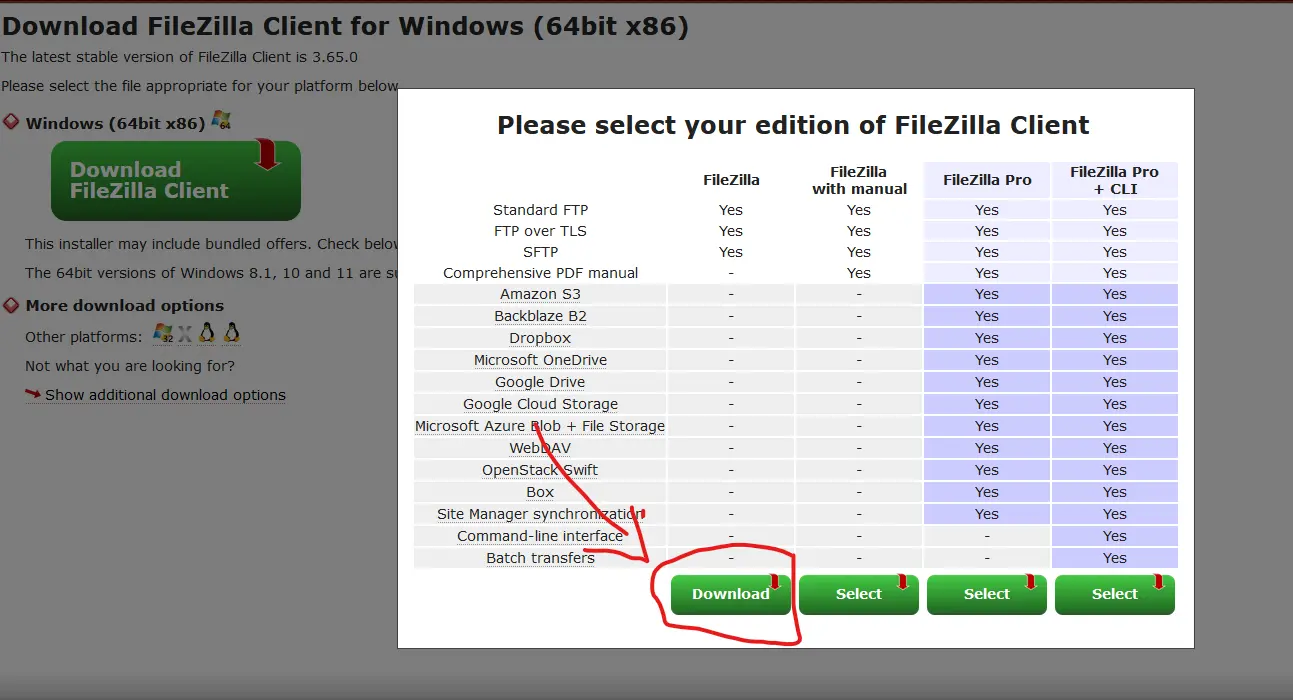
Tunggu Pengunduhan Selesai
Tunggu hingga proses pengunduhan selesai. Kecepatan pengunduhan tergantung pada koneksi internet kamu.Install FileZilla
Setelah pengunduhan selesai, buka file instalasi FileZilla yang telah diunduh. Ikuti instruksi instalasi hingga selesai.Buka FileZilla
Setelah berhasil diinstal, buka FileZilla dengan mengklik ikonnya pada desktop atau melalui menu Start (Windows) atau Launchpad (macOS).Mendapatkan Informasi Login SFTP
Buka panel YuelHost dan masuk ke halaman 'Settings'. Dan passwordnya adalah password panel kalian!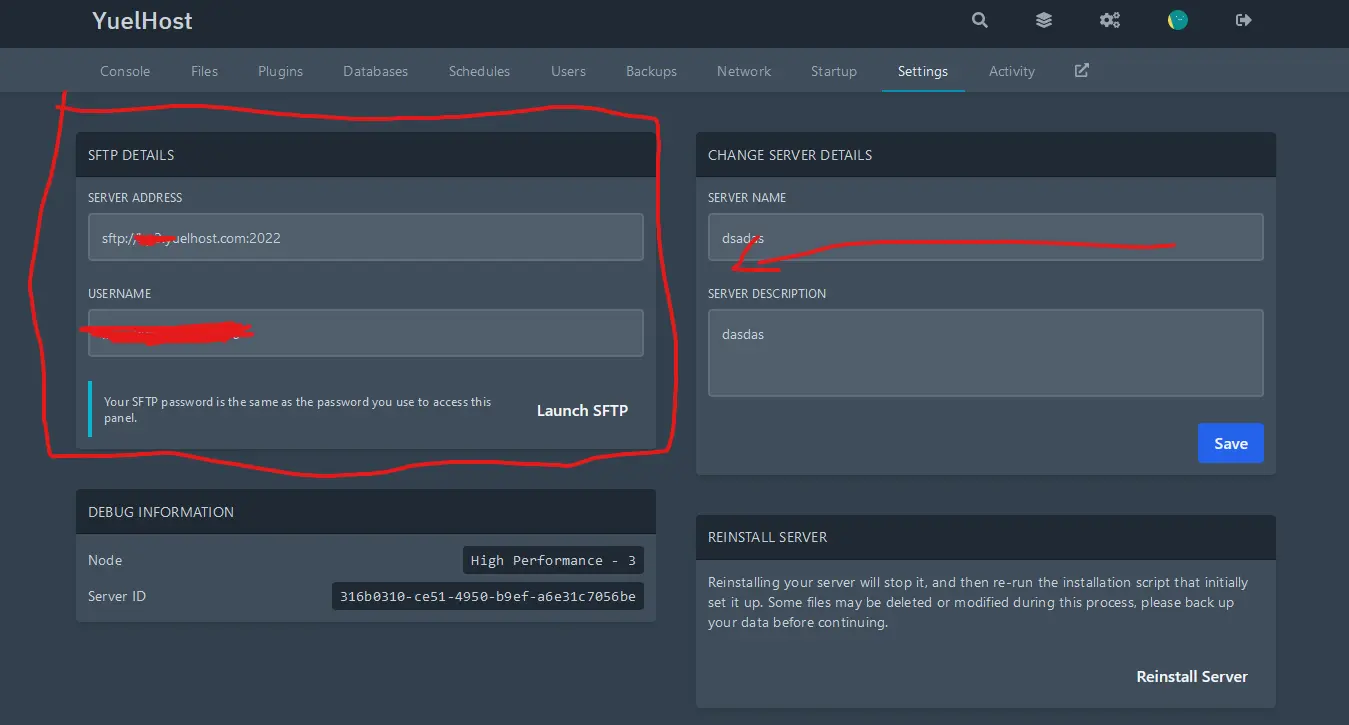
Masukkan Informasi Login SFTP
Di jendela FileZilla, masukkan informasi login yang bisa didapatkan di halaman 'Settings' pada panel YuelHost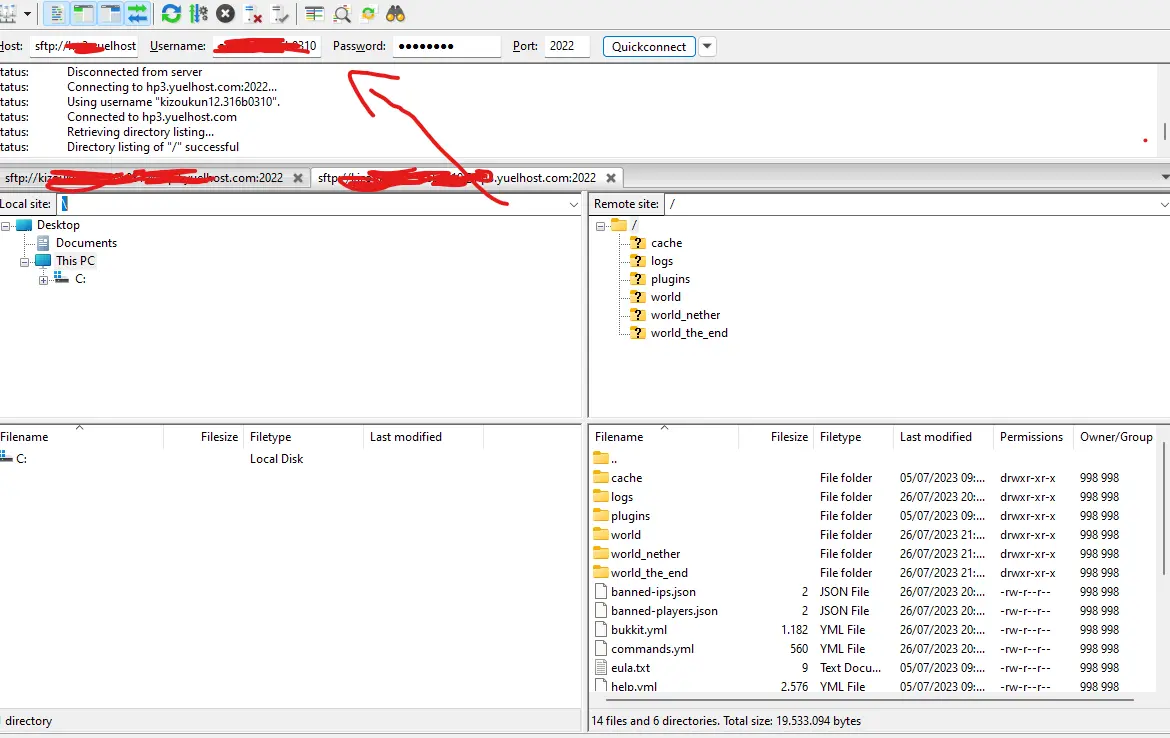
Koneksi ke Server
Setelah memasukkan informasi login, klik tombol 'Quickconnect' untuk melakukan koneksi ke server SFTP.Jelajahi Struktur File dan Folder
Setelah berhasil terhubung ke server, kamu akan melihat dua jendela. Jendela kiri menampilkan file dan folder di komputer kamu, sementara jendela kanan menampilkan file dan folder di server.Transfer File
Untuk mengunggah file dari komputer ke server, cukup seret file dari jendela kiri ke jendela kanan. Untuk mengunduh file dari server ke komputer, seret file dari jendela kanan ke jendela kiri.Kelola File dan Folder
Klik kanan pada file atau folder untuk melihat berbagai opsi pengelolaan seperti mengganti nama, menghapus, dan lain-lain.Selesai
Dan kalian sudah berhasil mengupload file menggunakan SFTP (FileZilla) di Komputer atau Computer
Cara mengupload file menggunakan SFTP (FileZilla) di Komputer atau Computer
Tutorial terkait
Intermediate
5 minCara Upload World Singleplayer ke Server
World singleplayer yang sudah kamu bangun berbulan-bulan bisa dipindah ke server YuelHost supaya bisa dimainkan bareng teman. Intinya cuma dua: upload...
Baca tutorialIntermediate
7 minCara Pindah Server dari Host Lain ke YuelHost Lewat Tab Import
Salin semua file server dari host lama ke YuelHost lewat tab Import. Cukup isi detail SFTP host lama, pilih foldernya, dan world, plugin, serta config pindah tanpa download ke komputer.
Baca tutorialIntermediate
6 minCara Reset Map untuk Season Baru Tanpa Menghapus Inventory dan Rank Pemain
Mau mulai season baru dengan map yang masih bersih, tapi pemain tetap membawa inventory, XP, dan rank mereka? Kuncinya: world lama tidak dihapus, cuku...
Baca tutorialTutorial ini ditulis untuk panel YuelHost. Kalau kamu belum punya server, bikin dulu di sini — langkahnya sama persis.