
Tutorial ini membantu kamu menambahkan mod ke server Minecraft Java di panel YuelHost. Fokusnya adalah server yang sudah memakai Forge, NeoForge, Fabric, atau Quilt. Server Vanilla, Paper, Purpur, dan Spigot tidak bisa menjalankan mod server-side; jenis server tersebut memakai plugin, bukan mod.
Persiapan
- Pastikan server sudah memakai mod loader yang benar, misalnya Forge, NeoForge, Fabric, atau Quilt. Belum yakin loader mana yang dipilih? Baca Pilih Paper, Purpur, Fabric, atau Forge?
- Download file mod dalam format
.jardari sumber tepercaya seperti Modrinth atau CurseForge. - Samakan versi Minecraft dan mod loader. Contoh: mod NeoForge 1.21.1 hanya dipakai untuk server NeoForge 1.21.1.
- Periksa dependency mod. Banyak mod membutuhkan library tambahan seperti Fabric API, Architectury, Cloth Config, atau Curios.
- Jika mod menambahkan item, block, biome, mob, atau fitur gameplay baru, pemain biasanya harus memasang mod yang sama di launcher mereka.
Penting: Jangan upload mod client-only seperti minimap, shader, atau mod tampilan ke server kecuali halaman mod menyebutkan bahwa mod tersebut mendukung server. Mod client-only sering membuat server gagal start.
Langkah 1: Cek mod loader server
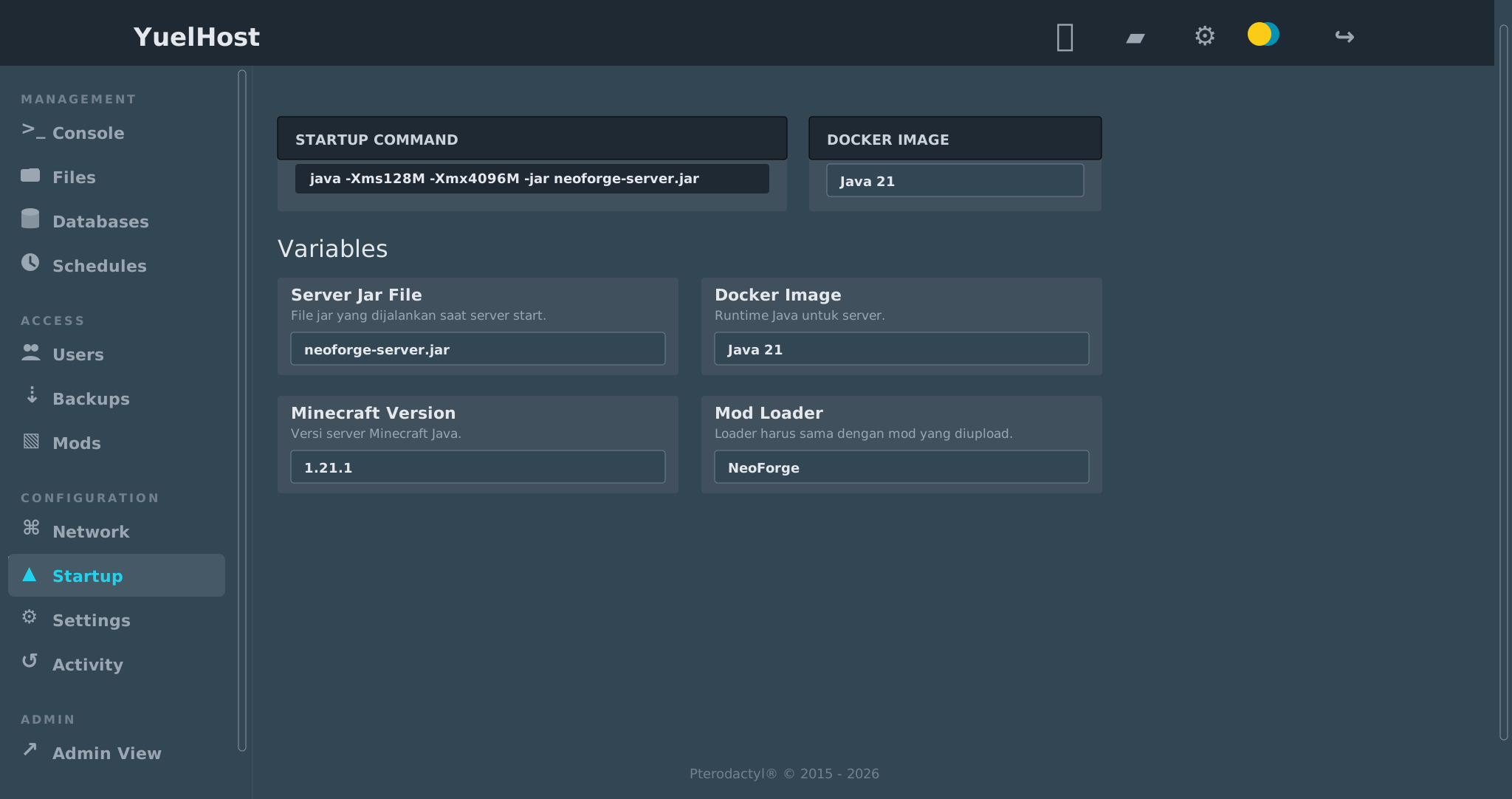
Buka server di panel YuelHost, lalu masuk ke menu Startup. Cek bagian Server Jar File, Minecraft Version, dan mod loader yang dipakai. Informasi ini menentukan file mod mana yang boleh kamu upload.
Langkah 2: Buat backup sebelum mengubah file
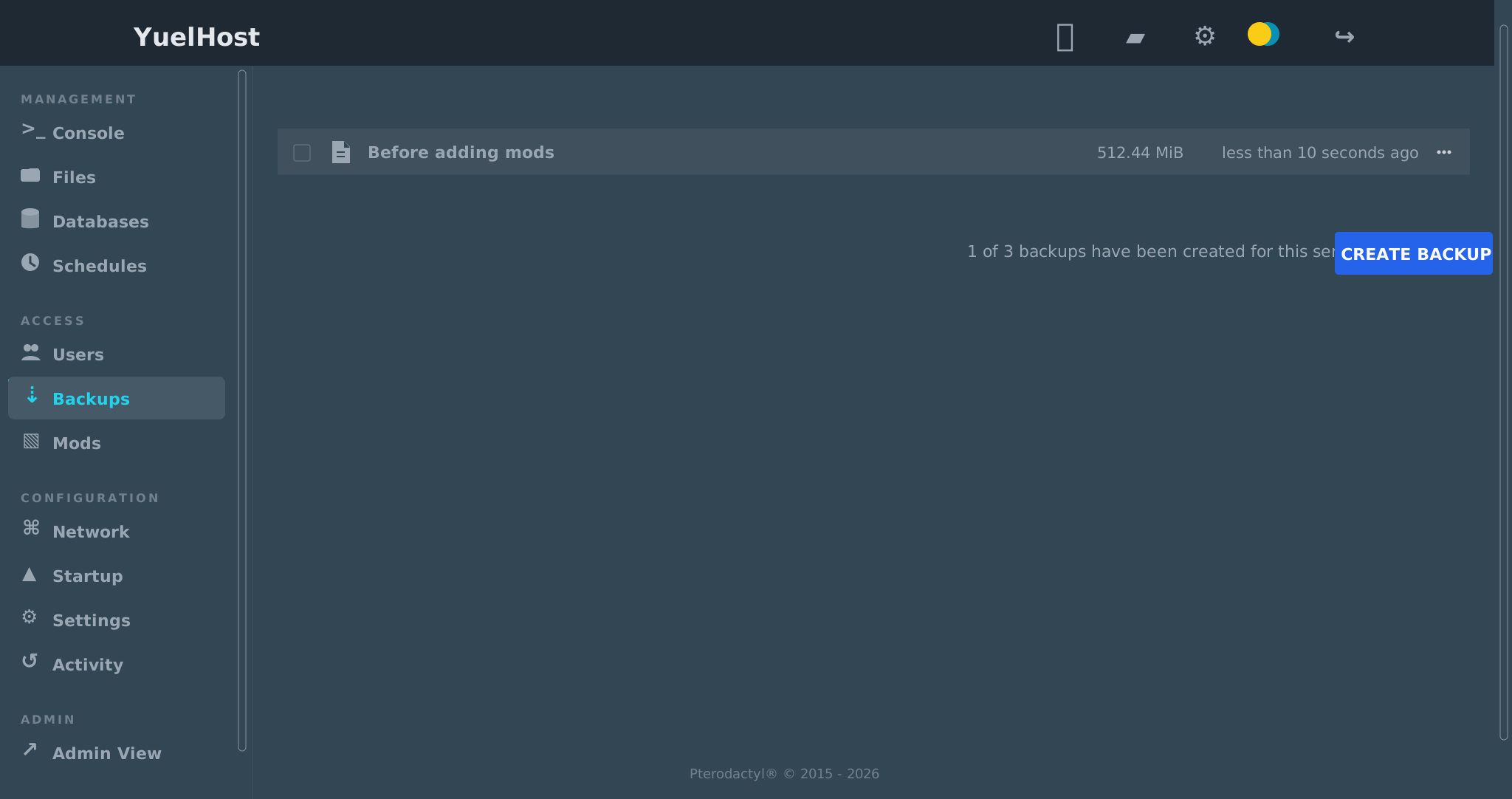
Masuk ke menu Backups, lalu buat backup baru sebelum upload mod. Ini penting karena menghapus atau mengganti mod yang sudah menghasilkan item atau block di world bisa merusak world jika tidak dilakukan hati-hati.
Langkah 3: Stop server
Buka menu Console, lalu tekan Stop. Tunggu sampai status server benar-benar berhenti. Jangan upload atau hapus file mod saat server masih berjalan.
Langkah 4: Upload mod ke folder mods
Masuk ke menu Files, buka folder mods, lalu upload semua file .jar yang dibutuhkan. Jika folder mods belum ada, jalankan server modded satu kali sampai selesai membuat struktur folder, lalu stop lagi dan cek ulang menu Files.
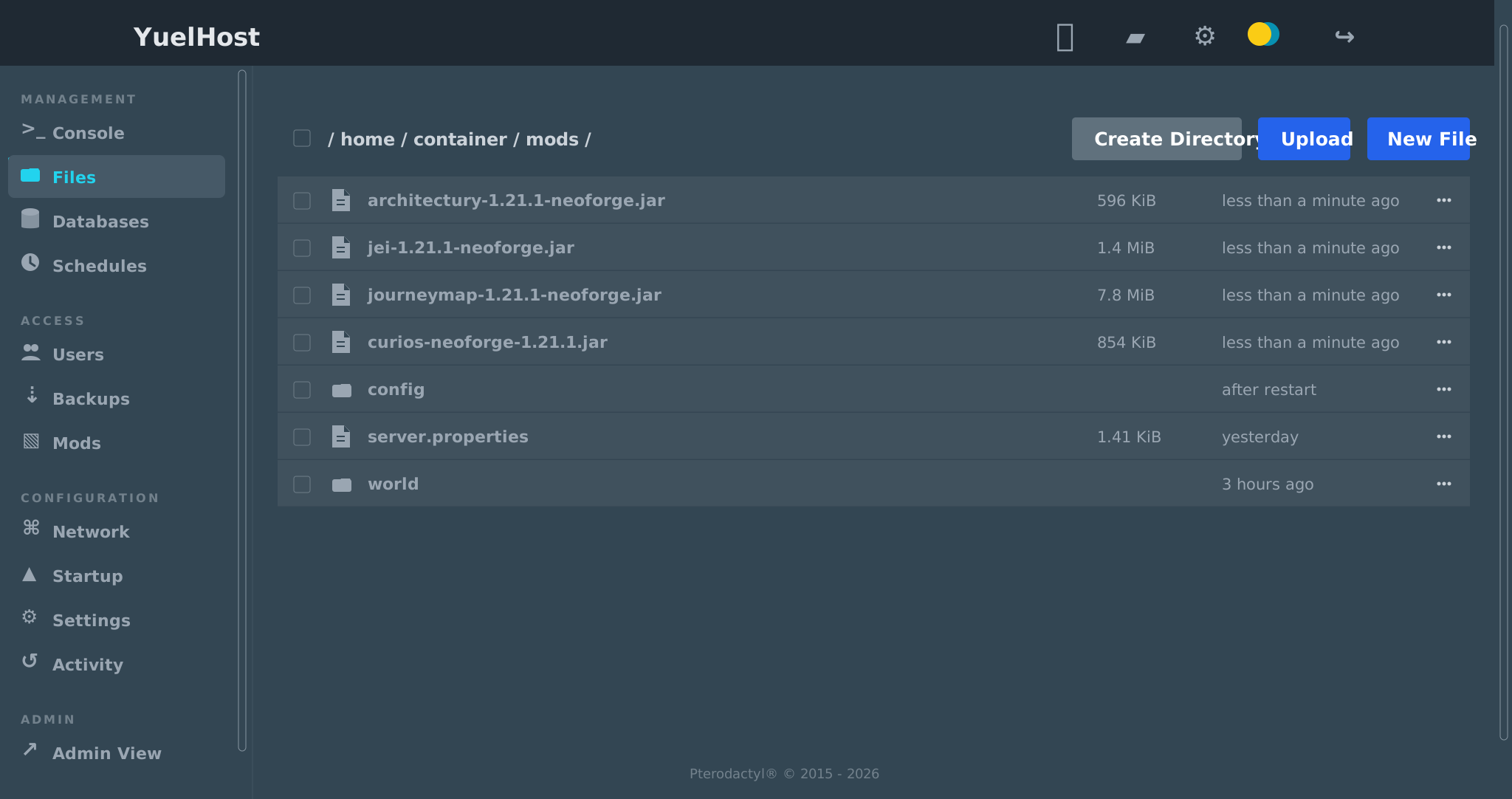
mods.Langkah 5: Start server dan cek console
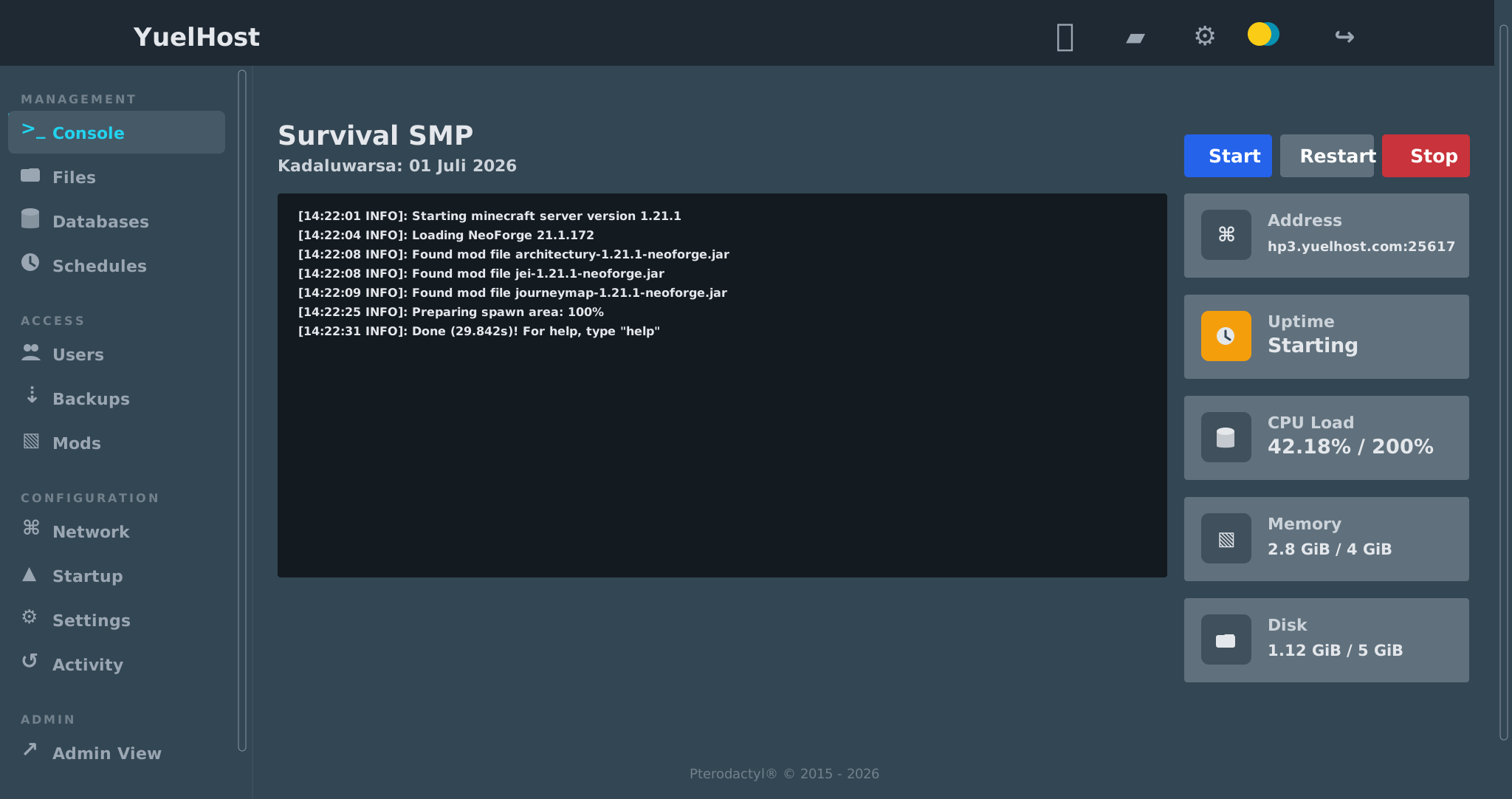
Kembali ke Console, lalu tekan Start. Perhatikan log startup. Jika mod berhasil dibaca, console biasanya menampilkan nama file mod atau pesan loader sebelum baris Done.
Langkah 6: Pasang mod di client pemain jika diperlukan
Untuk mod server-side saja, pemain bisa tetap masuk tanpa memasang mod. Untuk mod yang menambah konten gameplay, semua pemain harus memakai launcher dengan mod loader, versi Minecraft, dan daftar mod yang sama. Cara paling rapi adalah membagikan modpack atau daftar file mod yang sudah kamu pakai di server.
Troubleshooting
- Server crash setelah start: buka
logs/latest.logatau console, lalu cari pesan seperti missing dependency, wrong loader, atau wrong Minecraft version. - Muncul pesan missing dependency: download library yang disebutkan di error, lalu upload ke folder
mods. - Pemain tidak bisa join: pastikan pemain memakai versi Minecraft, mod loader, dan daftar mod yang sama dengan server.
- Mod tidak terbaca: pastikan file masih berformat
.jar, tidak berada di dalam file.zip, dan diupload langsung ke foldermods. - Ingin menghapus mod: backup dulu. Menghapus mod yang sudah menambahkan item atau block ke world bisa menyebabkan item hilang atau world bermasalah.