
Tab Players di panel YuelHost mengurus semua hal soal pemain: whitelist, operator, kick, ban, sampai ban IP. Semuanya lewat tombol, tanpa perlu hafal perintah console dan tanpa mengedit file JSON.
Sebelum mulai
- Tab ini untuk server Minecraft Java dan Bedrock. Server non-Minecraft tidak punya tab ini.
- Siapkan username Minecraft yang persis. Huruf besar-kecil boleh beda, tapi salah satu karakter saja bikin pemain tetap tertolak.
- Kalau kamu sub-user, minta izin
player.readuntuk melihat daftar danplayer.updatesupaya tombol aksinya muncul. - Server boleh menyala atau mati. Bedanya dijelaskan di bagian Server nyala vs server mati di bawah.
1. Buka tab Players
Di sidebar bagian Access, klik Players. Di baris paling atas ada ringkasan: jumlah pemain online, edisi server (Java atau Bedrock), dan status Whitelist on / Whitelist off. Daftar pemain dipecah jadi lima sub-tab: Online, Operators, Whitelisted, Banned, dan Offline.
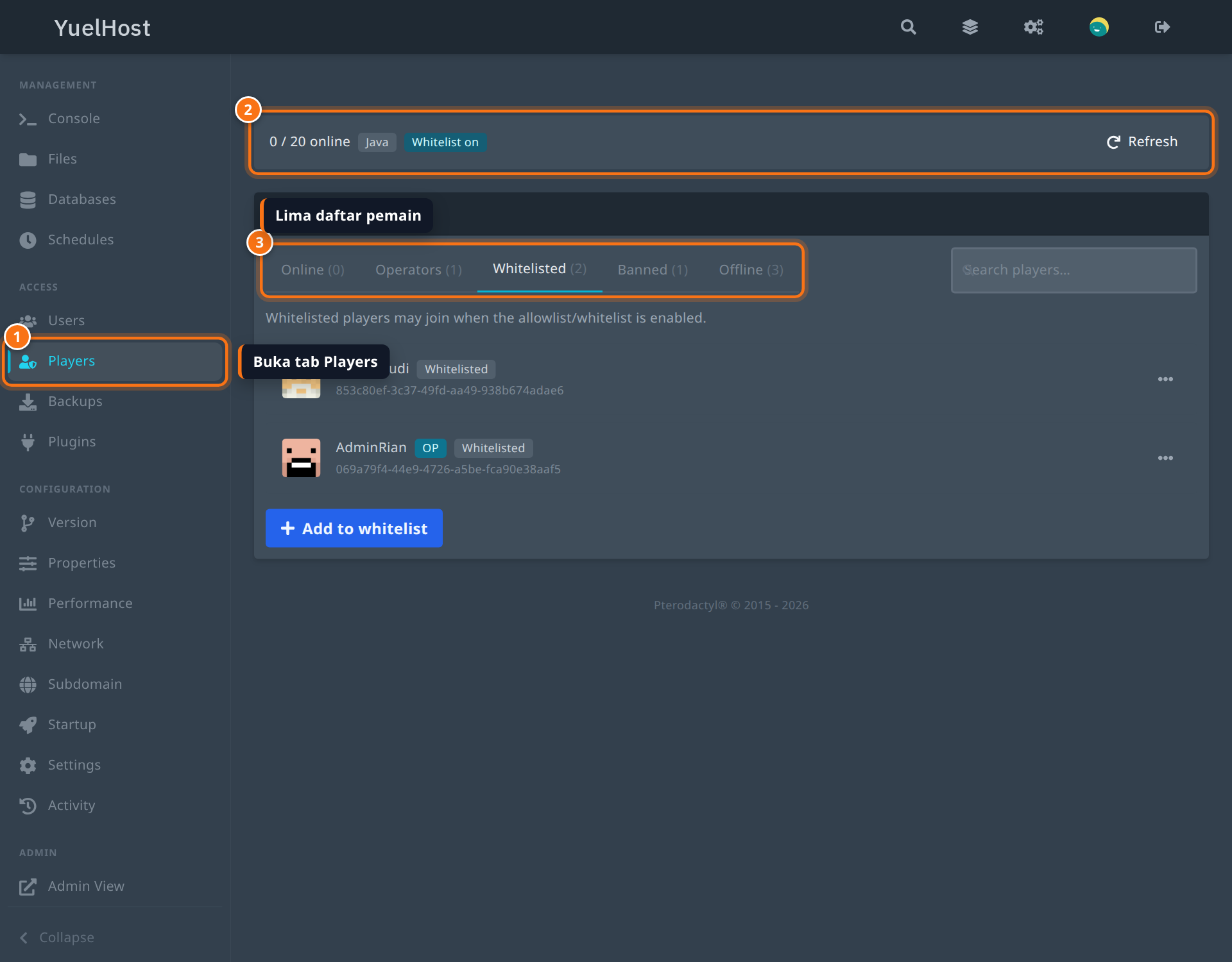
Angka di setiap sub-tab adalah jumlah isinya. Tab Offline berisi pemain yang pernah dikenal server, diambil dari usercache, whitelist, ops, dan daftar ban. Halaman ini menyegarkan sendiri tiap beberapa detik, dan tombol Refresh memaksa muat ulang. Kolom Search players… berguna kalau daftarmu sudah panjang.
2. Nyalakan whitelist dulu
Menambahkan pemain ke whitelist tidak ada efeknya kalau fitur whitelist-nya sendiri mati. Cek badge di baris atas: kalau masih Whitelist off, buka tab Properties, cari white-list, geser ke true, lalu Save changes dan restart server. Langkah detailnya ada di Cara Atur Server Properties Lewat Panel YuelHost.
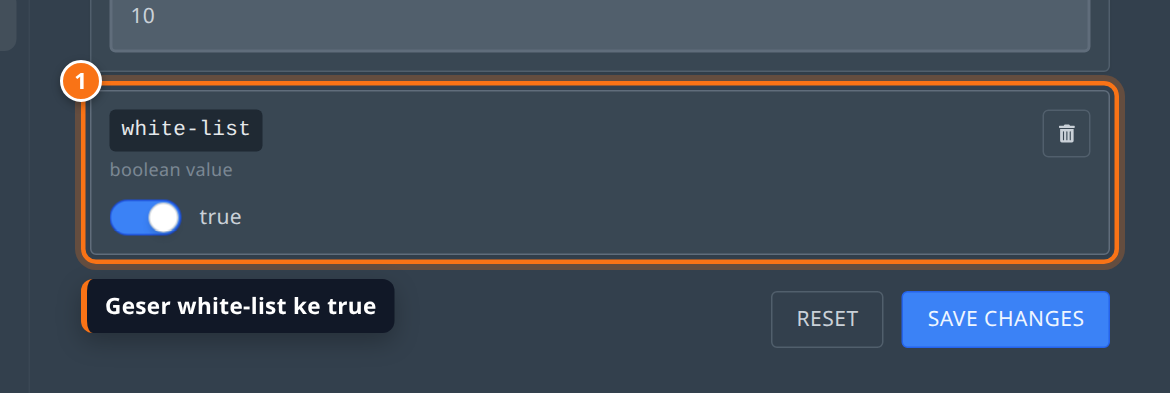
Kalau server sedang menyala dan kamu tidak mau restart sekarang, buka tab Console lalu jalankan whitelist on untuk langsung mengaktifkannya. Perintah itu sekalian menulis white-list=true ke server.properties, jadi statusnya tetap menyala setelah restart dan kamu tidak perlu mengubahnya lagi dari tab Properties. Cara pakai console selengkapnya ada di Cara Pakai Console dan Command dari Panel YuelHost.
Penting: begitu whitelist aktif, semua pemain yang belum ada di daftar akan ditolak, termasuk kamu sendiri. Masukkan username kamu lebih dulu sebelum mengumumkan server ke teman.
3. Tambahkan pemain ke whitelist
Buka sub-tab Whitelisted, klik Add to whitelist, tulis username Minecraft-nya, lalu klik Whitelist Player.
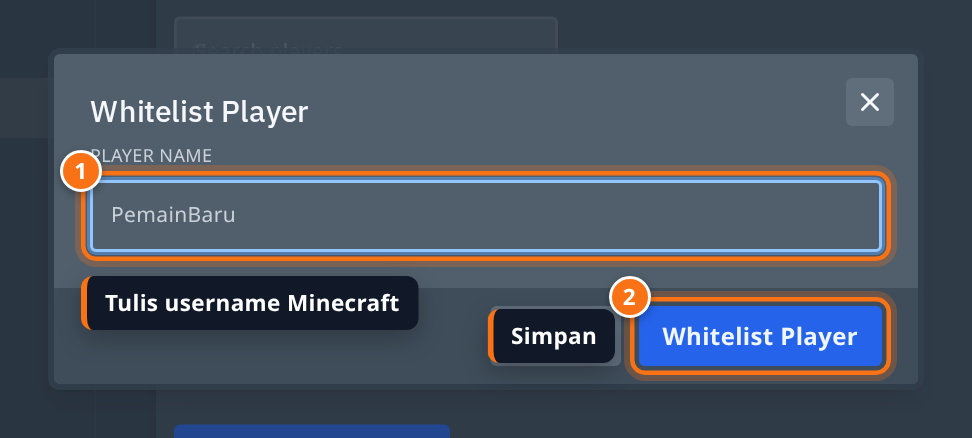
Pemain yang berhasil ditambahkan langsung muncul sebagai baris baru dengan badge Whitelisted. Kalau pemain itu juga operator, badge OP ikut tampil di baris yang sama.
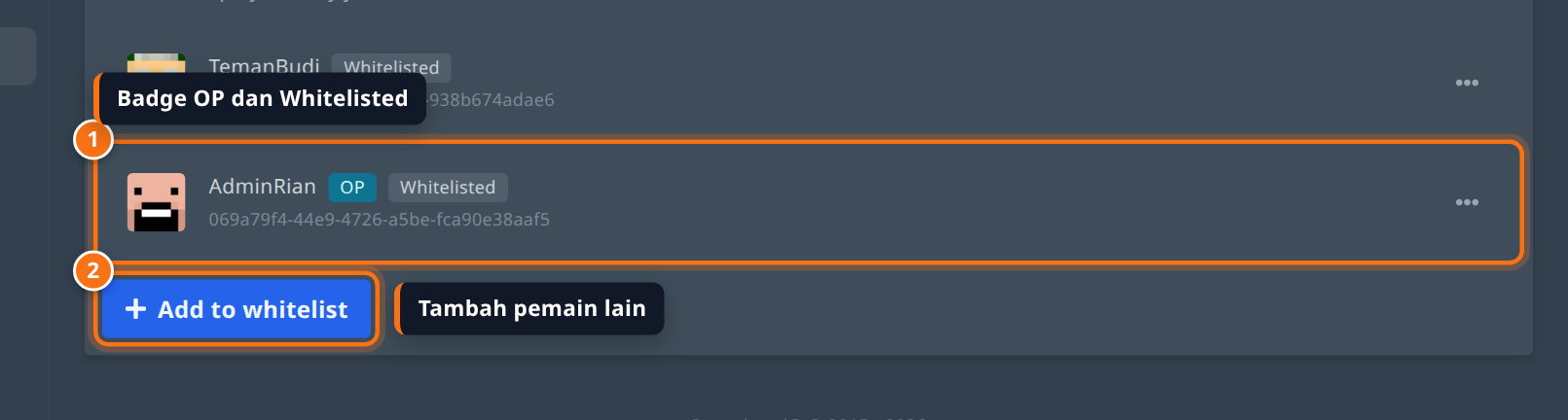
Di server Bedrock, daftar ini namanya allowlist dan panel memakai perintah allowlist add. Tampilan dan tombolnya tetap sama.
4. Jadikan pemain operator
Operator boleh menjalankan perintah apa pun di server, termasuk kick dan ban. Buka sub-tab Operators, klik Add operator, tulis usernamenya, lalu klik Op Player.
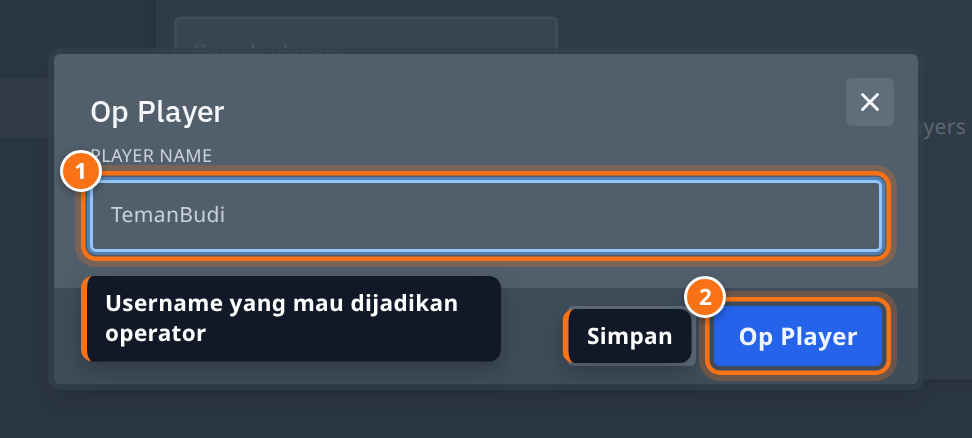
Penting: OP setara kunci penuh server. Pemain OP bisa memberi item, mengubah gamemode, mengeluarkan pemain lain, bahkan mem-ban kamu. Beri hanya ke orang yang kamu percaya, dan cabut lewat Deop kalau sudah tidak perlu.
5. Semua aksi lain lewat menu titik tiga
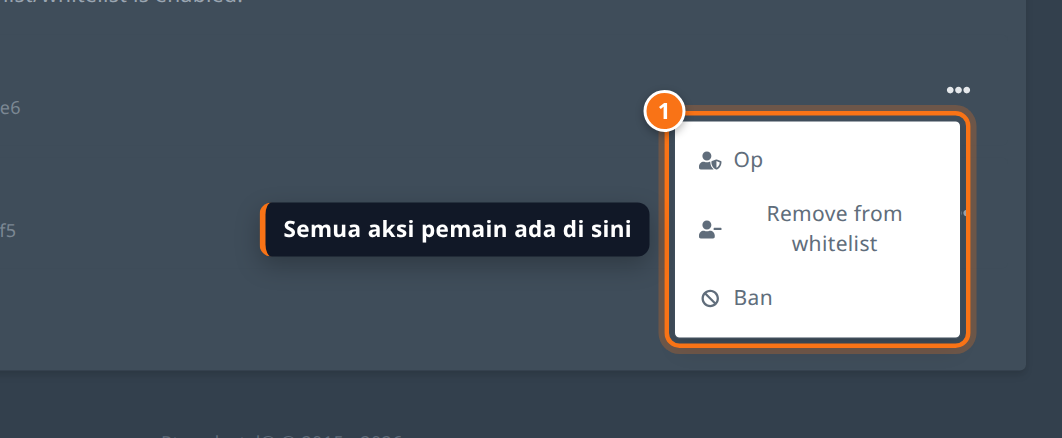
Setiap baris pemain punya tombol … di kanan. Dari situ kamu bisa Kick, Op atau Deop, Whitelist atau Remove from whitelist, dan Ban. Isi menunya menyesuaikan status pemain: yang sudah OP menampilkan Deop, yang sudah diban menampilkan Unban.
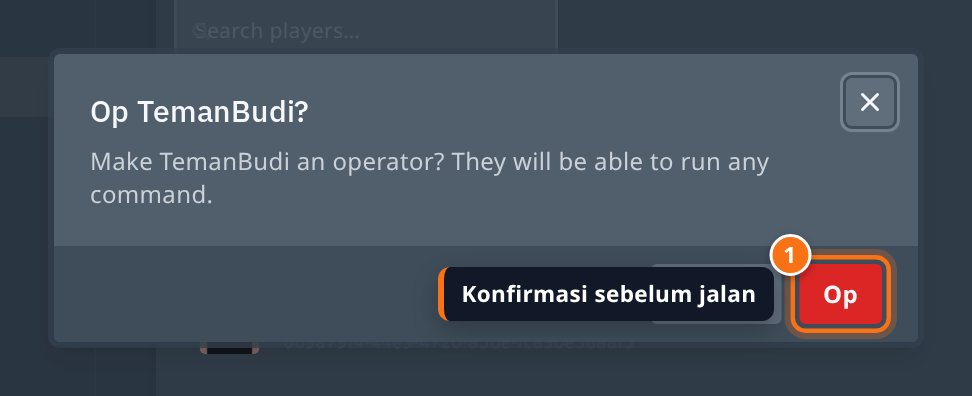
Setiap aksi minta konfirmasi lebih dulu, lengkap dengan penjelasan singkat akibatnya. Contohnya saat mengangkat operator, panel mengingatkan bahwa pemain itu akan bisa menjalankan semua perintah.
Tombol Kick juga muncul langsung di baris pemain yang sedang online, jadi kamu tidak perlu buka menunya. Kick hanya bisa dipakai saat server menyala; kalau server mati, panel menolak dengan pesan Kick requires the server to be online.
6. Ban dan buka ban pemain
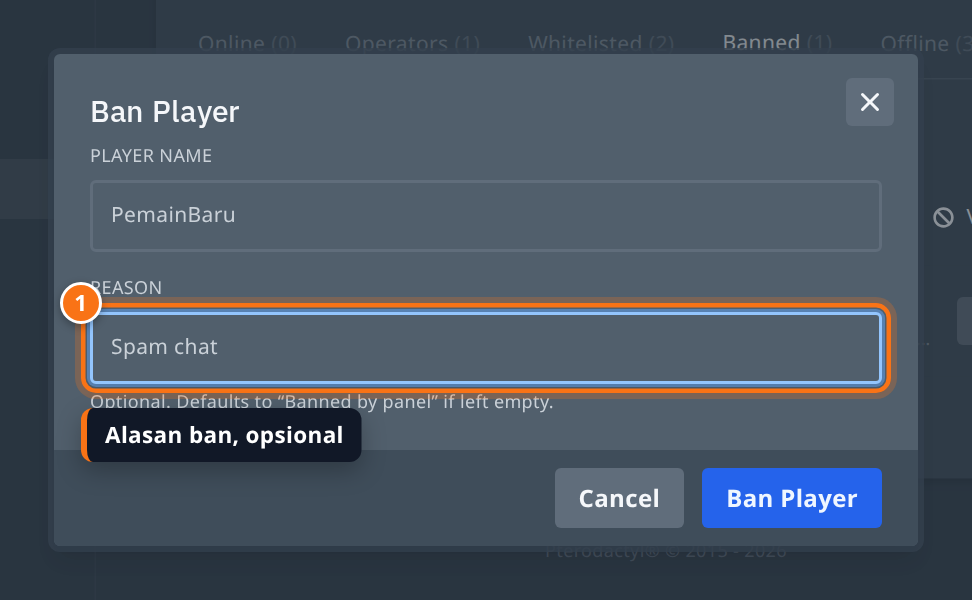
Buka sub-tab Banned, klik Ban player, tulis usernamenya, dan isi kolom Reason kalau mau. Alasan ini yang dilihat pemain saat mencoba masuk. Dibiarkan kosong pun tidak masalah, panel memakai Banned by panel sebagai alasan bawaan.
Pemain yang diban tampil dengan badge merah Banned, lengkap dengan alasan dan tanggalnya. Tombol Unban di baris itu membuka blokirnya.
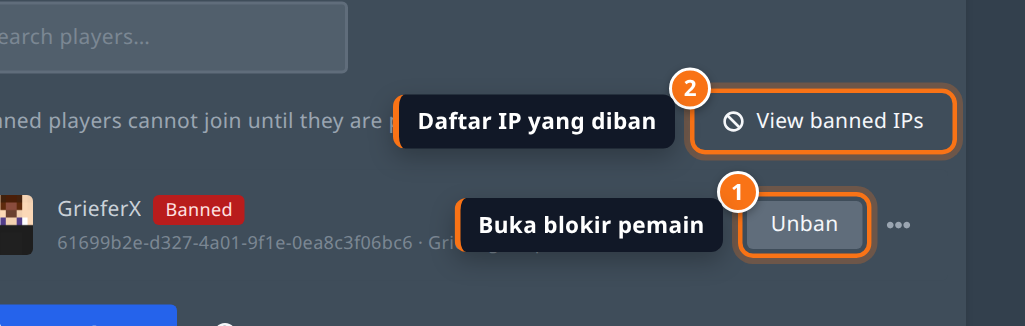
Kalau yang bermasalah bukan akunnya tapi orangnya (misal dia bikin akun baru terus), pakai Ban IP di sub-tab yang sama. Daftar IP yang sudah diban bisa dilihat lewat View banned IPs, dan tiap baris punya tombol Pardon untuk mencabutnya.
Penting: satu IP sering dipakai bersama, misalnya satu rumah, satu sekolah, atau satu operator seluler. Ban IP bisa ikut memblokir pemain lain yang tidak bersalah. Pakai ban akun dulu, ban IP hanya kalau benar-benar perlu.
7. Lihat detail satu pemain
Klik baris pemainnya untuk membuka detail: skin, status online, badge OP / Whitelisted / Banned, UUID, dan alasan ban kalau ada. Untuk server Java yang pemainnya pernah masuk, panel juga menampilkan posisi terakhir, dimensi, gamemode, level, health, dan food.
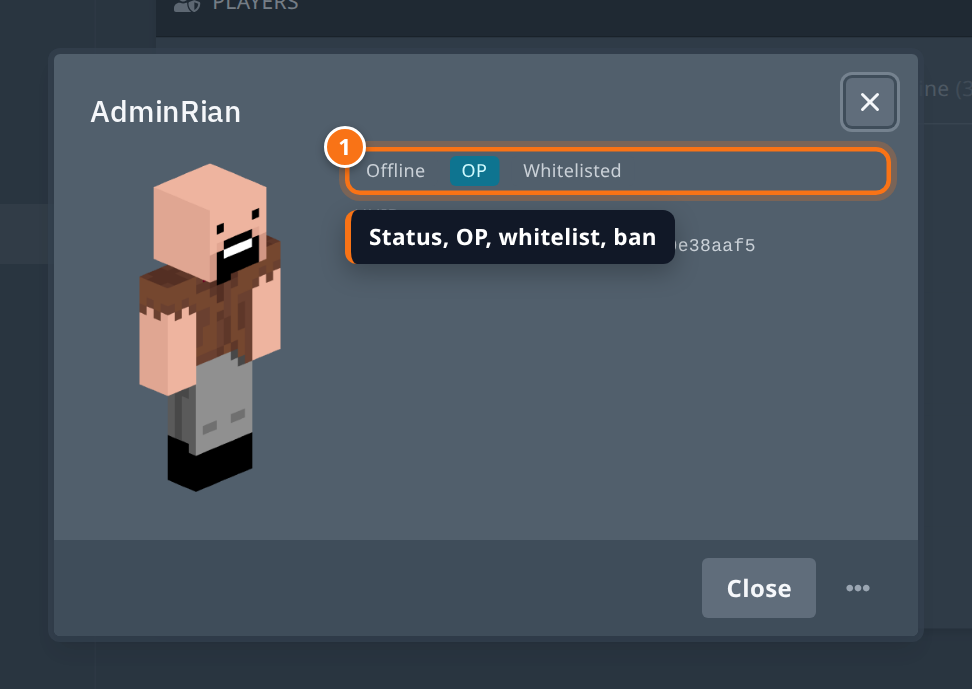
Tombol aksi yang sama juga tersedia di dalam dialog ini, jadi kamu bisa langsung kick, op, atau ban dari situ. Untuk Bedrock, statistik dunia belum tersedia dan panel menuliskannya apa adanya.
Server nyala vs server mati
Panel memilih cara kerja sendiri tergantung kondisi server:
- Server menyala: aksi dikirim sebagai perintah ke server yang sedang jalan (
whitelist add,op,ban,kick,ban-ip). Pesannya Action sent to the running server. dan efeknya langsung terasa. - Server mati: panel menulis langsung ke file daftar pemain. Pesannya Saved to player lists. Changes take effect when the server starts. Di baris atas juga muncul badge Editing saved lists.
File yang disentuh: whitelist.json (Bedrock: allowlist.json), ops.json, banned-players.json, dan banned-ips.json. Kamu tidak perlu mengeditnya manual, tapi enak diketahui kalau suatu saat mau cek isinya lewat tab Files.
Masalah yang sering terjadi
Whitelist sudah nyala tapi pemain tetap tidak bisa masuk
Cek tiga hal: usernamenya sudah benar-benar ada di sub-tab Whitelisted, ejaannya persis, dan whitelist diubah saat server menyala (kalau kamu ubah white-list di file, efeknya baru jalan setelah restart).
Muncul "Kick requires the server to be online."
Kick hanya bekerja pada pemain yang sedang terhubung. Nyalakan server, atau kalau tujuanmu memang memblokir, pakai Ban yang tetap bisa dipakai saat server mati.
Ada pemain online tapi namanya tidak muncul
Beberapa server tidak mengirim daftar nama saat di-ping. Panel menampilkan jumlahnya dan mencoba mengambil nama lewat perintah list di console. Kalau tetap kosong, jalankan list sendiri dari tab Console.
Tombol aksinya tidak ada
Akunmu tidak punya izin player.update. Minta pemilik server menambahkannya lewat tab Users.
Muncul "Player manager is only available for Minecraft Java and Bedrock servers."
Server ini bukan Minecraft, jadi panel tidak punya daftar pemain untuk dikelola.
Sudah di-unban tapi pemain tetap ditolak
Kemungkinan IP-nya masih kena ban. Buka sub-tab Banned, klik View banned IPs, lalu Pardon IP yang sesuai.
Pemain non-premium (crack) tidak terdeteksi
Di mode offline, UUID pemain dibuat dari namanya, jadi nama harus diketik persis dan pemain berganti nama akan dianggap orang baru. Aturan online-mode dibahas di Cara Crack atau Offline Player bisa masuk server.
Masih mentok? Buat tiket support dan sebutkan username yang bermasalah, tim kami bantu cek dari sisi server.