
Alamat server berupa angka IP dan port susah diingat dan gampang salah ketik saat dibagikan ke teman. Lewat tab Subdomain di panel, kamu bisa mengganti alamat itu dengan nama sendiri seperti smpkita.yuel.my.id. Gratis, tanpa beli domain, dan jadi dalam beberapa menit.
Sebelum mulai
- Hanya pemilik server yang bisa membuat atau menghapus subdomain. Akun yang diundang lewat tab Users akan melihat pesan Only the server owner can create or remove this server's subdomain.
- Satu server mendapat satu subdomain.
- Kamu hanya memilih nama depannya. Bagian belakang (
yuel.my.id) sudah ditentukan panel. - Siapkan nama: 3 sampai 32 karakter, hanya huruf kecil, angka, dan tanda hubung (
-), serta tidak boleh diawali atau diakhiri tanda hubung. Contoh yang valid:smpkita,survival-2.
1. Buka tab Subdomain
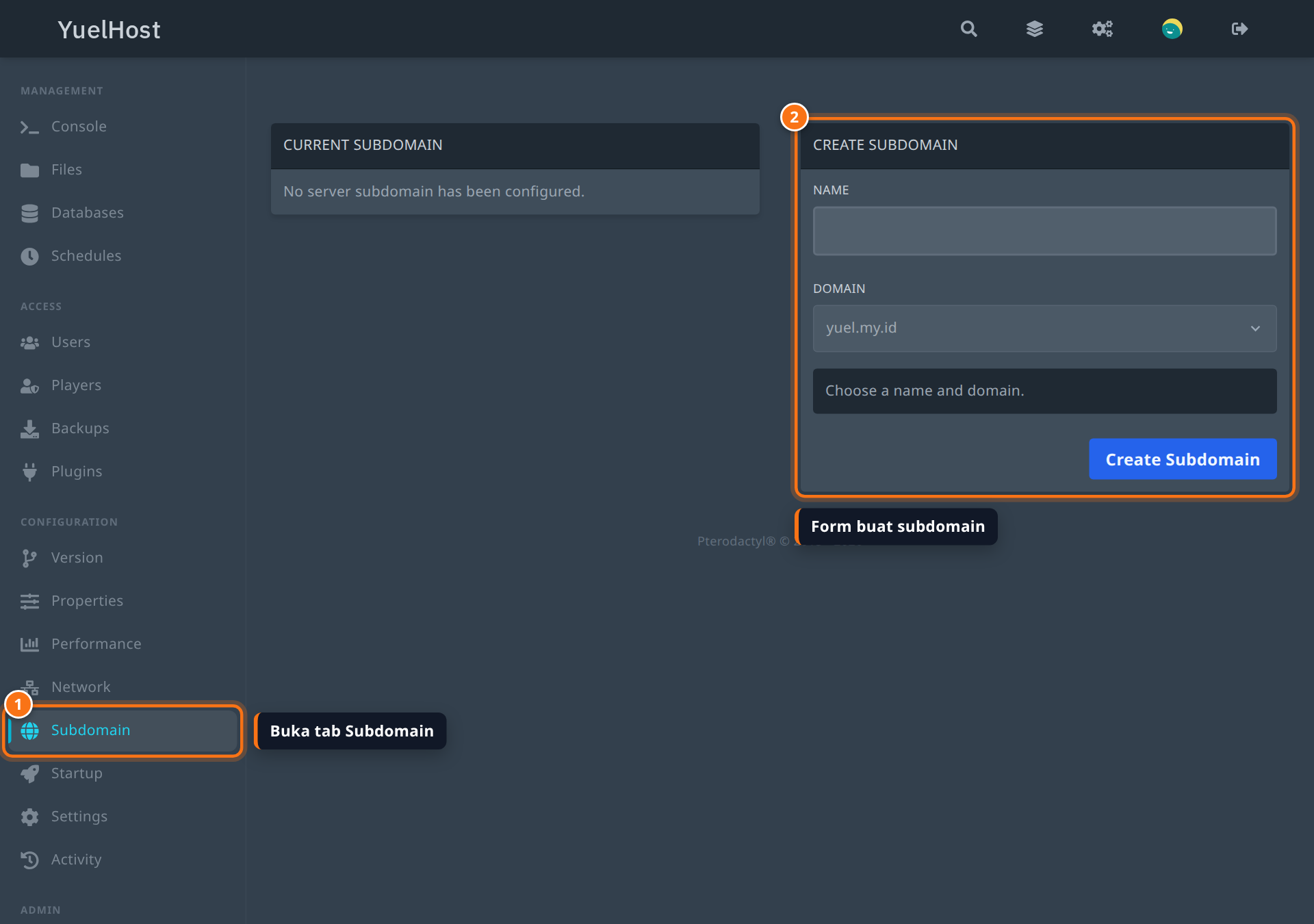
Di panel server, klik Subdomain di menu kiri. Kotak Current Subdomain masih bertuliskan No server subdomain has been configured, dan di sebelahnya ada form Create Subdomain.
2. Isi nama dan buat subdomain
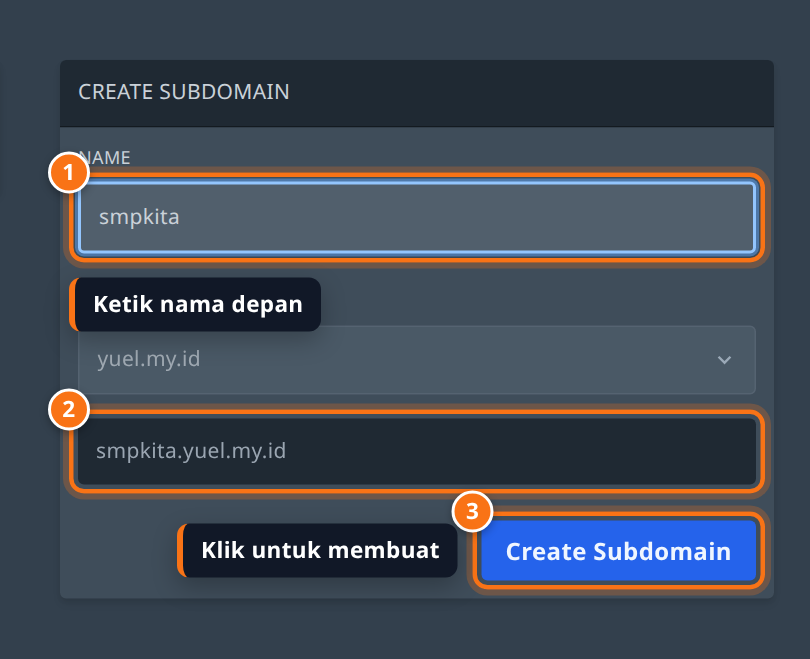
Ketik nama pilihanmu di kolom Name. Kotak di bawah kolom Domain langsung menampilkan alamat jadinya, jadi kamu bisa cek ejaannya sebelum menyimpan. Setelah yakin, klik Create Subdomain.
Nama hanya bisa dipakai satu server. Kalau muncul pesan bahwa nama sudah dipakai, coba variasi lain, misalnya tambahkan angka atau nama komunitasmu.
3. Cek alamat barumu
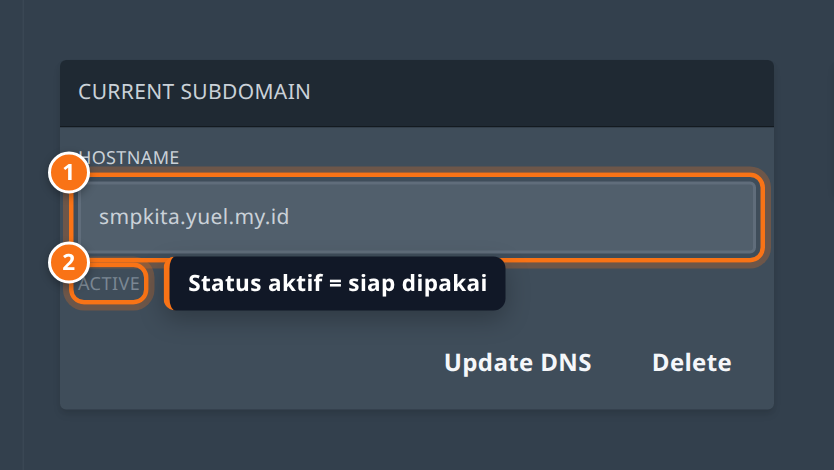
Setelah berhasil, kotak Current Subdomain menampilkan alamat baru di kolom Hostname, dengan status active di bawahnya. Klik kolom Hostname untuk menyalin alamatnya.
Subdomain baru bisa butuh beberapa menit sampai dikenali di semua jaringan internet. Kalau teman belum bisa masuk, tunggu sebentar lalu coba lagi. Selama menunggu, alamat lama dari kotak Address di tab Console tetap bisa dipakai.
Cara memakai alamat itu berbeda untuk Java dan Bedrock. Lanjut ke langkah 4 untuk Java atau langkah 5 untuk Bedrock.
4. Java: masuk tanpa port
Untuk server Minecraft Java, subdomain sudah membawa informasi port. Pemain cukup mengetik subdomainnya saja di Multiplayer > Add Server, tanpa :25565 atau angka lain di belakangnya.
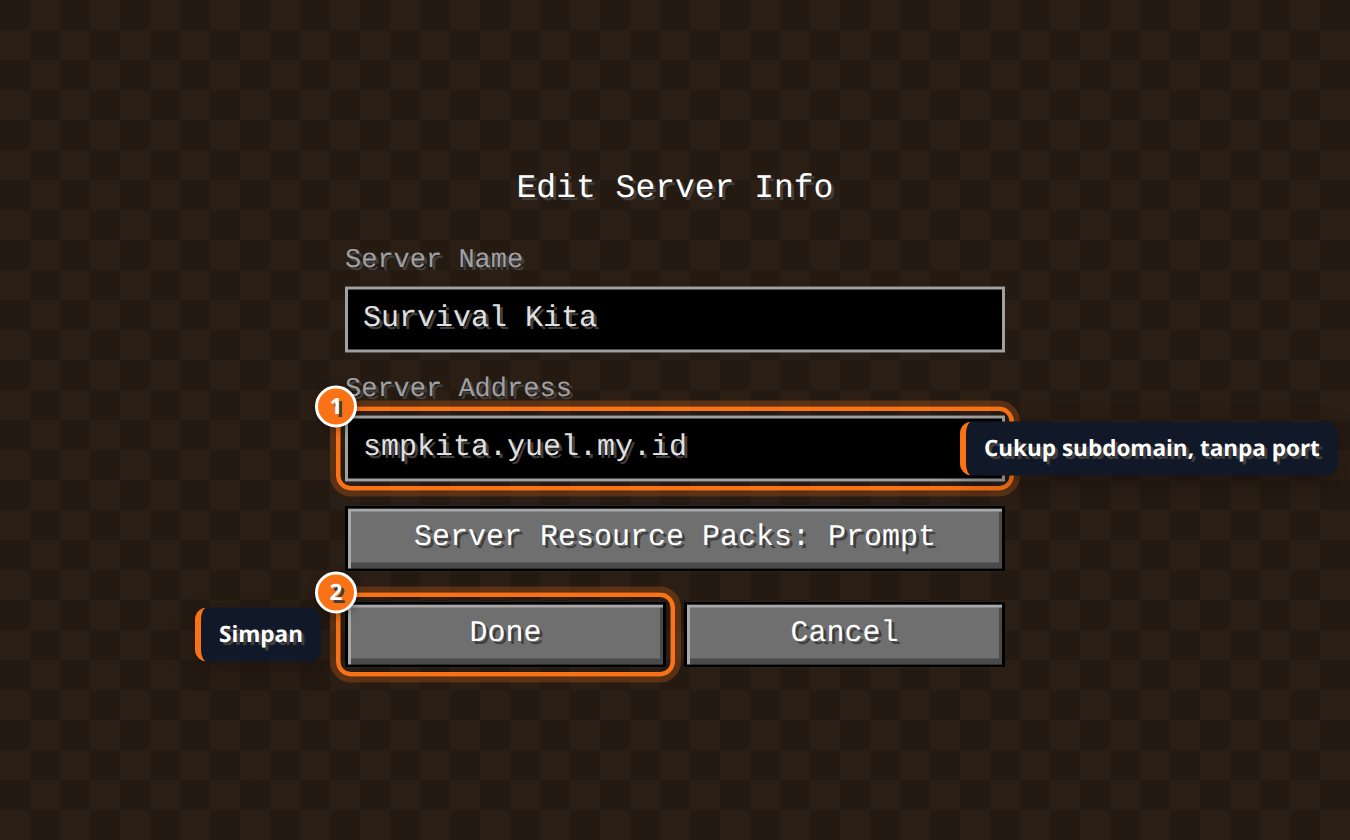
Klik Done, lalu pilih servernya di daftar dan klik Join Server. Langkah lengkap menambah server ada di Cara Masuk ke Server Minecraft.
5. Bedrock: subdomain plus port
Untuk server Bedrock, subdomain hanya menggantikan bagian alamatnya. Port tetap harus diisi terpisah. Subdomain server Bedrock dibuat dengan cara yang sama di tab Subdomain:
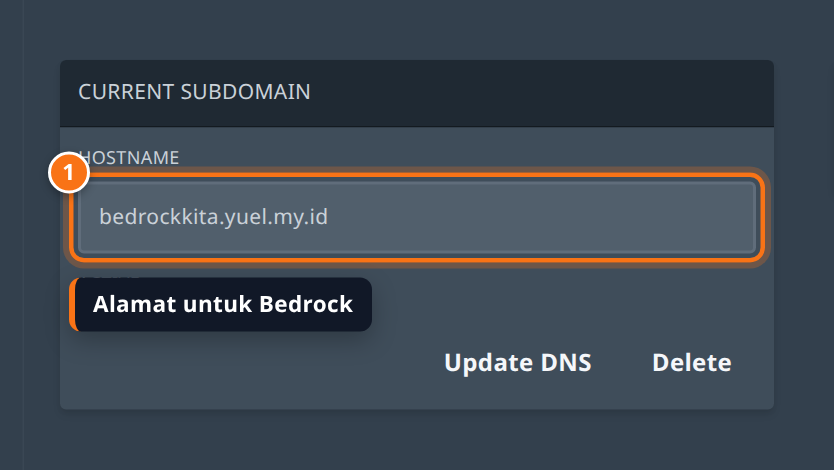
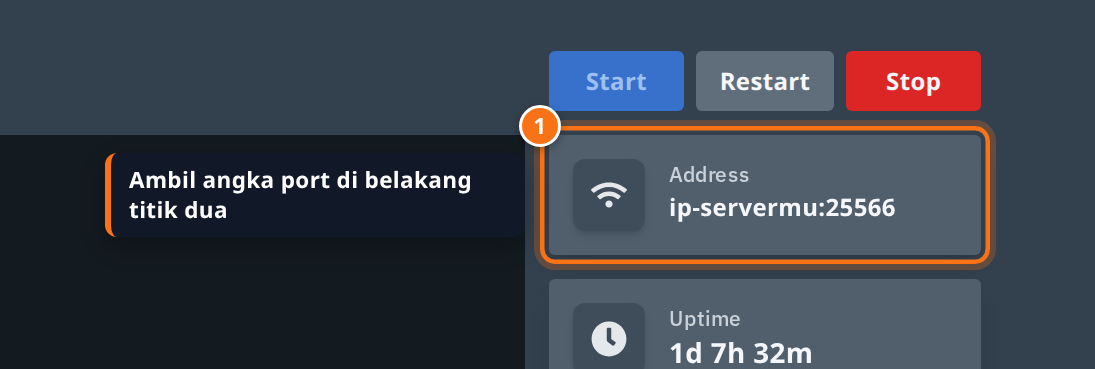
Lalu ambil port dari kotak Address di tab Console. Portnya adalah angka setelah tanda titik dua.
Di Minecraft Bedrock, buka Play > Servers > Add Server. Isi Server Address dengan subdomain dan Port dengan angka tadi, lalu klik Save.
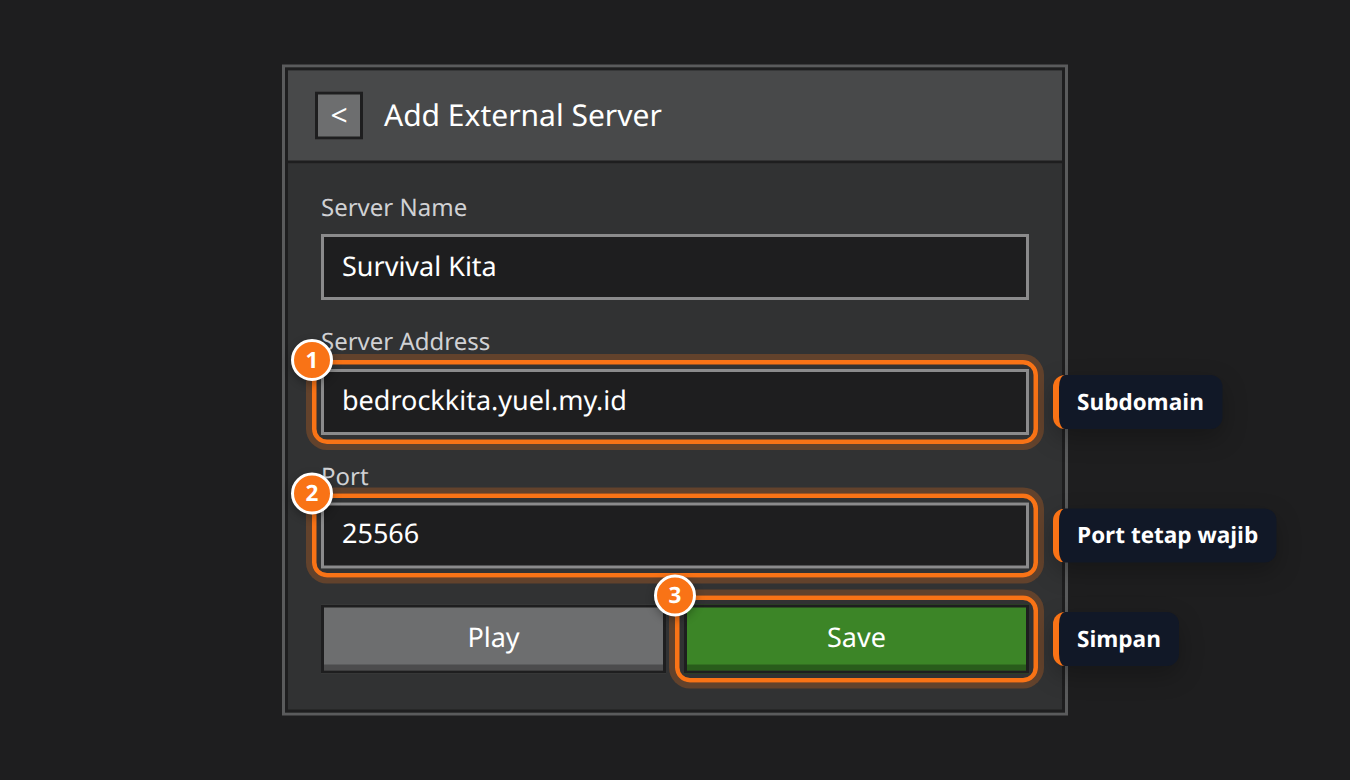
Penting: port di gambar hanya contoh. Pakai angka dari kotak Address servermu sendiri, karena port setiap server berbeda.
Kelola subdomain
- Update DNS: mengirim ulang data alamat server ke DNS. Pakai tombol ini kalau status tidak kunjung active atau subdomain tidak mengarah ke servermu. Statusnya berubah jadi pending sync sampai selesai.
- Delete: menghapus subdomain. Setelah dihapus, alamat itu tidak lagi mengarah ke servermu dan namanya bisa diambil server lain. Kalau mau ganti nama, hapus dulu lalu buat yang baru.
- Kalau alamat atau port server dipindah oleh tim kami, DNS subdomain diperbarui otomatis. Kamu tidak perlu membuat ulang.
Masalah yang sering terjadi
Muncul "That subdomain is already in use."
Nama itu sudah dipakai server lain. Pilih nama berbeda.
Muncul "That subdomain is reserved and cannot be used."
Beberapa nama seperti www, api, admin, panel, mail, dan sftp dicadangkan untuk layanan kami. Pakai nama lain.
Muncul "That subdomain already exists in Cloudflare."
Nama itu sudah terpakai di DNS walaupun tidak terlihat di panel. Pilih nama lain, atau buat tiket support kalau kamu yakin nama itu seharusnya kosong.
Muncul "Use lowercase letters, numbers, and hyphens."
Nama mengandung huruf besar, spasi, titik, atau simbol lain. Ganti dengan huruf kecil, angka, dan tanda hubung saja.
Muncul "This server already has an active subdomain."
Satu server hanya boleh punya satu subdomain. Hapus yang lama lewat tombol Delete kalau ingin mengganti nama.
Java: "Unknown host" atau server tidak ditemukan
Subdomain belum dikenali jaringanmu. Tunggu beberapa menit, cek ejaannya, dan pastikan kamu tidak menambahkan port di belakangnya. Kalau tetap gagal setelah 15 menit, klik Update DNS di tab Subdomain.
Bedrock: gagal terhubung padahal subdomain benar
Hampir selalu karena kolom Port dibiarkan 19132 (bawaan Bedrock). Isi dengan port dari kotak Address servermu.
Muncul pesan error saat klik Create Subdomain
Kalau pembuatan DNS gagal, subdomain tidak jadi dibuat dan form tetap kosong. Tunggu sebentar lalu coba lagi dengan nama yang sama.
Status pending sync dengan pesan merah
Pembaruan DNS gagal. Tunggu beberapa menit lalu klik Update DNS lagi. Kalau pesan merahnya tetap muncul, buat tiket support dan sertakan isi pesan tersebut.
Masih mentok? Buat tiket support, sebutkan subdomain dan jenis server (Java atau Bedrock), tim kami bantu cek DNS-nya.