
Kamu baru pasang plugin, server direstart, tapi pluginnya tidak jalan dan perintahnya tidak dikenali. Di log muncul Unsupported API version. Artinya satu hal: plugin itu dibuat untuk versi Minecraft yang lebih baru daripada versi servermu. Panduan ini menunjukkan cara memastikannya dan dua cara memperbaikinya.
Kenapa error ini muncul
Setiap plugin mencatat versi Minecraft minimum yang dia butuhkan, disebut api-version. Saat server menyala, Paper membandingkan angka itu dengan versi server. Kalau plugin meminta versi yang lebih baru, Paper menolak memuatnya dan menulis error ini. Server tetap menyala, hanya plugin itu yang tidak aktif.
Penyebab paling sering:
- Kamu mengunduh versi plugin terbaru, padahal servermu masih versi lama.
- Kamu klik Update di tab Plugins. Tombol itu selalu memasang rilis terbaru plugin, tanpa mengecek apakah rilis itu cocok dengan versi servermu.
1. Temukan errornya di log
Buka tab Files, masuk ke folder logs, lalu klik latest.log. File ini berisi log sejak server terakhir kali menyala. Tekan Ctrl + F dan cari Unsupported API version.
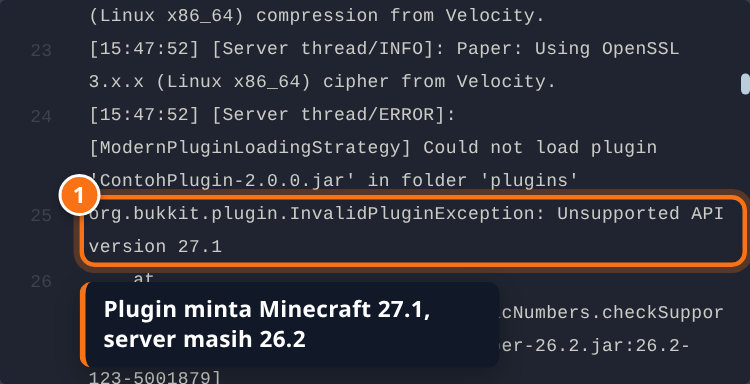
Error ini terdiri dari dua baris yang berurutan:
Could not load plugin 'ContohPlugin-2.0.0.jar' in folder 'plugins': nama file plugin yang gagal.Unsupported API version 27.1: versi Minecraft yang diminta plugin itu.
Error yang sama juga tampil di tab Console saat server menyala, tapi cepat tertimbun baris lain. Membukanya lewat latest.log lebih mudah.
2. Cek versi servermu
Buka tab Version dan lihat kotak Current install.
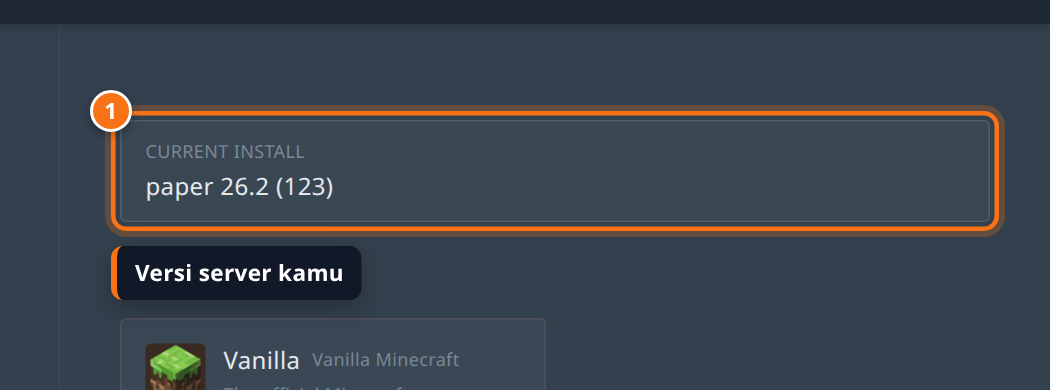
Di contoh ini server memakai 26.2, sedangkan plugin meminta 27.1. Pluginnya terlalu baru untuk server ini. Dari sini ada dua jalan: pasang versi plugin yang lebih lama (langkah 3), atau naikkan versi server (langkah 4).
3. Cara A: pasang versi plugin yang cocok
Ini pilihan paling aman karena world dan plugin lain tidak tersentuh.
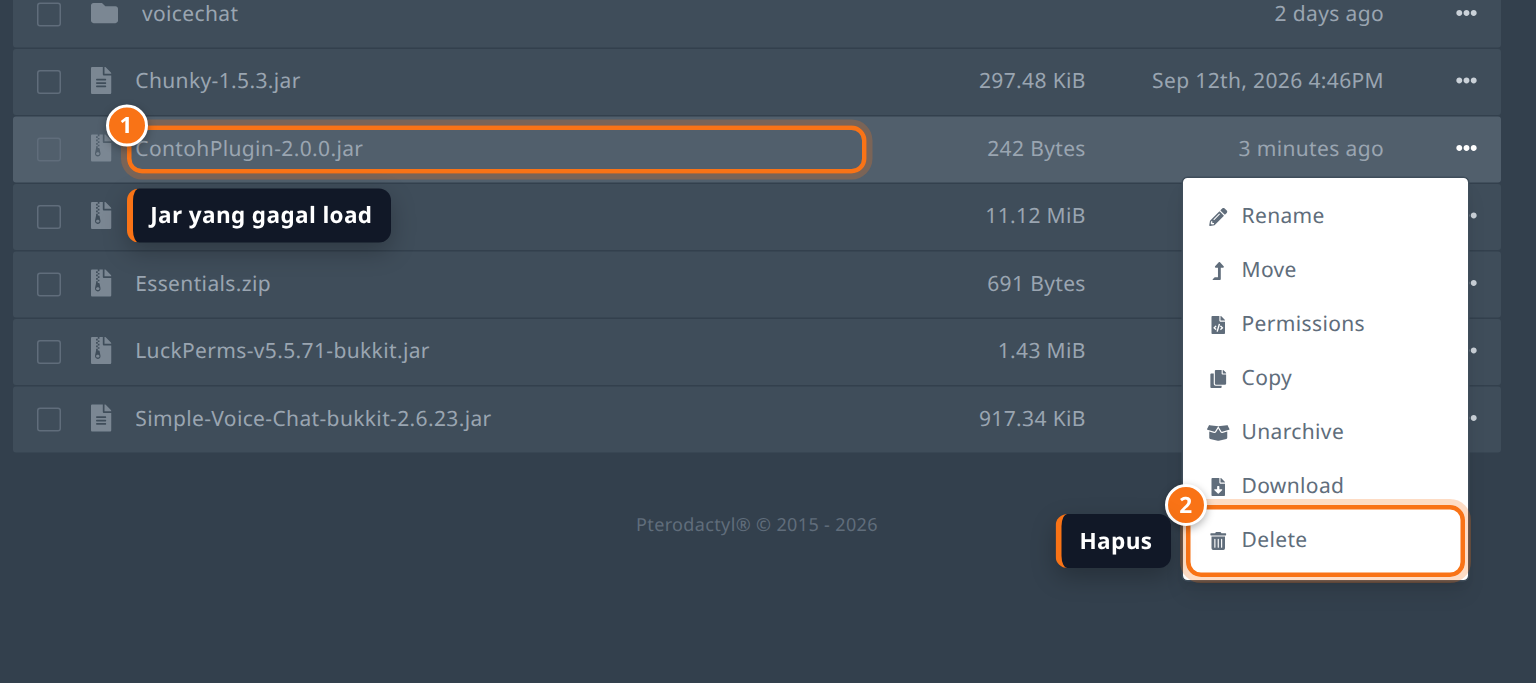
Pertama, hapus file plugin yang gagal. Di tab Files, buka folder plugins, klik ikon … di baris file yang disebut di log, lalu pilih Delete.
Lalu cari versi plugin yang mendukung versi servermu:
- Modrinth: buka halaman plugin, masuk ke tab Versions, lalu filter berdasarkan versi game yang sama dengan servermu.
- SpigotMC atau Hangar: buka riwayat versi plugin dan baca versi Minecraft yang didukung di catatan rilisnya.
Unduh file .jar versi itu, upload ke folder plugins lewat tab Files, lalu restart server. Cara upload ada di Cara Upload dan Edit File Lewat Panel YuelHost.
Penting: tab Plugins selalu memasang rilis terbaru. Kalau servermu bukan versi terbaru, pakai cara upload manual di atas untuk memilih versi plugin yang tepat.
4. Cara B: naikkan versi server
Pilih cara ini kalau kamu memang butuh fitur dari versi plugin terbaru, atau kalau plugin itu sudah tidak menyediakan versi lama.
Naikkan versi server ke versi yang diminta plugin, atau yang lebih baru, lewat tab Version. Langkah lengkapnya ada di Cara Ganti Versi Server Minecraft di YuelHost.
- Backup dulu. World yang sudah dibuka di versi baru tidak bisa dibuka lagi di versi lama. Caranya ada di Cara Backup dan Restore Server di YuelHost.
- Plugin lain juga ikut diuji di versi baru. Cek satu per satu setelah server menyala.
- Pastikan pemainmu bisa masuk ke versi server yang baru, misalnya lewat plugin seperti ViaVersion kalau client mereka masih versi lama.
5. Hati-hati dengan tombol Update di tab Plugins
Di tab Plugins bagian Installed, plugin yang punya rilis lebih baru diberi label Update Available.
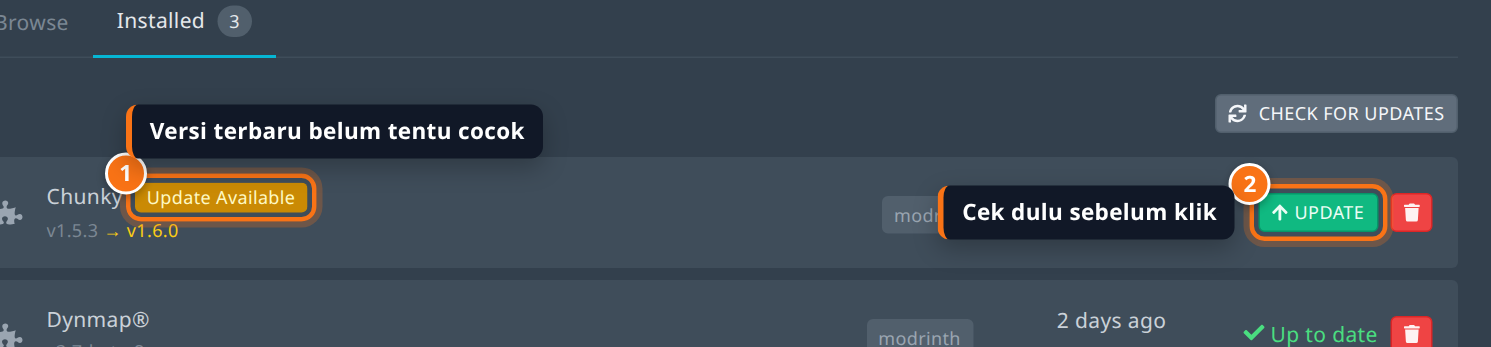
Sebelum klik Update, buka halaman plugin itu dan pastikan rilis terbarunya mendukung versi servermu. Update akan menghapus file plugin versi lama, jadi kalau versi baru ternyata tidak cocok, kamu harus mengunduh ulang versi lama secara manual (lihat langkah 3).
Cek hasilnya
Setelah memakai salah satu cara di atas, restart server lewat tab Console. Buka lagi logs/latest.log dan cari nama plugin itu. Kalau yang muncul baris seperti [NamaPlugin] Enabling NamaPlugin tanpa Could not load plugin, pluginnya sudah aktif.
Masalah yang sering terjadi
Angka api-version tidak mirip versi servermu
Versi Minecraft lama memakai format 1.x (contoh 1.21), versi baru memakai format tahun seperti 26.2. Bandingkan angka di log dengan kotak Current install. Plugin yang meminta versi di atas versi servermu tidak akan bisa dimuat.
Error lain: UnsupportedClassVersionError
Ini masalah berbeda. Plugin butuh versi Java yang lebih baru daripada yang dipakai server, bukan versi Minecraft yang lebih baru. Menaikkan versi server biasanya ikut memperbaikinya. Kalau servermu sudah versi terbaru dan error ini tetap muncul, buat tiket support.
Muncul "Could not load plugin" tanpa Unsupported API version
Penyebabnya berbeda. Baca baris tepat di bawahnya untuk alasannya, misalnya plugin butuh plugin lain yang belum terpasang, atau filenya bukan plugin Paper/Spigot (contohnya mod Fabric atau Forge).
Ada dua file untuk plugin yang sama
Kalau di folder plugins ada versi lama dan versi baru dari plugin yang sama, hapus salah satunya sebelum restart.
Masih mentok? Buat tiket support dan sertakan nama plugin, versi server dari kotak Current install, serta baris error dari latest.log.