
Server sudah jalan, sekarang tinggal masuk dan main bareng teman. Panduan ini menunjukkan di mana alamat servermu, lalu cara menambahkannya di Minecraft Java lewat Add Server dan di Minecraft Bedrock lewat Add Server plus kolom port.
Sebelum mulai
- Server harus menyala. Buka tab Console di panel dan pastikan servernya sudah selesai loading (di Java biasanya ada baris
Donedi Console). - Cek edisi servermu. Server Java hanya bisa dimasuki Minecraft Java, server Bedrock hanya bisa dimasuki Minecraft Bedrock (HP, Windows, tablet). Mau pemain Bedrock ikut masuk ke server Java? Pasang Geyser dulu lewat Cara Memasang Geyser di YuelHost.
- Versi Minecraft di game harus cocok dengan versi server. Versi server bisa kamu cek dan ganti di tab Version.
1. Salin alamat server dari panel
Buka server di panel. Di tab Console, lihat kotak Address di sebelah kanan. Isinya alamat dan port, dipisah titik dua. Klik kotaknya untuk menyalin.
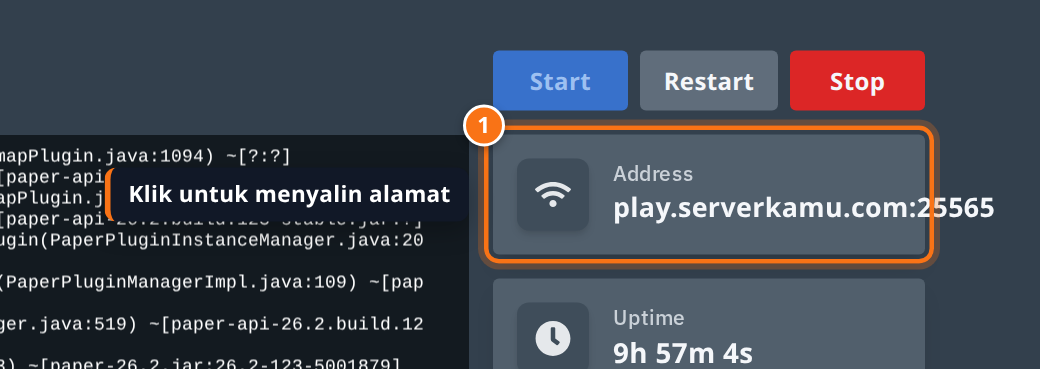
Bagikan alamat lengkap ini ke temanmu, termasuk angka di belakang titik dua. Angka itu adalah port, dan setiap server bisa punya port berbeda.
Main di Java? Lanjut ke langkah 2. Main di Bedrock? Lompat ke langkah 5.
Penting: jangan pakai alamat dari server orang lain atau dari tangkapan layar di panduan ini. Selalu salin dari kotak Address milik servermu sendiri.
2. Java: buka Multiplayer, klik Add Server
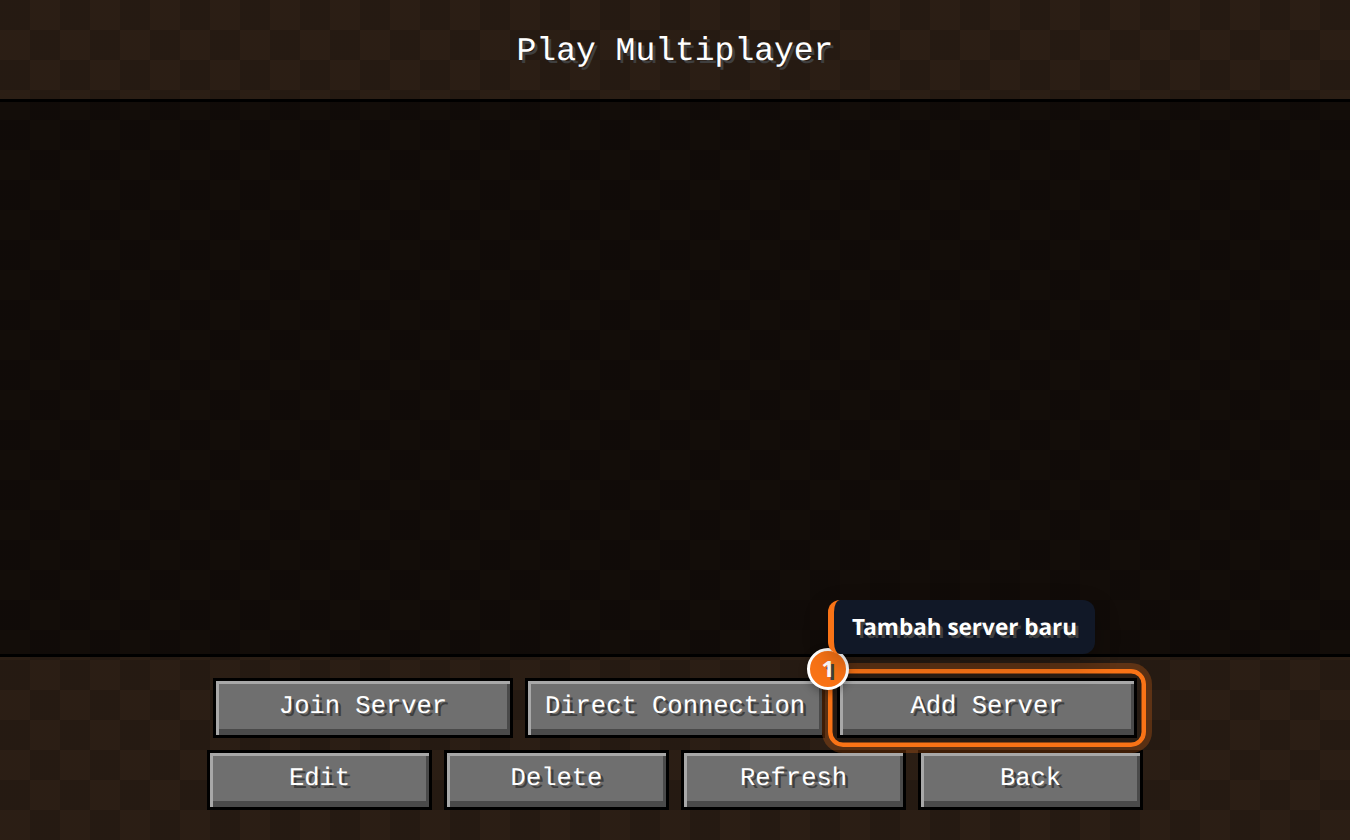
Buka Minecraft Java, klik Multiplayer di menu utama. Kalau muncul layar peringatan soal bermain online, klik Proceed. Setelah itu klik Add Server.
3. Java: isi nama dan alamat server
Di layar Edit Server Info:
- Server Name: nama bebas, hanya untuk tampilan di daftarmu.
- Server Address: tempel alamat dari kotak Address di panel, lengkap dengan
:port.
Lalu klik Done.
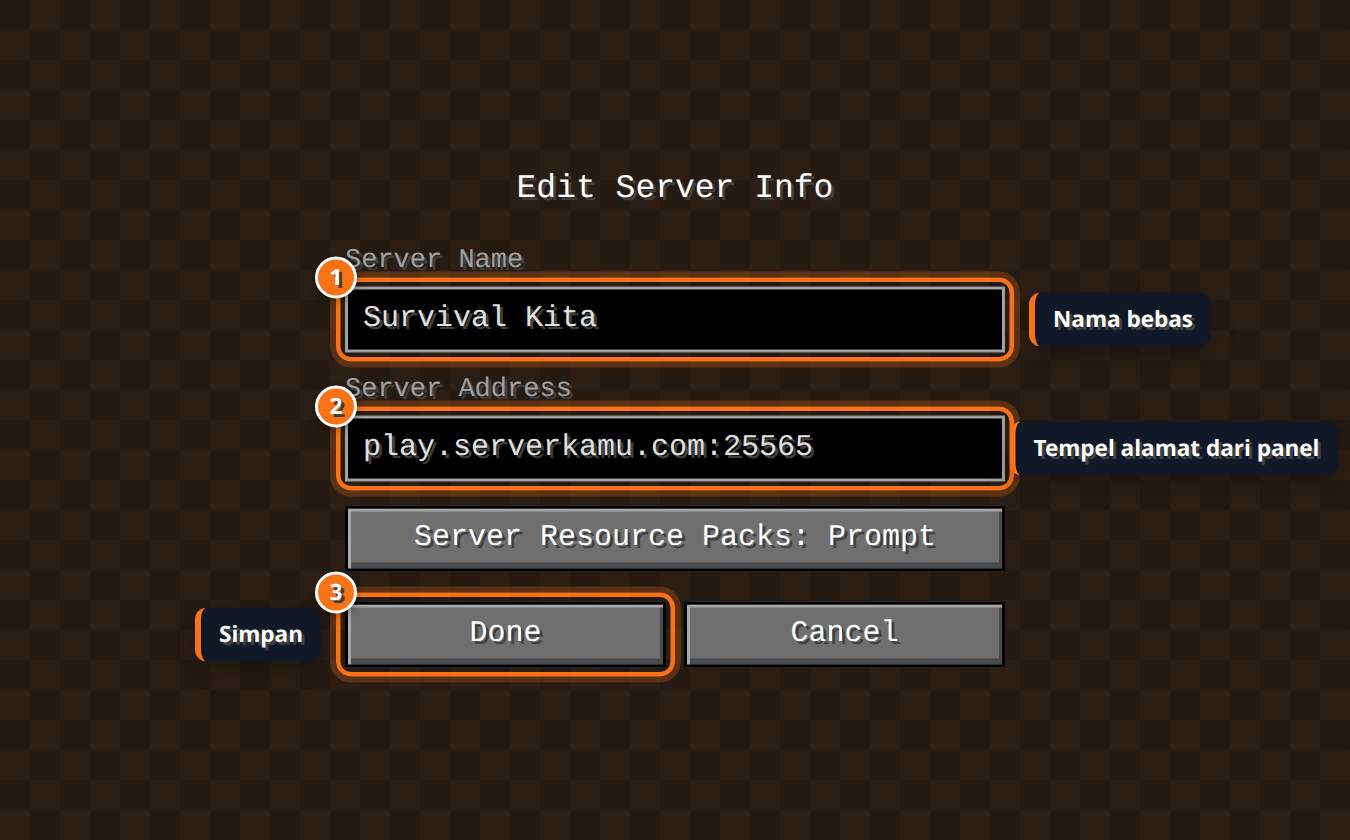
Kalau port servermu 25565, bagian :25565 boleh tidak ditulis karena itu port bawaan Java. Untuk port lain, wajib ditulis.
4. Java: pilih server, klik Join Server
Servermu sekarang ada di daftar. Kalau server menyala, di sampingnya muncul jumlah pemain dan sinyal hijau. Klik servernya, lalu klik Join Server (atau klik dua kali).
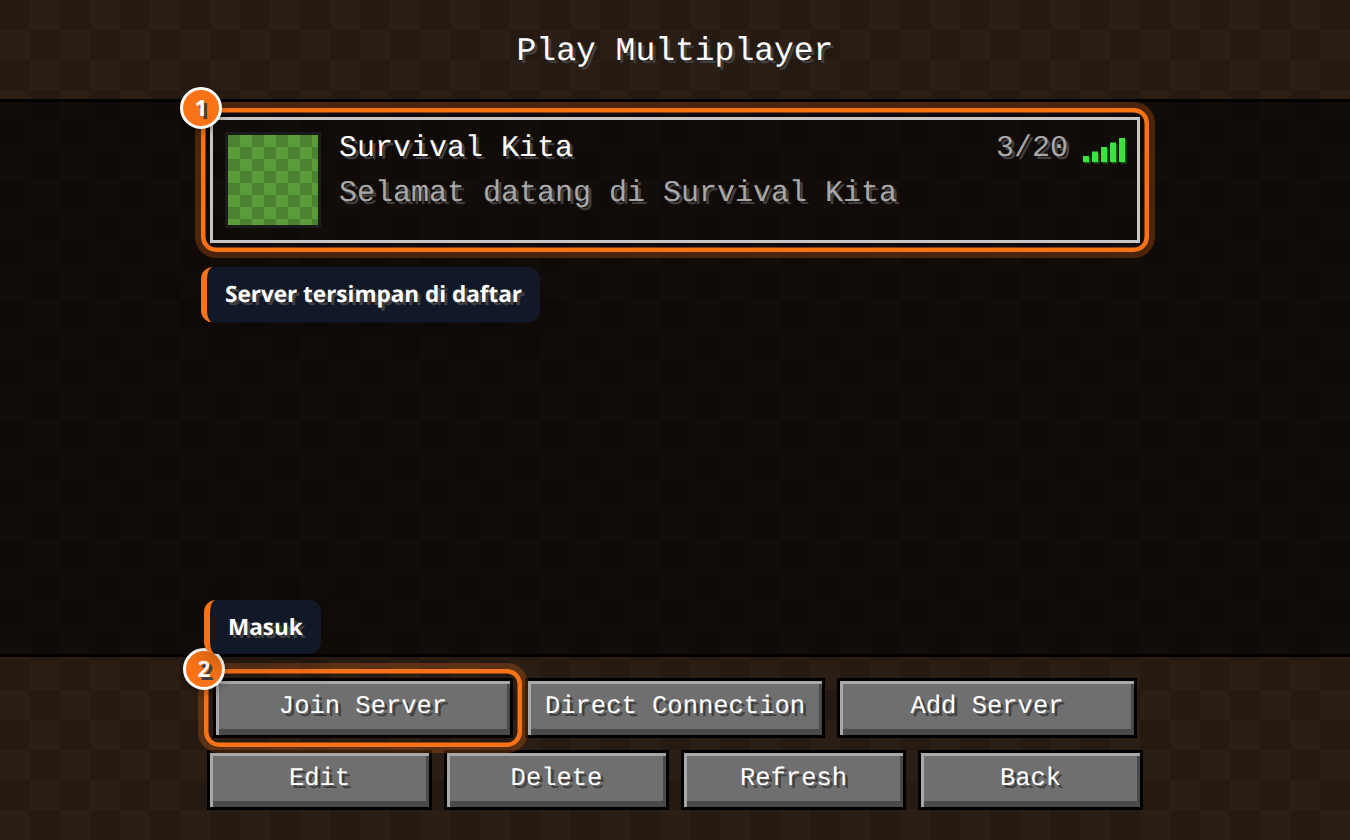
Cuma mau coba sekali tanpa menyimpan? Pakai Direct Connection, tempel alamat yang sama, lalu klik Join Server.
5. Bedrock: pisahkan alamat dan port
Bedrock punya kolom alamat dan kolom port sendiri-sendiri, jadi alamat dari panel harus dipecah di titik dua. Contoh dari kotak Address berikut:
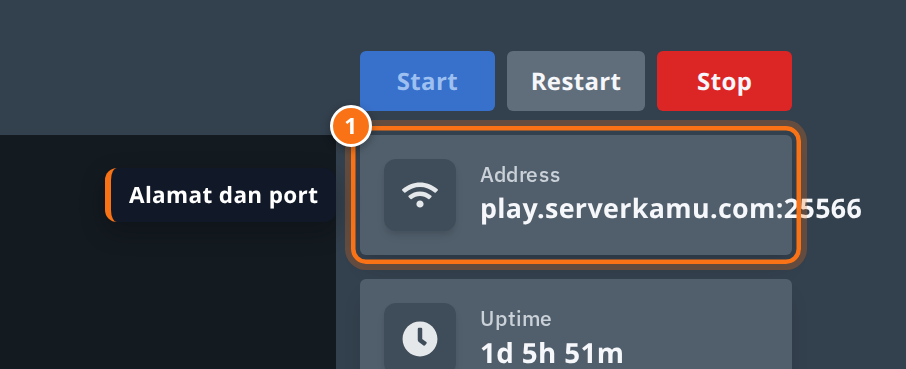
- Server Address:
play.serverkamu.com(bagian sebelum titik dua) - Port:
25566(angka setelah titik dua)
Server Java yang memakai Geyser memakai port Geyser untuk pemain Bedrock, bukan port di kotak Address. Port itu kamu atur sendiri saat memasang Geyser di tab Network.
6. Bedrock: buka tab Servers, klik Add Server
Buka Minecraft Bedrock, pilih Play, lalu buka tab Servers. Klik Add Server.
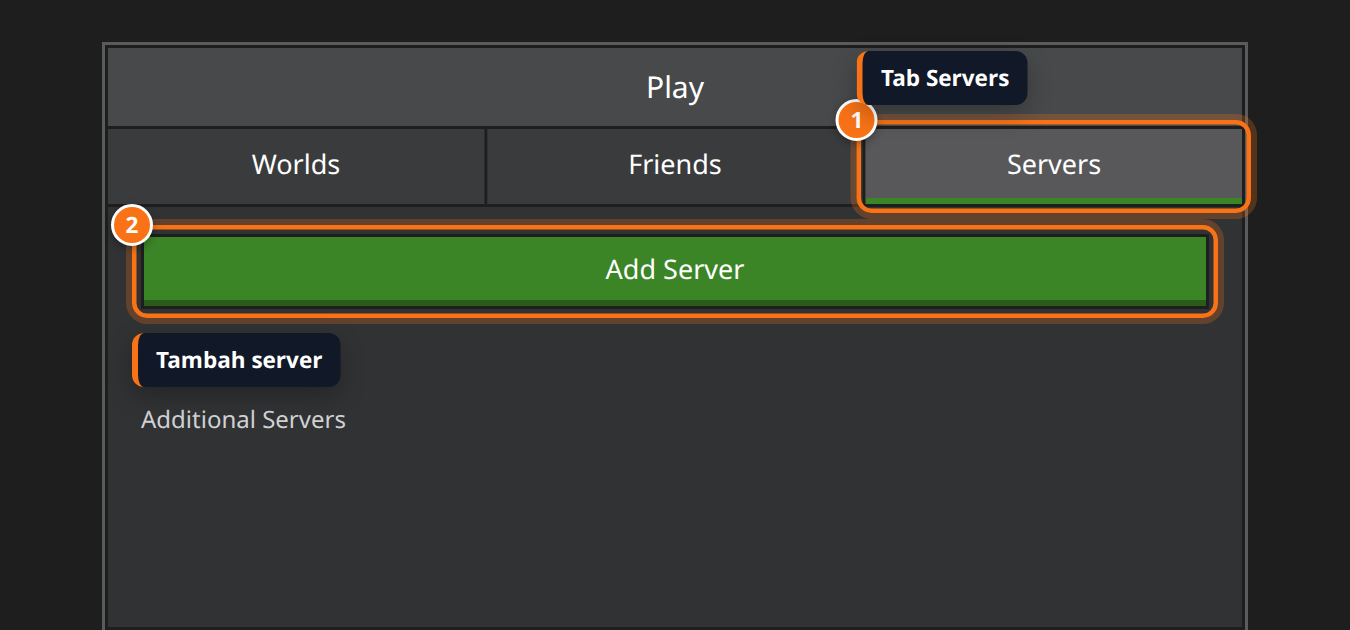
Letak tombol ini bisa sedikit berbeda antar versi Bedrock. Kalau tidak kelihatan, gulir daftar server sampai ke bawah.
7. Bedrock: isi alamat dan port, lalu Save
Isi Server Name bebas, Server Address dengan alamat tanpa port, dan Port dengan angka setelah titik dua. Klik Save untuk menyimpan ke daftar, atau Play untuk langsung masuk.
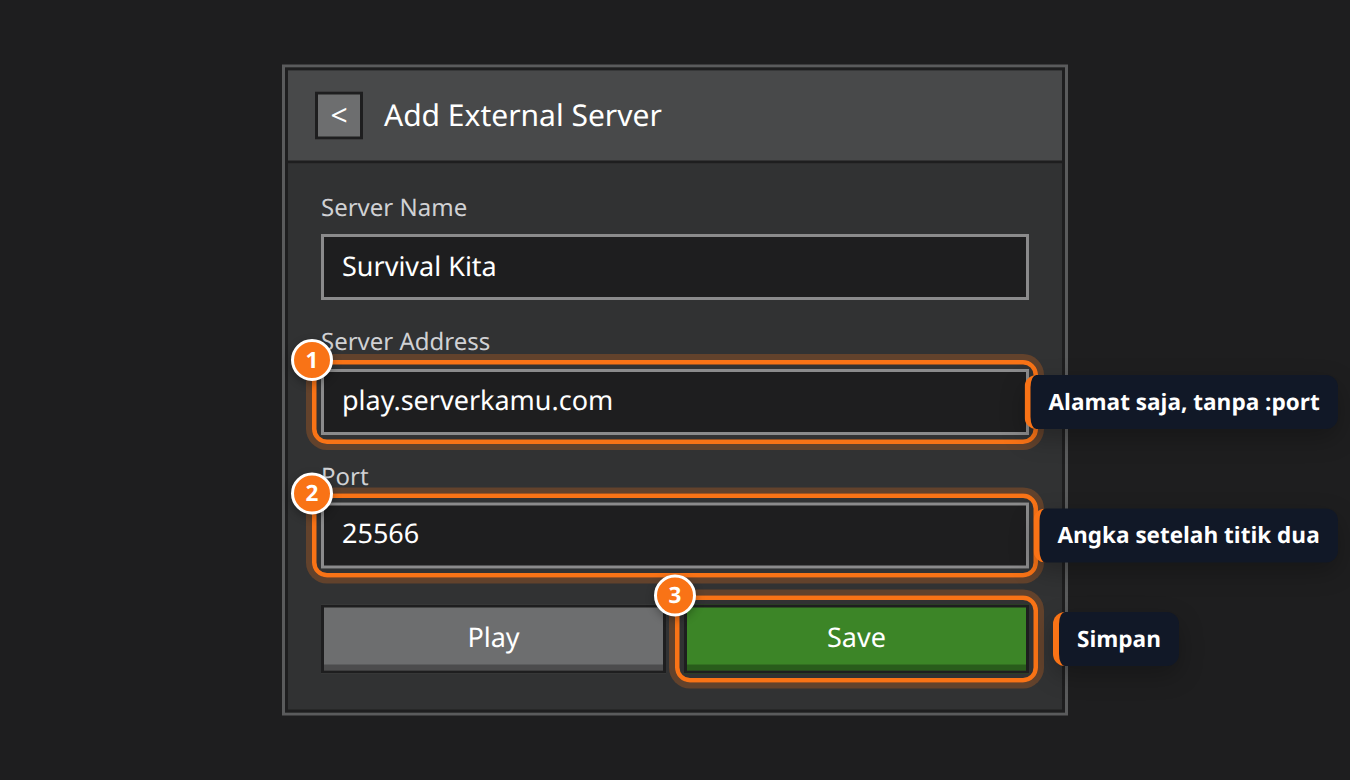
Setelah tersimpan, servermu muncul di tab Servers. Klik untuk masuk kapan saja.
Pakai subdomain supaya alamat lebih mudah diingat
Di tab Subdomain panel, pemilik server bisa membuat alamat pendek seperti survivalkita diikuti domain yang tersedia. Hasilnya tidak sama untuk kedua edisi:
- Java: cukup ketik subdomainnya tanpa port. Minecraft Java otomatis menemukan port yang benar.
- Bedrock: subdomain menggantikan alamatnya saja. Kolom Port tetap harus diisi port dari kotak Address.
Subdomain baru bisa butuh beberapa menit sampai dikenali di internet. Selama itu, pakai alamat dari kotak Address.
Masalah yang sering terjadi
Server tidak muncul di daftar atau sinyalnya silang merah
Server sedang mati atau masih loading, atau alamat/port salah ketik. Cek status di tab Console, lalu salin ulang alamat dari kotak Address. Klik Refresh di layar Multiplayer setelah server menyala.
Muncul "Connection refused" atau "Can't connect to server"
Portnya salah atau server belum selesai start. Pastikan kamu menulis :port yang sama persis dengan panel, lalu tunggu sampai Console selesai loading.
Bedrock: muncul "Unable to connect to world."
Biasanya port kosong atau diisi 19132 padahal port servermu berbeda. Isi kolom Port dengan angka dari kotak Address. Cek juga kamu tidak menulis :port di kolom Server Address.
Muncul pesan versi, misalnya Outdated atau Incompatible
Versi game dan versi server berbeda. Samakan versi Minecraft di launcher dengan versi server, atau ganti versi server lewat Cara Ganti Versi Server Minecraft.
Muncul "Failed to verify username!"
Kamu memakai Minecraft Java non-premium, sedangkan server hanya menerima akun resmi. Lihat Cara Crack atau Offline Player bisa masuk server.
Muncul pesan tidak masuk whitelist
Whitelist server aktif dan namamu belum ditambahkan. Pemilik server bisa menambahkanmu lewat tab Players, lihat Cara Whitelist dan OP Pemain di Panel YuelHost.
Temanku di Xbox, PlayStation, atau Switch tidak menemukan tombol Add Server
Minecraft Bedrock versi konsol tidak menyediakan tombol untuk menambah server luar. Pemain di HP, tablet, dan Windows bisa masuk dengan langkah di atas.
Pemain Bedrock tidak bisa masuk ke server Java
Server Java butuh Geyser supaya bisa dimasuki pemain Bedrock. Pasang dan buka portnya lewat Cara Memasang Geyser di YuelHost.
Masih mentok? Buat tiket support, sertakan edisi game (Java atau Bedrock), alamat yang kamu ketik, dan pesan error yang muncul.