
Pasang modpack sekarang cukup dari tab Modpacks di panel YuelHost. Cari modpack dari Modrinth, Feed the Beast, atau ATLauncher, klik Install, dan panel yang mengunduh mod, loader, serta versi Minecraft dan Java yang cocok. Tidak perlu download server pack lalu upload sendiri.
Modpack yang tidak ada di tab ini, misalnya RLCraft dari CurseForge, tetap bisa dipasang manual. Caranya ada di bagian Cara manual di bawah.
Sebelum mulai
- Tab Modpacks hanya ada di server Minecraft Java. Modpack tidak bisa dipasang di server Bedrock.
- Modpack butuh RAM jauh lebih besar dari server biasa. Kebanyakan modpack butuh minimal 4 GB, modpack besar bisa 6 sampai 8 GB. Cek ukuran yang pas di Berapa RAM untuk Server Minecraft?, dan naikkan paket lewat Cara Upgrade Paket Server kalau kurang.
- Memasang modpack menghapus semua file server, termasuk world, plugin, dan config. Kalau ada yang ingin disimpan, buat backup dulu lewat Cara Backup dan Restore Server di YuelHost.
- Semua pemain harus memasang modpack yang sama, dengan versi yang sama, di launcher mereka (misalnya Modrinth App, CurseForge, atau Prism Launcher). Tanpa modpack, pemain tidak bisa masuk.
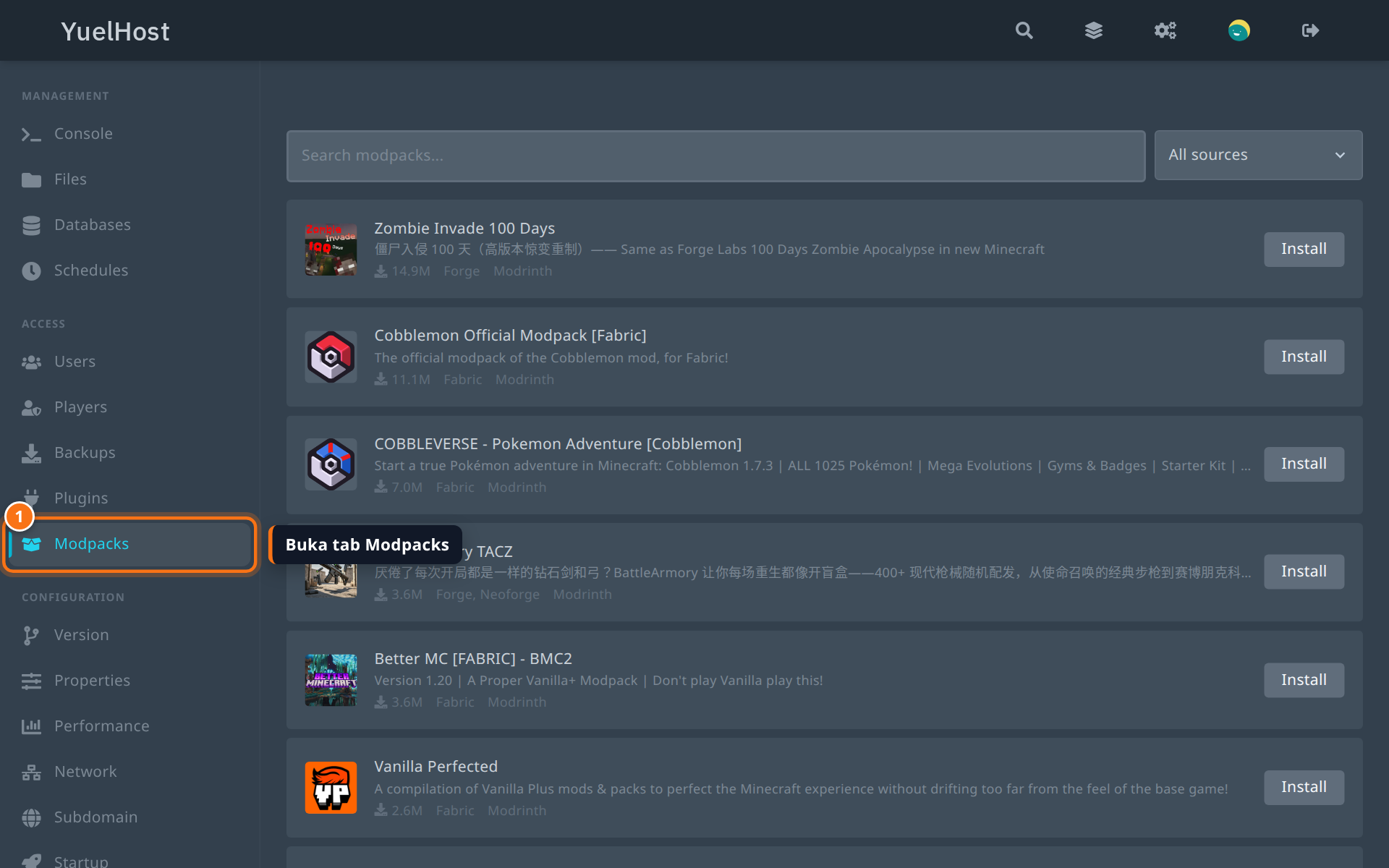
1. Buka tab Modpacks
Di menu samping panel, klik tab Modpacks. Daftar modpack populer langsung muncul, lengkap dengan jumlah download, loader (Forge, Fabric, NeoForge, atau Quilt), dan sumbernya.
2. Cari modpack yang kamu mau
Ketik nama modpack di kolom Search modpacks.... Kalau hasilnya terlalu banyak, pilih sumbernya di menu di sebelah kanan: Modrinth, Feed the Beast, atau ATLauncher. Pilih All sources untuk mencari di semuanya.
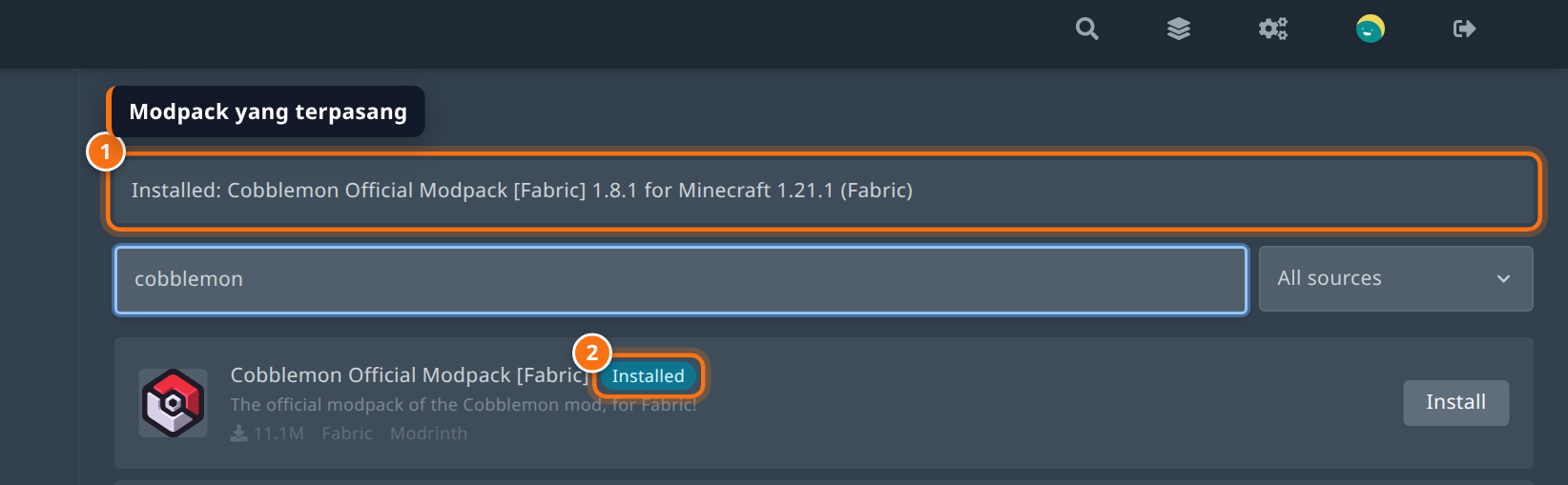
Setelah ketemu, klik Install di baris modpack itu. Di contoh ini kita pasang Cobblemon Official Modpack [Fabric] dari Modrinth.
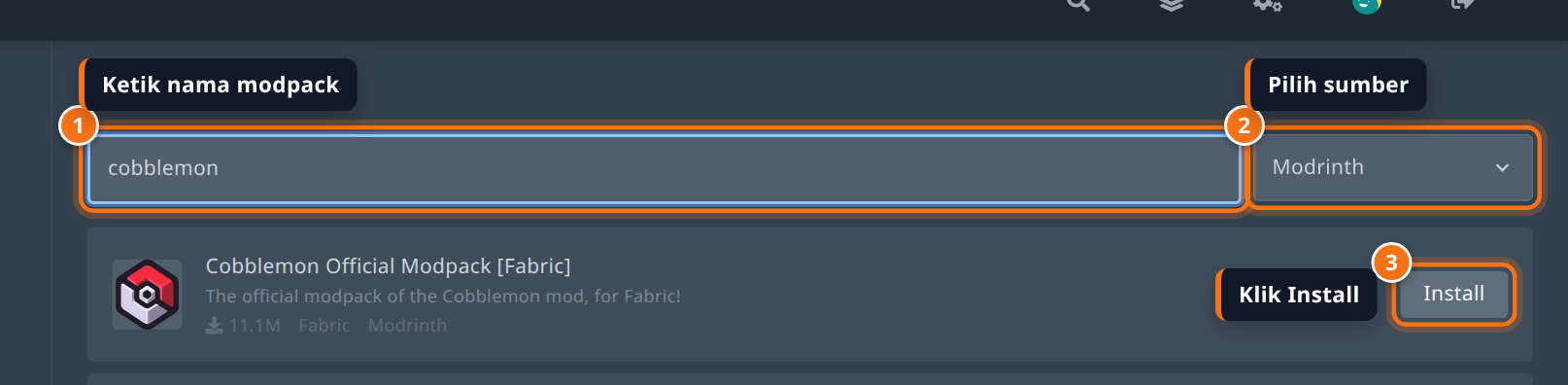
Perhatikan nama dan loader-nya. Satu modpack sering punya beberapa versi, misalnya [Fabric] dan [NeoForge]. Pilih yang sama dengan yang akan dipakai teman-temanmu di launcher.
3. Pilih versi lalu mulai install
Jendela Install muncul. Di kolom Build, pilih versi modpack. Tiap pilihan menampilkan versi Minecraft-nya, misalnya 1.8.1 (Minecraft 1.21.1). Versi paling atas adalah yang terbaru. Di bawahnya tertulis loader dan ukuran download.
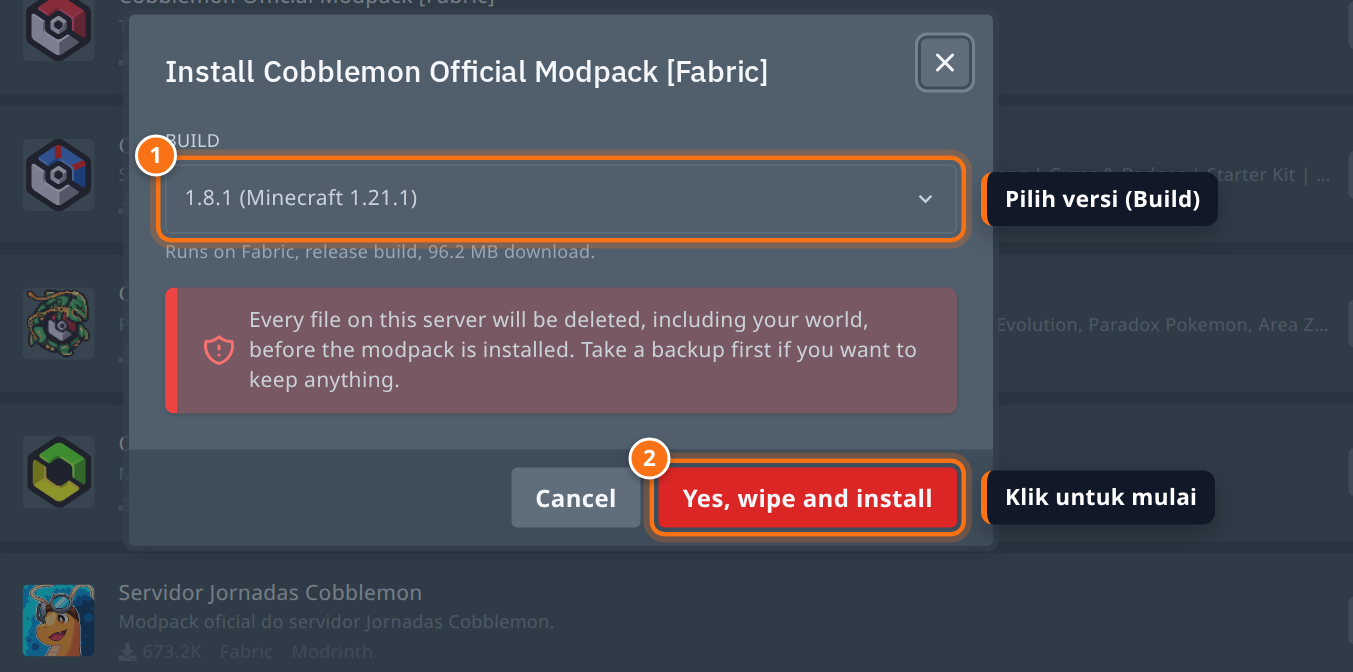
Kotak merah mengingatkan bahwa semua file server akan dihapus sebelum modpack dipasang. Kalau backup sudah aman, klik Yes, wipe and install.
Kalau RAM server di bawah 4 GB, muncul juga peringatan Most modpacks need at least 4096 MB to start. Install tetap bisa jalan, tapi server kemungkinan besar gagal menyala. Naikkan paket dulu.
Penting: Yes, wipe and install menghapus world, plugin, dan semua file lain di server. File yang terhapus hanya bisa dikembalikan dari backup.
4. Tunggu install selesai
Panel langsung menampilkan layar Running Installer. Di sini panel mengunduh semua mod, memasang loader, dan memilih Java yang cocok dengan versi Minecraft modpack. Modpack kecil biasanya selesai dalam satu sampai dua menit, modpack besar bisa lebih lama.
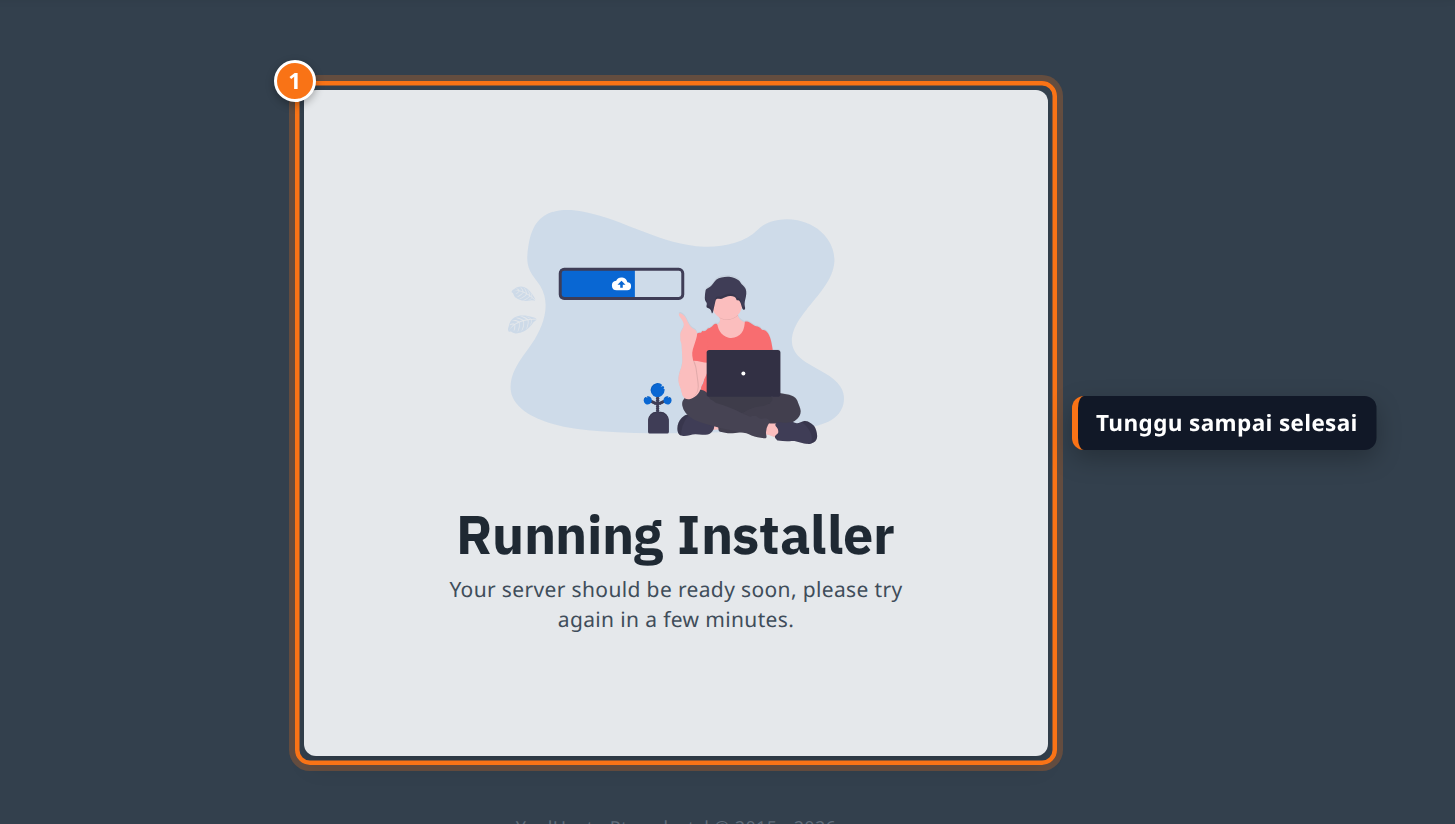
Setelah selesai, panel kembali seperti biasa. Kalau layar ini tidak hilang setelah beberapa menit, muat ulang halaman. Sekarang tab Modpacks menampilkan kotak Installed berisi nama modpack, versinya, versi Minecraft, dan loader. Modpack itu juga diberi tanda Installed di daftar.
5. Nyalakan server dan setujui EULA
Buka tab Console, lalu klik Start. Saat pertama kali menyala, server meminta persetujuan EULA Minecraft. Ada dua kemungkinan:
- Muncul jendela Accept Minecraft® EULA. Klik I Accept. Panel menyimpan persetujuannya dan menyalakan ulang server.
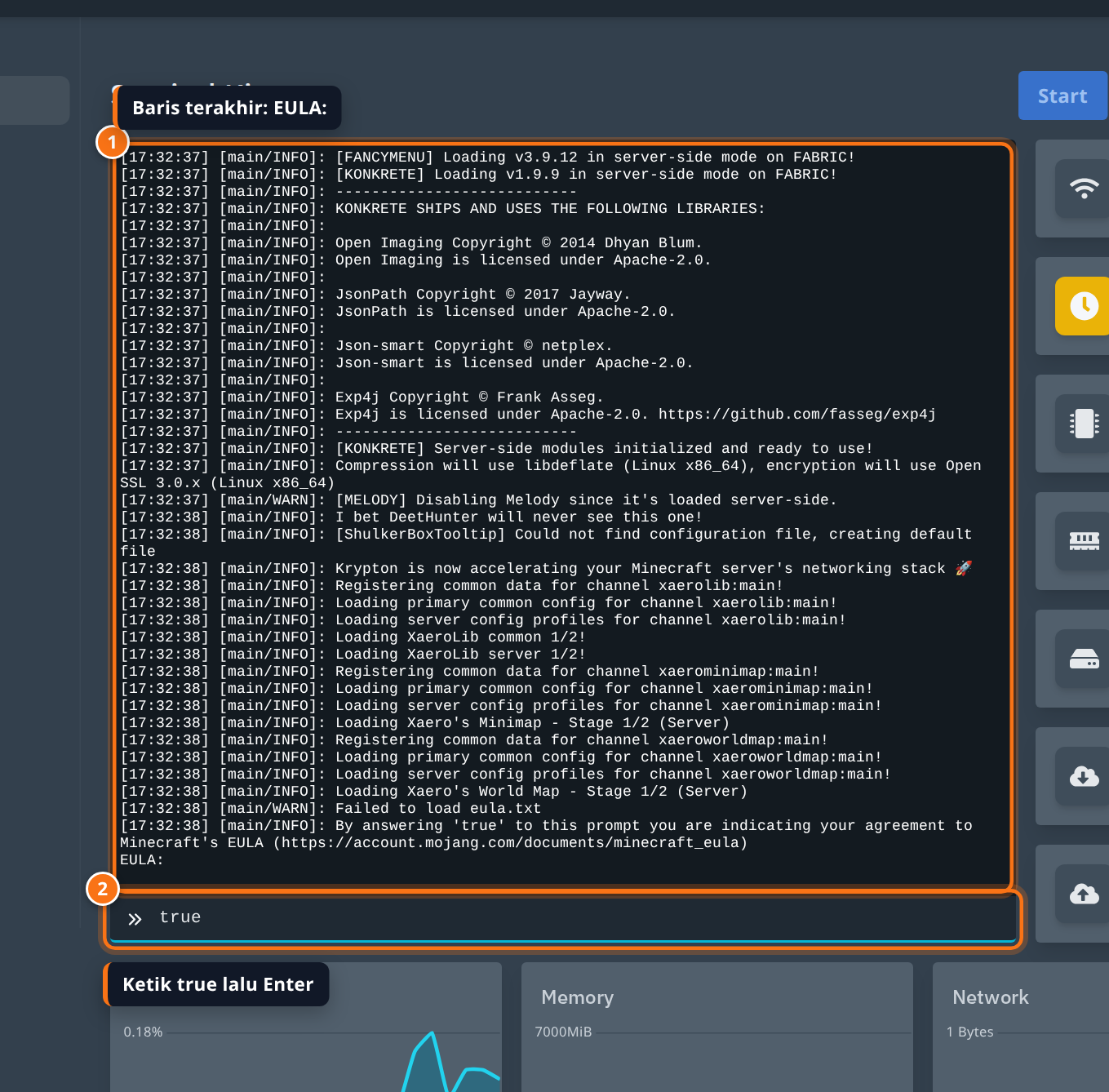
- Console berhenti di baris
EULA:. Beberapa modpack, termasuk Cobblemon, memakai mod yang menanyakan EULA langsung di console. Ketiktruedi kolom perintah di bawah console, lalu tekan Enter.
Dengan menyetujui, kamu menyatakan setuju dengan EULA Minecraft. Server lalu melanjutkan proses menyala.
6. Tunggu sampai server siap
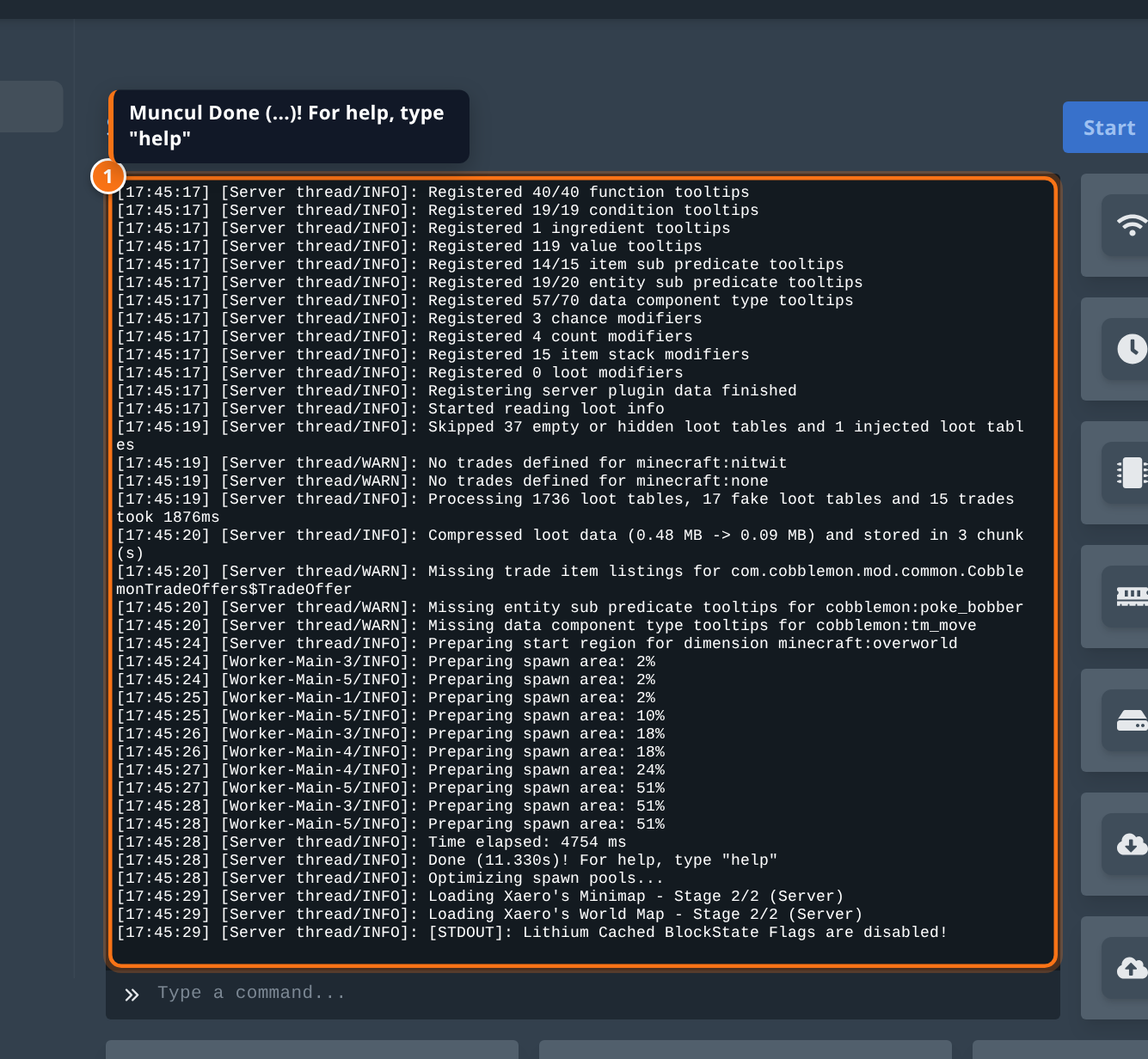
Server modpack butuh waktu lebih lama untuk menyala dibanding server biasa, karena semua mod dimuat satu per satu. Server siap dimainkan saat console menampilkan baris Done (...)! For help, type "help".
Sekarang pasang modpack yang sama di launcher kamu, lalu masuk ke server. Alamatnya ada di tab Console. Kalau belum tahu caranya, lihat Cara Masuk ke Server Minecraft.
Update atau ganti modpack
Untuk update ke versi baru atau ganti ke modpack lain, ulangi langkah 2 sampai 6 dan pilih Build yang baru. Ingat, install selalu menghapus semua file, termasuk world. Supaya world tidak hilang:
- Matikan server, lalu buat backup atau download folder
worldlewat tab Files. - Install versi modpack yang baru.
- Upload folder
worldkembali sebelum server dinyalakan. Caranya ada di Cara Upload dan Edit File Lewat Panel.
World hanya aman dipindah ke versi modpack yang sama atau lebih baru. Jangan pindahkan world ke modpack lain yang mod-nya berbeda, karena blok dan item dari mod yang hilang akan rusak.
Cara manual: modpack yang tidak ada di tab Modpacks
Tab Modpacks belum mendukung CurseForge. Cari dulu nama modpack-nya di tab dengan sumber All sources, karena banyak modpack CurseForge juga terbit di Modrinth atau Feed the Beast. Kalau tetap tidak ada, pasang manual dengan server pack. Contohnya RLCraft, modpack Forge untuk Minecraft 1.12.2.
1. Download server pack
Buka halaman modpack di CurseForge, misalnya RLCraft, lalu buka tab Files. Pilih versi yang ingin dipakai, lalu cari file bertuliskan Server Pack di bagian Additional Files. Download file itu, bukan file modpack biasa, karena file biasa berisi mod khusus client.
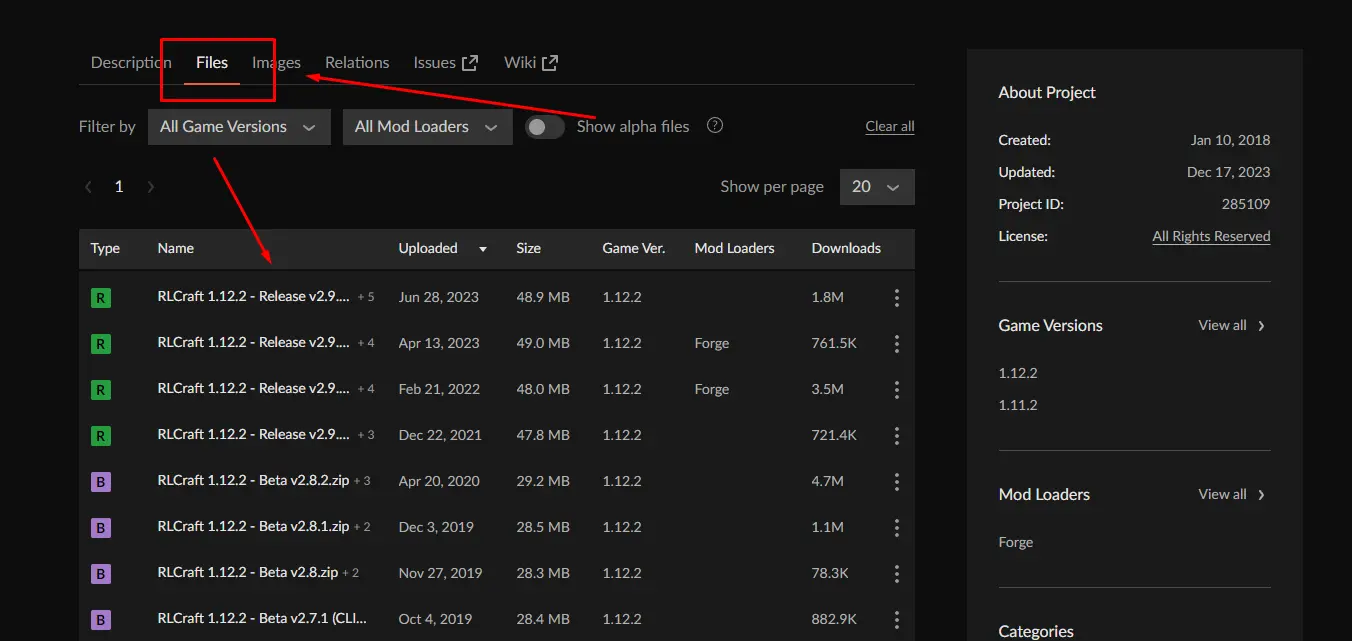
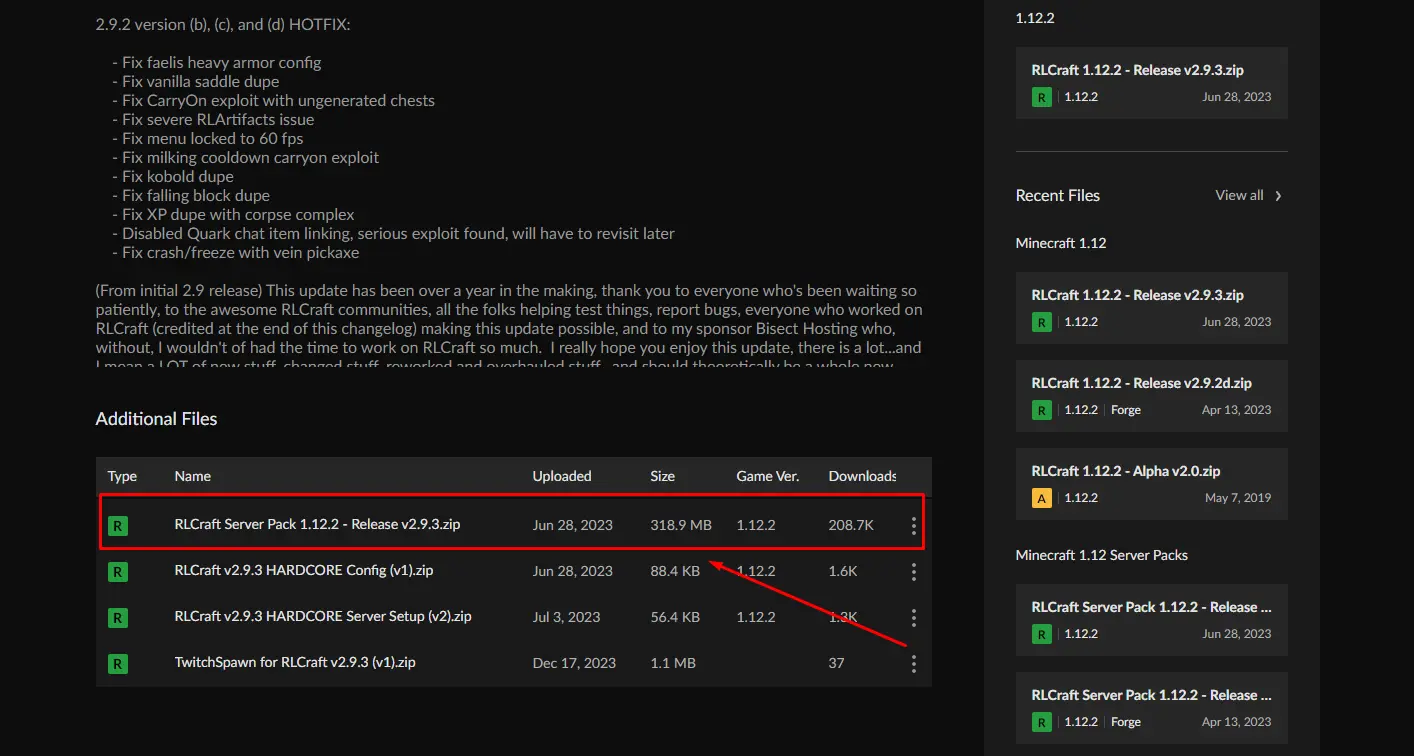
Catat juga versi Minecraft dan loader-nya. RLCraft memakai Minecraft 1.12.2 dengan Forge.
2. Pasang loader dan versi Minecraft lewat tab Version
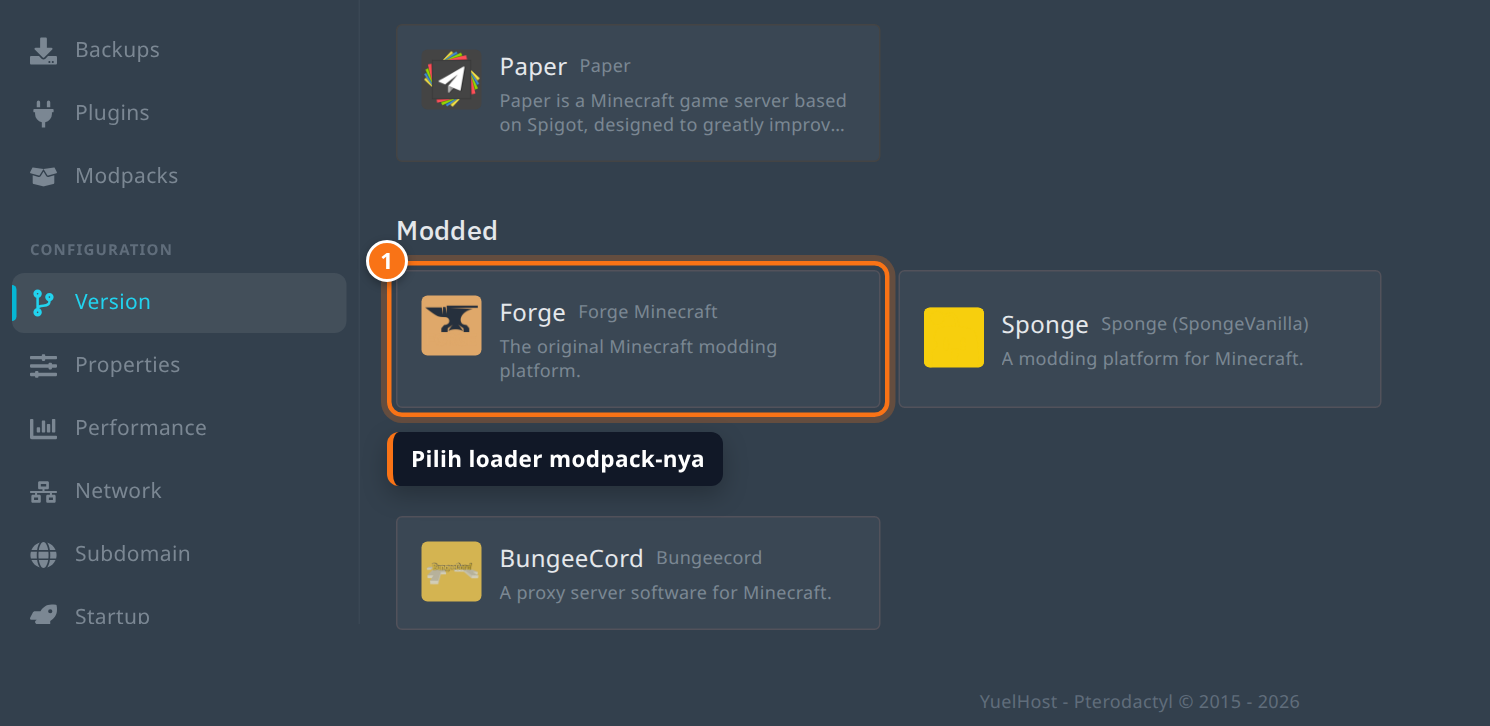
Buka tab Version, lalu klik Forge di bagian Modded.
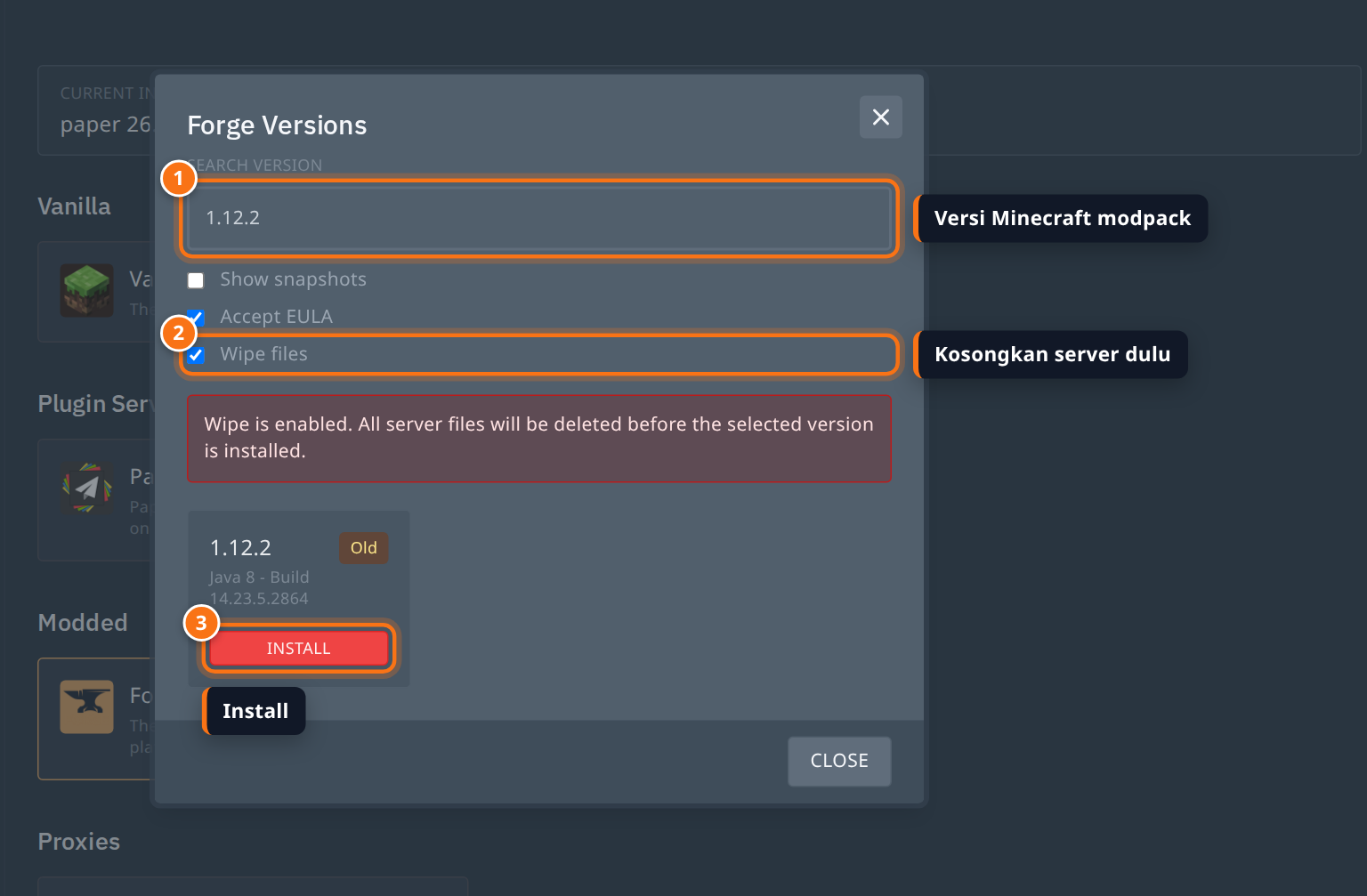
Ketik versi Minecraft modpack di kolom Search version, misalnya 1.12.2. Centang Wipe files supaya server kosong sebelum dipasang, dan biarkan Accept EULA tercentang. Lalu klik Install di versi itu. Panel memilih Java yang cocok secara otomatis. Penjelasan lengkap tab ini ada di Cara Ganti Versi Server Minecraft di YuelHost.
Modpack Fabric, Quilt, atau NeoForge belum bisa dipasang manual lewat tab Version. Untuk modpack seperti itu, buat tiket support dan tim kami bantu memasangnya.
3. Upload isi server pack
Extract file zip server pack di komputer. Upload folder mods, config, dan folder lain di dalamnya (misalnya scripts atau resources) ke folder utama server. Lewati file jar server dan file start (.bat, .sh), karena loader sudah dipasang di langkah 2.
Server pack biasanya berisi ratusan file, jadi upload paling cepat lewat SFTP: lihat Cara mengupload file menggunakan SFTP (FileZilla). Untuk file sedikit, bisa juga lewat tab Files.
4. Nyalakan server
Klik Start di tab Console, lalu tunggu baris Done (...)! seperti di langkah 6. Kalau server menanyakan EULA, setujui seperti di langkah 5.
Kalau ada masalah
Tab Modpacks tidak muncul
Server kamu bukan server Minecraft Java, misalnya server Bedrock atau game lain. Modpack hanya bisa dipasang di server Minecraft Java.
Muncul "This modpack has no build that can be installed on a server."
Modpack itu hanya dibuat untuk client, atau semua versinya tidak punya file untuk server. Cari versi lain dari modpack yang sama, atau pilih modpack lain. Pesan That modpack is client-side only and cannot be installed on a server. artinya sama.
Muncul "No modpacks found."
Coba ketik nama yang lebih pendek, misalnya cobblemon saja, dan ganti sumber ke All sources. Kalau tetap tidak ada, kemungkinan modpack itu hanya ada di CurseForge. Ikuti bagian Cara manual di atas.
Server mati sendiri dengan "OutOfMemoryError"
RAM server tidak cukup untuk modpack itu. Naikkan paket lewat Cara Upgrade Paket Server, lalu nyalakan lagi. Tidak perlu install ulang modpack.
Console diam lama di baris EULA:
Server sedang menunggu jawaban. Ketik true di kolom perintah console, lalu tekan Enter.
Pemain tidak bisa masuk karena mod tidak cocok
Pesan tentang mod yang tidak cocok atau hilang saat masuk berarti modpack di launcher pemain berbeda dengan di server. Pastikan pemain memakai modpack, loader, dan versi yang sama persis dengan yang tertulis di kotak Installed di tab Modpacks.
World lama hilang setelah install
Install modpack memang menghapus semua file. Kembalikan world dari backup lewat Cara Backup dan Restore Server di YuelHost. Restore backup juga mengembalikan server ke kondisi sebelum modpack dipasang.
Masih mentok? Buat tiket support. Sebutkan nama modpack, versinya, dan pesan error di console, dan tim kami bantu cek.