
Pindah dari host lain tidak perlu download semua file ke komputer lalu upload ulang. Tab Import di panel YuelHost menyambung langsung ke SFTP host lama dan menyalin world, plugin, dan config ke server kamu di sini.
Sebelum mulai
- Host lama harus menyediakan akses SFTP. Hampir semua host yang memakai panel Pterodactyl menyediakannya. FTP biasa (port 21) tidak bisa dipakai di tab Import.
- Pindah dari Aternos? Aternos tidak menyediakan SFTP, jadi ikuti Cara Pindah Server Minecraft dari Aternos ke YuelHost.
- Server di host lama masih aktif. Kalau sudah expired atau disuspend, biasanya SFTP-nya ikut mati.
- Server YuelHost kamu untuk game dan edisi yang sama. Server Minecraft Java dipindah ke server Minecraft Java, Bedrock ke Bedrock.
- Disk paket YuelHost cukup untuk semua file dari host lama. Kalau kurang, import akan ditolak. Naikkan paket lewat Cara Upgrade Paket Server.
- Kalau server YuelHost ini sudah pernah dimainkan, buat backup dulu. Caranya ada di Cara Backup dan Restore Server di YuelHost.
1. Catat detail SFTP dari host lama
Buka panel host lama. Di host berbasis Pterodactyl, detailnya ada di tab Settings, kotak SFTP Details. Catat empat hal ini:
- Host: alamat server SFTP, misalnya
node1.hostlama.com. - Port: di host Pterodactyl biasanya
2022, bukan22. - Username: biasanya nama akun ditambah titik dan kode server, misalnya
steve.a1b2c3d4. Salin persis, termasuk bagian setelah titik. - Password: di host Pterodactyl biasanya sama dengan password login panel host lama. Kalau host lama memakai panel lain, cari menu SFTP atau FTP di sana, atau tanya support mereka.
2. Matikan server YuelHost
Buka tab Console di panel YuelHost, klik Stop, lalu tunggu sampai statusnya Offline. Import hanya bisa dimulai saat server mati, supaya server tidak menimpa file yang sedang disalin.
3. Buka tab Import
Di menu samping, buka tab Import di bagian Configuration. Kamu akan melihat kotak Old host SFTP details.
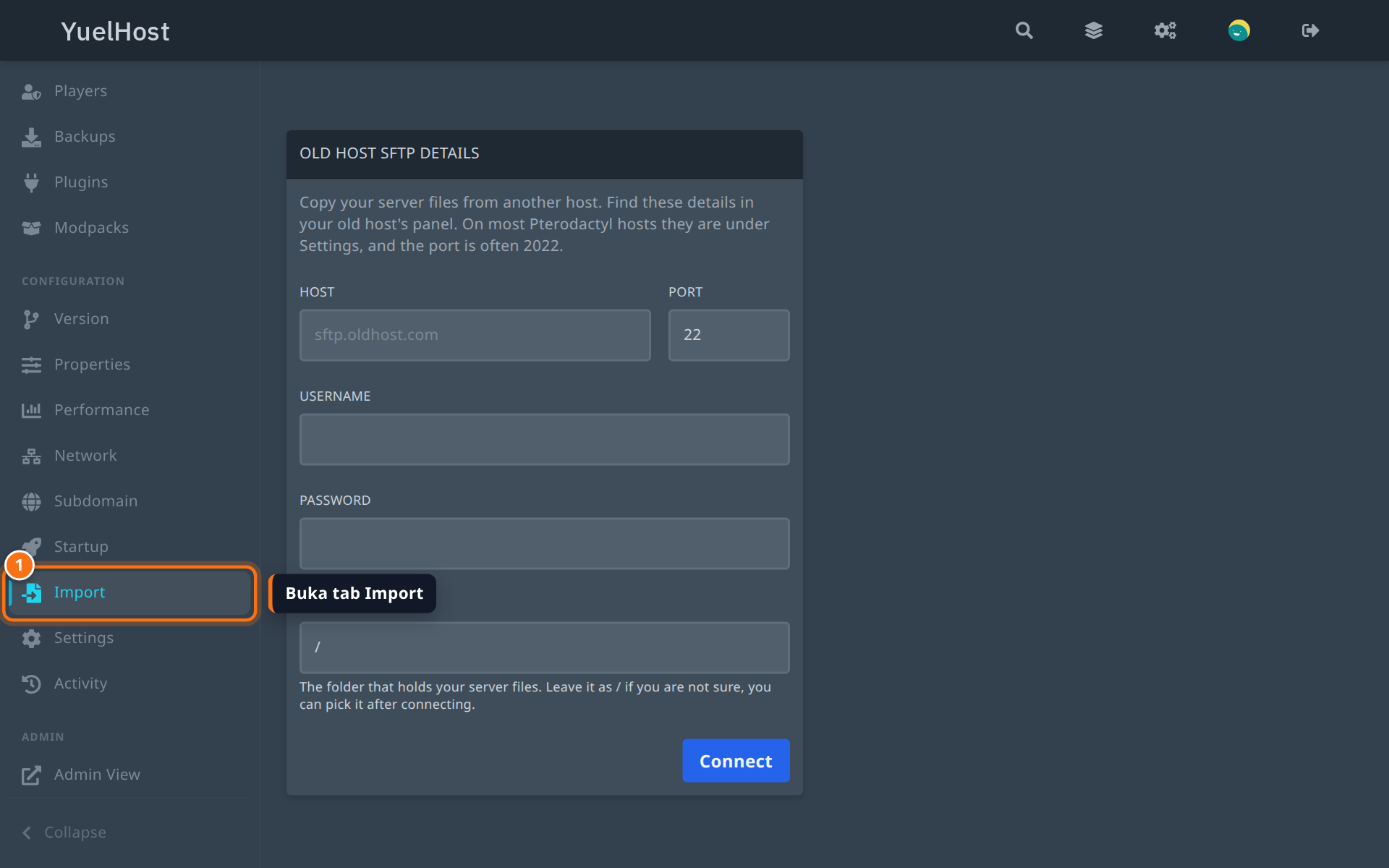
4. Isi detail SFTP dan klik Connect
Isi Host, Port, Username, dan Password dengan catatan dari langkah 1. Biarkan Folder berisi /, karena foldernya bisa dipilih setelah tersambung. Lalu klik Connect.
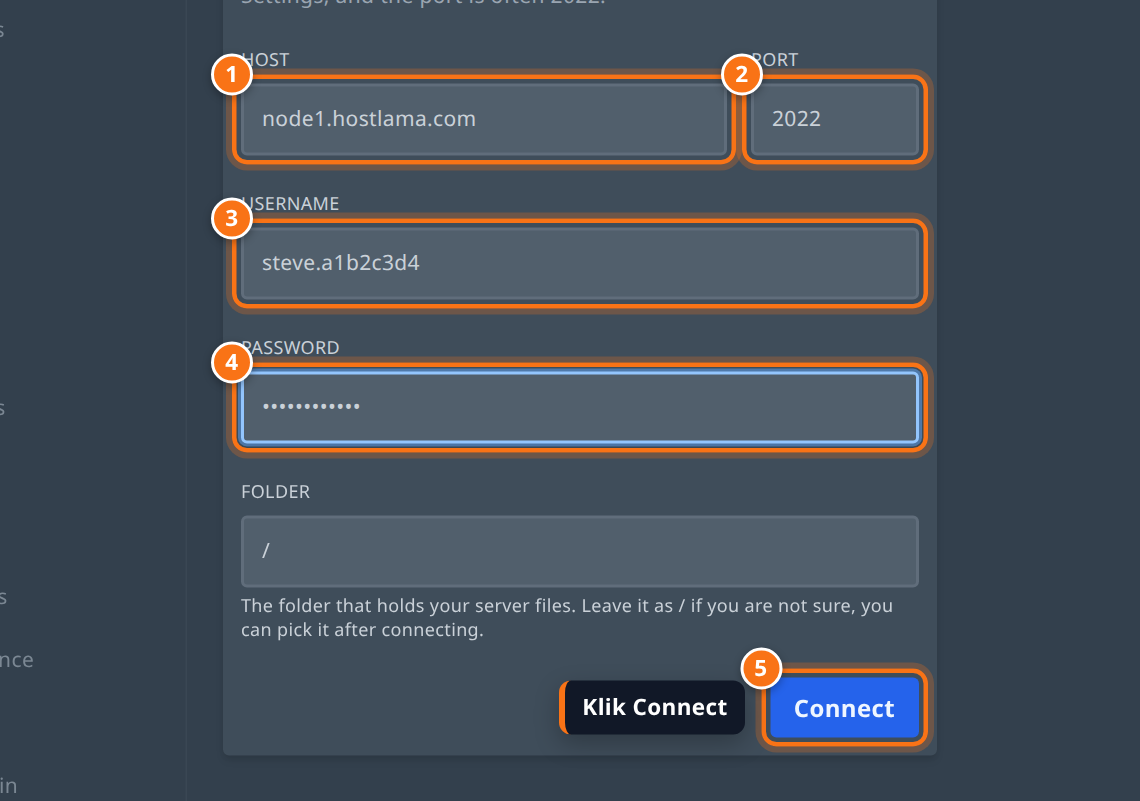
Kalau host lama menampilkan alamat lengkap seperti sftp://node1.hostlama.com:2022, kamu boleh menempelkannya utuh di kolom Host. Panel akan memisahkan alamat dan port-nya sendiri.
5. Cek folder yang akan diimport
Setelah tersambung, kotak Files on your old host muncul di sebelah kanan. Isinya adalah file di host lama, di folder yang tertulis di judul kotak.
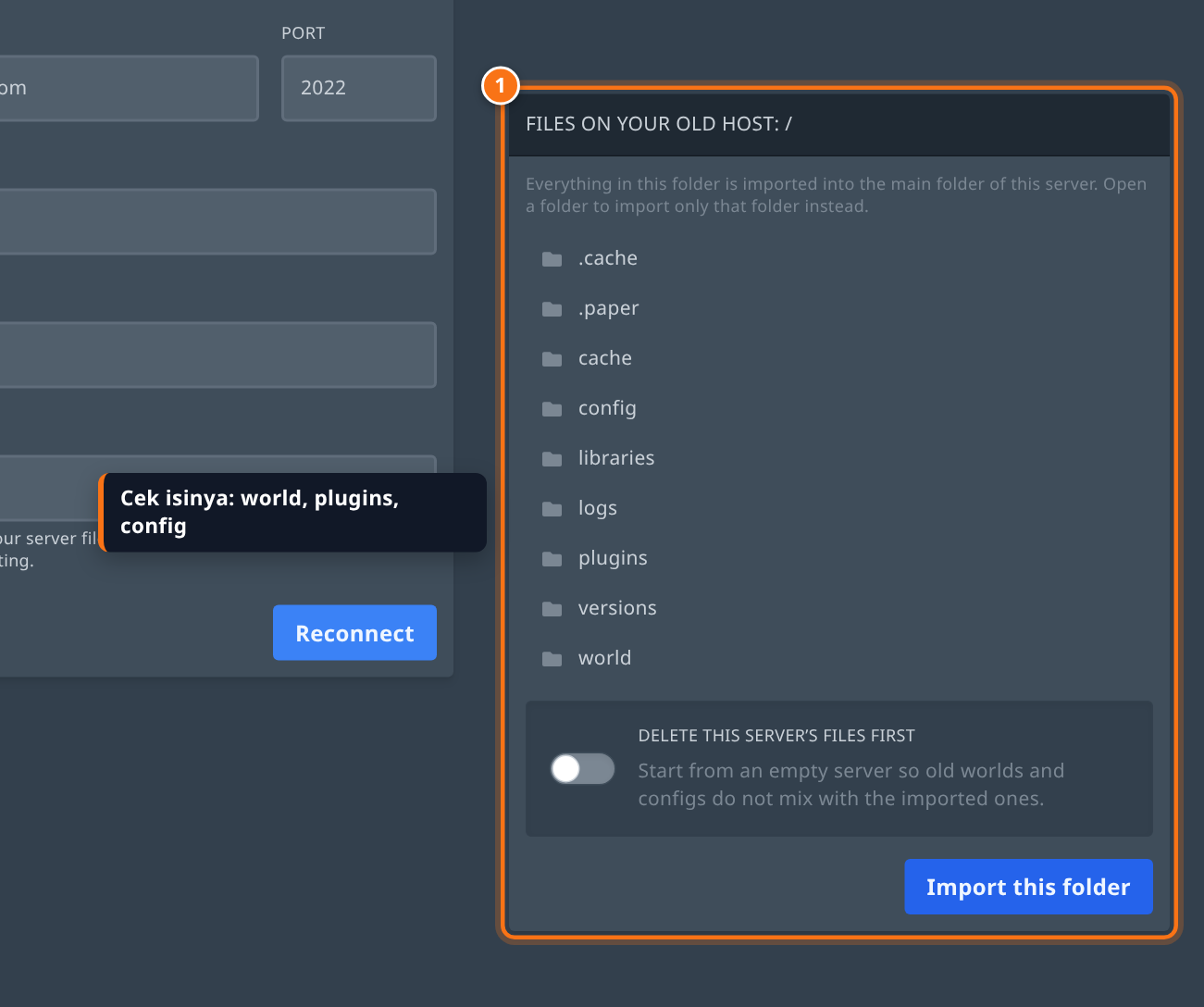
Pastikan folder yang terbuka adalah folder utama server: ada world, plugins atau mods, dan file seperti server.properties (file ada di bawah daftar folder, scroll untuk melihatnya). Di host Pterodactyl, folder utama ini langsung ada di /.
Di beberapa host, file server ada di dalam folder lain, misalnya /minecraft. Klik folder itu untuk membukanya, dan klik .. untuk kembali ke folder sebelumnya.
Penting: semua isi folder yang sedang terbuka disalin ke folder utama server YuelHost. Jangan membuka folder
worldlalu import, karena isi world akan tercecer di folder utama, bukan masuk ke folderworld. Import folder utama server saja.
6. Pilih apakah server dikosongkan dulu
Di bawah daftar file ada pilihan Delete this server’s files first:
- Nyalakan kalau server YuelHost ini masih baru atau isinya tidak kamu butuhkan. Semua file di server YuelHost dihapus dulu, jadi world dan config bawaan tidak bercampur dengan yang dari host lama. Ini pilihan yang paling aman untuk pindah host.
- Biarkan mati kalau ada file di server YuelHost yang ingin kamu simpan. File dengan nama yang sama akan ditimpa oleh file dari host lama.
Lalu klik Import this folder.
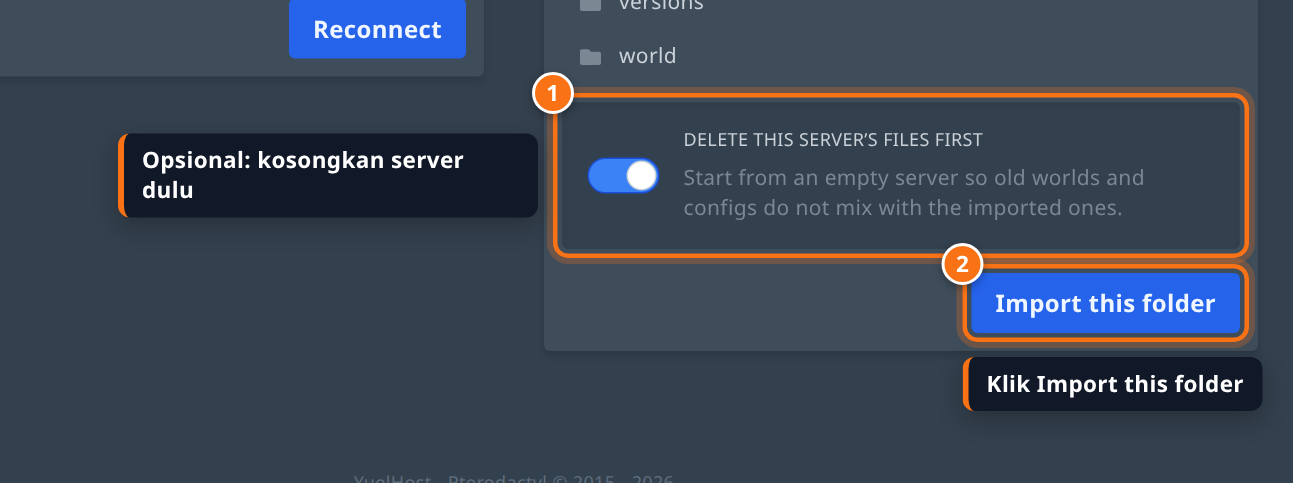
Kalau tombol Import this folder berwarna pudar dan ada pesan kuning Stop the server before importing, server YuelHost masih menyala. Kembali ke langkah 2.
7. Konfirmasi import
Jendela Start import? menjelaskan apa yang akan terjadi. Kalau kamu menyalakan pilihan hapus file, tombolnya bertuliskan Delete files and import. Kalau tidak, tombolnya Start import. Klik tombol itu untuk mulai.
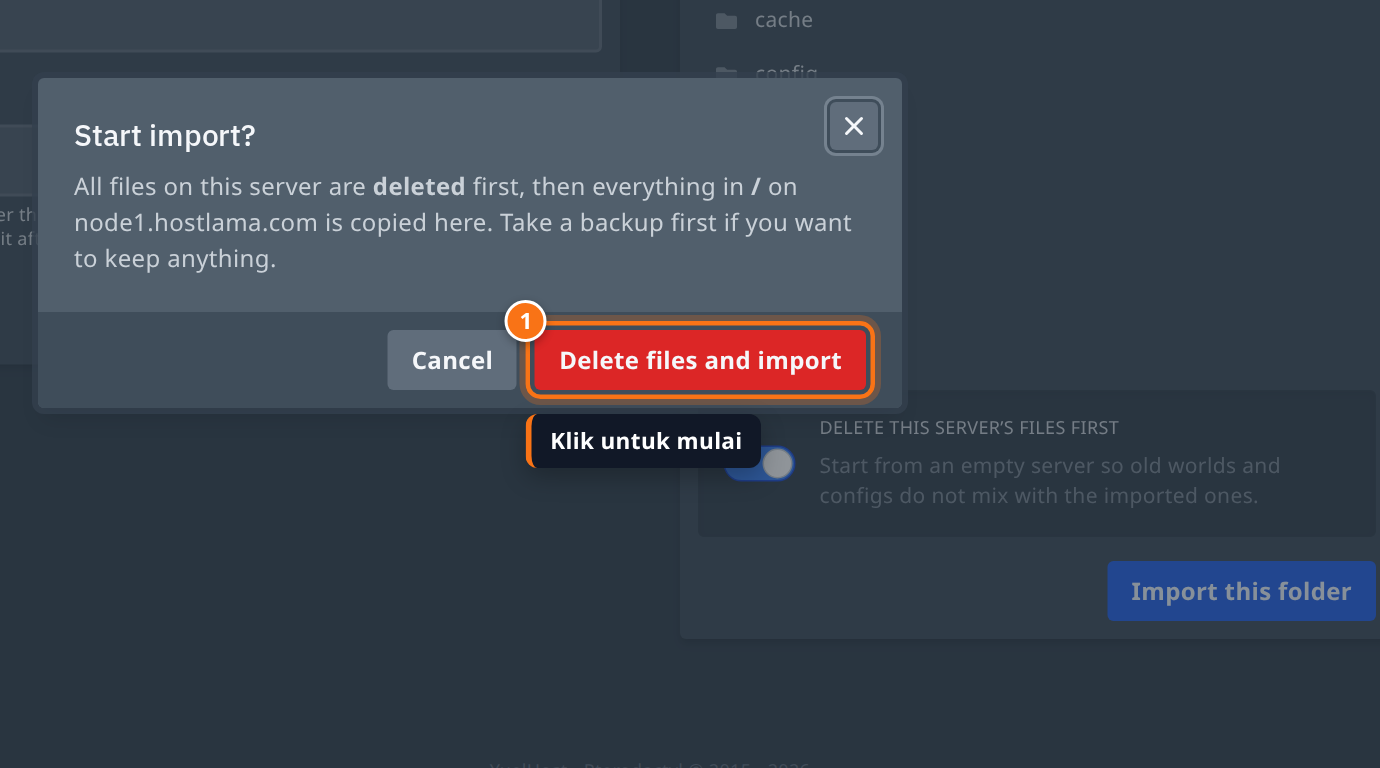
Penting: Delete files and import menghapus semua file di server YuelHost sebelum menyalin. File yang terhapus hanya bisa dikembalikan dari backup.
8. Tunggu import selesai
Kotak Import in progress menampilkan jumlah file dan ukuran yang sudah disalin, beserta file yang sedang diproses. Lamanya tergantung besar server dan kecepatan host lama, dari beberapa detik sampai beberapa menit untuk world besar.
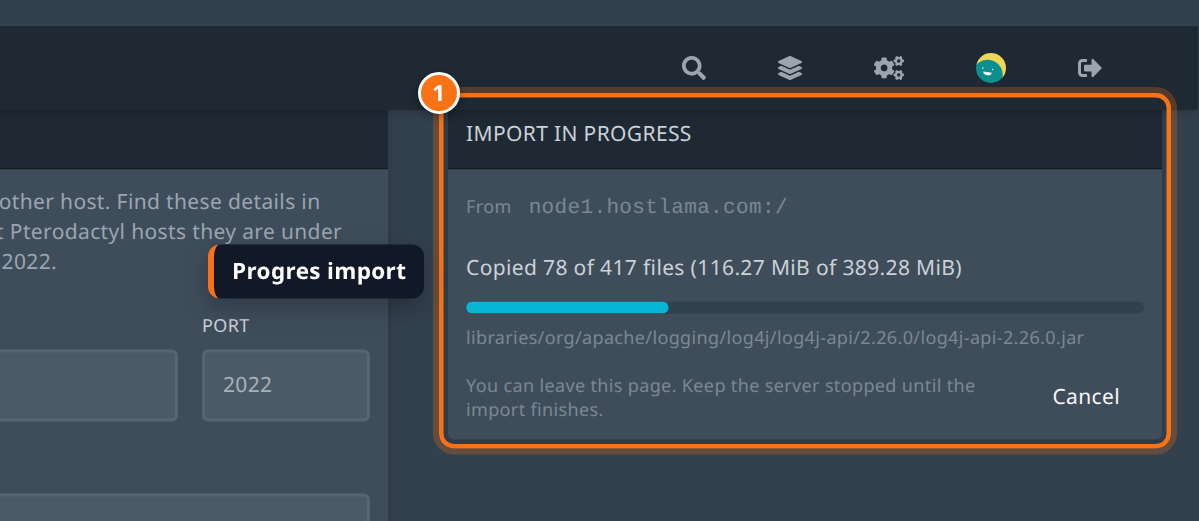
Kamu boleh menutup halaman ini, import tetap berjalan. Yang penting, jangan nyalakan server sampai import selesai. Tombol Cancel menghentikan import, dan file yang sudah tersalin tetap ada di server.
9. Cek hasilnya dan nyalakan server
Setelah selesai, judul kotak berubah jadi Last import dengan keterangan berapa file yang berhasil disalin.
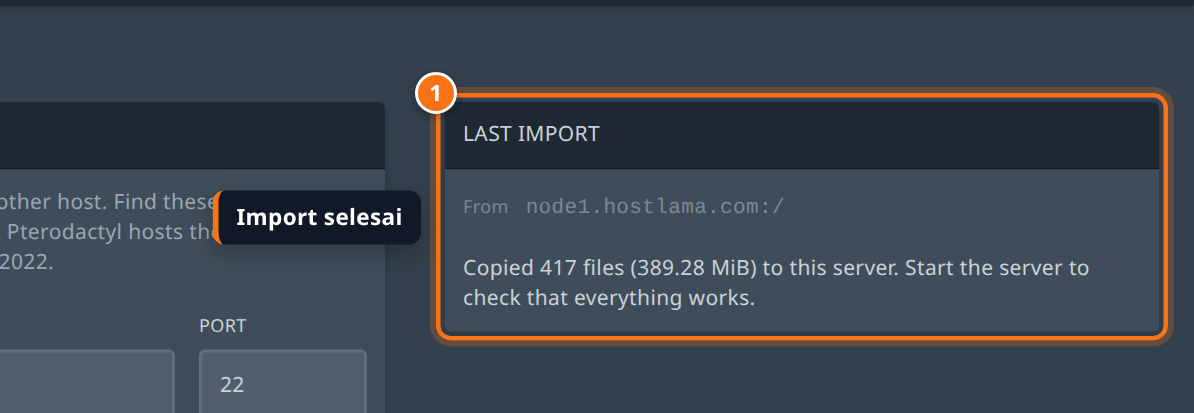
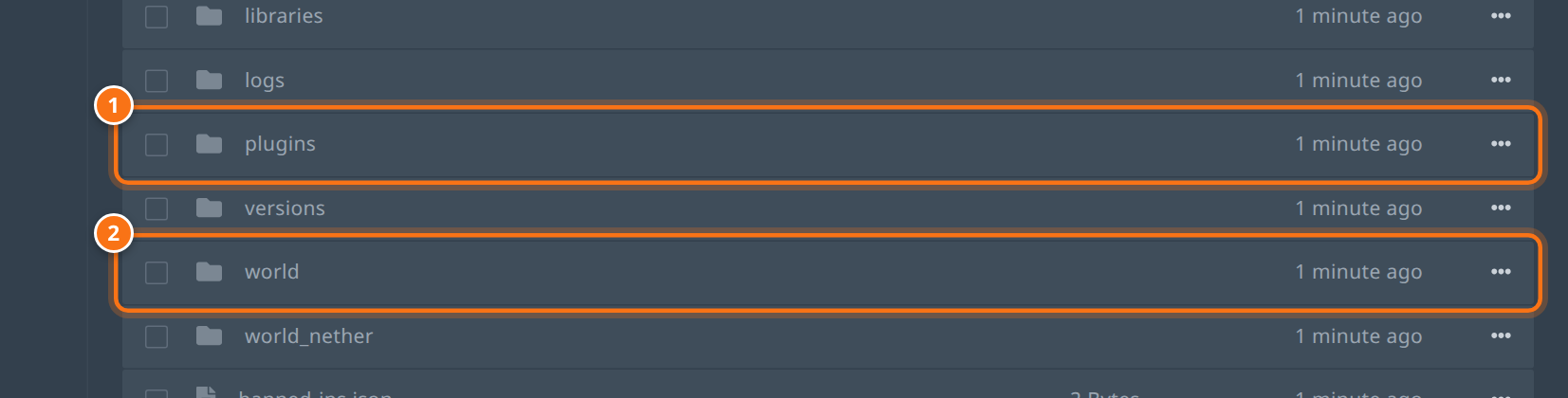
Buka tab Files. Folder dan file dari host lama, seperti plugins dan world, sekarang ada di folder utama server.
Terakhir, buka tab Console dan klik Start. Perhatikan lognya sampai server selesai menyala, lalu masuk ke server dan cek apakah bangunan, inventory, dan plugin masih ada. Cara masuk dan alamat server YuelHost ada di Cara Masuk ke Server Minecraft YuelHost. Jangan lupa kasih tahu pemainmu alamat yang baru, karena alamat host lama tidak akan mengarah ke YuelHost.
Contoh lengkap: pindah dari host berbasis Pterodactyl
Misalnya kotak SFTP Details di host lama menampilkan alamat sftp://node1.hostlama.com:2022 dan username steve.a1b2c3d4, dan server YuelHost kamu masih baru. Isi tab Import seperti ini:
- Host:
node1.hostlama.com - Port:
2022 - Username:
steve.a1b2c3d4 - Password: password login panel host lama
- Folder:
/ - Delete this server’s files first: nyala
Klik Connect, pastikan daftar berisi world dan server.properties, klik Import this folder, lalu Delete files and import.
Masalah yang sering terjadi
Muncul "Could not connect to ... on port ..."
Panel tidak bisa menyambung ke host lama. Cek lagi alamat dan port-nya: host Pterodactyl hampir selalu memakai port 2022, bukan 22. Pastikan juga server di host lama masih aktif dan host itu memang menyediakan SFTP, bukan hanya FTP.
Muncul "Your old host rejected the username or password"
Alamatnya benar, tapi username atau password salah. Salin username lengkap dengan bagian setelah titik (steve.a1b2c3d4, bukan steve). Kalau lupa password, reset password akun di host lama, lalu coba lagi.
Muncul "Could not find the host ..."
Alamat host salah ketik atau ada spasi. Salin ulang alamatnya dari panel host lama.
Muncul "... points to a private or reserved address"
Alamat dari host lama adalah alamat jaringan internal, yang tidak bisa dijangkau dari luar. Minta alamat SFTP publik ke support host lama.
Tombol Import this folder tidak bisa diklik
Server YuelHost masih menyala. Matikan dulu di tab Console dan tunggu sampai statusnya Offline. Kalau kamu mengklik saat server menyala, panel menolak dengan pesan Stop the server before importing files.
Import gagal karena ukuran folder melebihi disk
Pesan The folder on your old host is ..., which is more than this server's ... of disk space berarti isi folder di host lama lebih besar dari disk paket kamu. Hapus file yang tidak perlu di host lama (log lama, backup, world yang tidak dipakai), atau naikkan paket lewat Cara Upgrade Paket Server.
Import gagal karena file lebih dari 100.000
Satu kali import paling banyak 100.000 file. Hapus file yang tidak perlu di host lama, atau buat tiket support supaya tim kami bantu memindahkannya.
Beberapa file "could not be read on your old host and were skipped"
Host lama tidak mengizinkan file itu dibaca. Biasanya file sistem yang tidak penting. Kalau yang terlewat ternyata file penting, salin manual lewat SFTP seperti di Cara mengupload file menggunakan SFTP (FileZilla).
Muncul "The import stopped responding"
Import terhenti di tengah jalan, misalnya karena koneksi ke host lama putus. Klik Connect lagi, lalu ulangi import. File dengan nama yang sama akan ditimpa, jadi aman diulang.
File world tercecer di folder utama
Ini terjadi kalau yang diimport adalah isi folder world, bukan folder utama server. Ulangi import dari folder utama dengan pilihan Delete this server’s files first dinyalakan.
Server tidak mau menyala setelah import
Baca pesan error di Console. Kalau muncul Unable to access jarfile, file jar server tidak ada atau namanya berbeda dari yang dipakai YuelHost. Pasang ulang software dan versi yang sama seperti di host lama lewat tab Version, tanpa menyalakan Wipe files, supaya world tidak terhapus. Caranya ada di Cara Ganti Versi Server Minecraft di YuelHost. Jangan pakai versi yang lebih lama dari host lama, karena world dari versi baru tidak bisa dibuka server versi lama.
Tab Import tidak muncul
Kamu masuk sebagai subuser yang tidak punya izin membuat file. Minta pemilik server menambahkan izin itu, atau minta pemilik yang melakukan import. Pilihan Delete this server’s files first juga hanya muncul untuk akun yang boleh menghapus file. Lihat Cara Kasih Akses Panel ke Teman.
Masih mentok? Buat tiket support. Sebutkan nama host lama dan pesan error yang muncul, dan tim kami bantu cek.