
Datapack menambah resep, advancement, loot, atau fitur baru ke dunia Minecraft tanpa plugin. Panduan ini menunjukkan folder yang benar di panel YuelHost, cara mengaktifkannya tanpa restart, dan cara memastikan datapack benar-benar jalan.
Sebelum mulai
- Datapack hanya untuk Minecraft Java. Server Bedrock memakai behavior pack, bukan datapack.
- Download datapack yang mendukung versi Minecraft servermu. Di halaman download (misalnya Modrinth atau Planet Minecraft) biasanya tertulis versi yang didukung.
- Datapack tersimpan di dalam dunia. Kalau datapack-nya mengubah dunia (struktur, biome, item), buat backup dulu.
Datapack beda dengan plugin
Ini yang paling sering tertukar:
- Plugin berupa file
.jardan masuk ke folderplugins. Hanya jalan di server Paper, Spigot, atau Purpur. - Datapack berupa file
.zip(atau folder) dan masuk ke folderdatapacksdi dalam folder dunia. Jalan di semua jenis server Java, termasuk Vanilla, Paper, Fabric, dan Forge.
Datapack yang ditaruh di plugins diabaikan begitu saja, tanpa pesan error di Console. Kalau yang kamu download ternyata file .jar, itu plugin; ikuti Cara Install Plugin Minecraft Lewat Tab Plugins.
1. Cek nama folder dunia di tab Properties
Buka tab Properties dan cari kartu level-name. Isinya adalah nama folder dunia yang sedang dipakai server. Nilai bawaannya world, tapi bisa berbeda kalau kamu pernah mengupload dunia singleplayer.
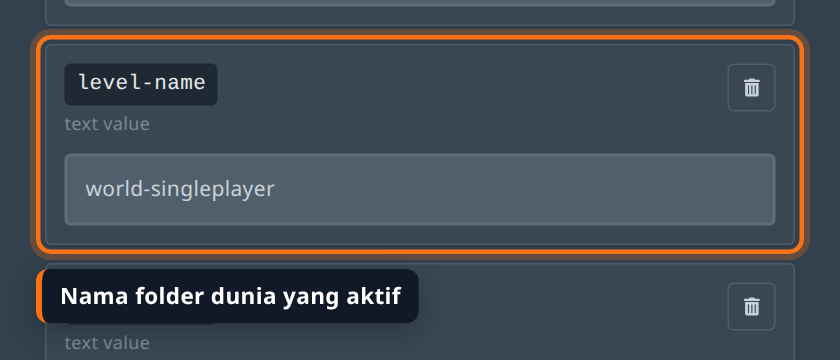
Di contoh ini isinya world-singleplayer, jadi datapack harus masuk ke world-singleplayer/datapacks.
2. Buka folder dunia di tab Files
Buka tab Files dan klik folder yang namanya sama persis dengan level-name.
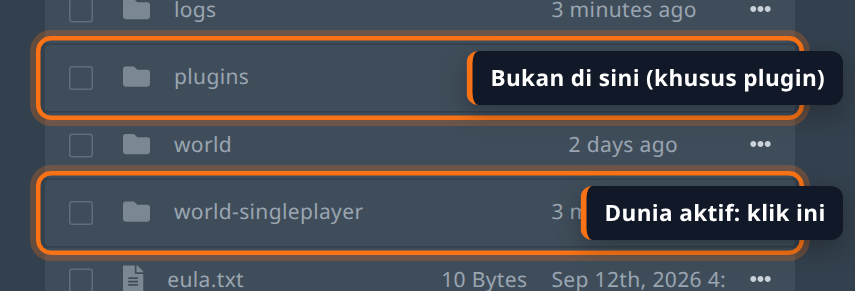
Perhatikan contoh di atas: ada folder world dan world-singleplayer. Folder world adalah dunia lama yang tidak dipakai lagi, jadi datapack yang ditaruh di sana tidak akan pernah terbaca. Selalu ikuti level-name, bukan nama foldernya yang paling mirip.
Di dalam folder dunia, klik folder datapacks. Kalau belum ada, buat dengan Create Directory dan beri nama datapacks, huruf kecil semua.
3. Upload file zip datapack
Pastikan baris alamat di kiri atas berakhir di datapacks, lalu klik Upload dan pilih file .zip datapack dari komputermu.
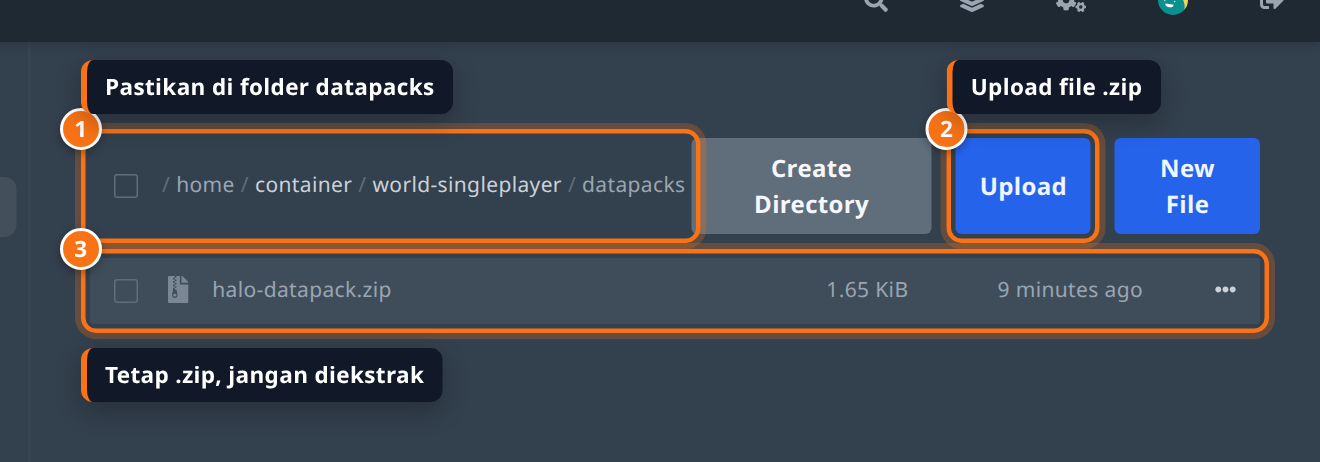
Tidak perlu diekstrak. Minecraft bisa membaca file .zip langsung, dan mengekstrak di server sering membuat folder bertumpuk (lihat bagian masalah di bawah). Panduan lengkap tab Files ada di Cara Upload dan Edit File Lewat Panel YuelHost.
Isi zip yang benar langsung berisi pack.mcmeta dan folder data, tanpa folder lain di atasnya:
halo-datapack.zip
├── pack.mcmeta
└── data/
    └── ...
4. Cek datapack terbaca di Console
Buka tab Console, ketik perintah ini, lalu tekan Enter:
datapack list
[INFO]: There are 2 data pack(s) enabled: [vanilla (built-in)], [paper (built-in)]
[INFO]: There are 1 data pack(s) available: [file/halo-datapack.zip (world)]
Datapack yang baru diupload muncul di baris available dengan nama file/nama-file.zip (world). Artinya server sudah menemukannya, tapi belum aktif. Kalau namanya tidak muncul sama sekali, cek bagian masalah di bawah.
5. Aktifkan dengan minecraft:reload
Masih di Console, jalankan:
minecraft:reloadDatapack baru langsung diaktifkan. Jalankan datapack list lagi: sekarang namanya pindah ke baris enabled.
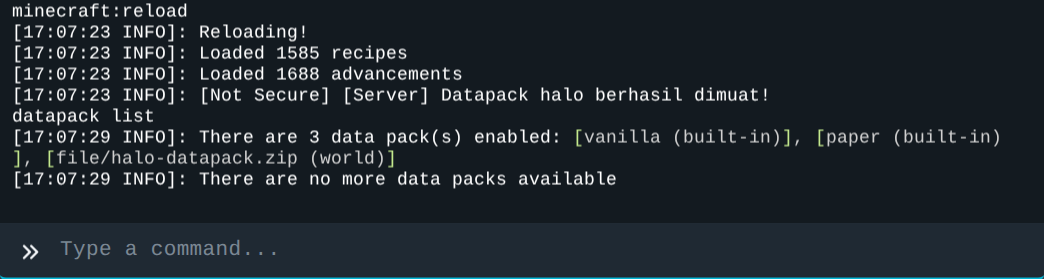
[INFO]: There are 3 data pack(s) enabled: [vanilla (built-in)], [paper (built-in)], [file/halo-datapack.zip (world)]
[INFO]: There are no more data packs available
Penting: tulis
minecraft:reload, bukanreloadsaja. Di server Paper dan Spigot,reloadadalah perintah untuk me-reload semua plugin, yang sering membuat plugin error. Restart server lewat tombol Restart juga mengaktifkan datapack baru dan selalu aman; saat menyala Console menulisFound new data pack file/halo-datapack.zip, loading it automatically.
Datapack yang menambah biome, struktur, atau dimensi baru butuh Restart, dan hanya muncul di chunk yang belum pernah dijelajahi.
Contoh lengkap: matikan, nyalakan, atau hapus datapack
Nama datapack diambil dari hasil datapack list. Tulis dengan tanda kutip:
datapack disable "file/halo-datapack.zip"
datapack enable "file/halo-datapack.zip"
Console membalas Disabling data pack [file/halo-datapack.zip (world)] atau Enabling data pack .... Status ini tersimpan di dunia, jadi tetap berlaku setelah restart.
Untuk menghapus datapack selamanya: jalankan datapack disable, hapus file zip-nya dari folder datapacks di tab Files, lalu restart.
Masalah yang sering terjadi
Datapack tidak muncul di datapack list
Hampir selalu salah folder. Cek tiga hal: file tidak ada di plugins; folder dunianya sama dengan level-name di tab Properties; dan file ada di dalam subfolder datapacks, bukan langsung di folder dunia.
Muncul "Missing metadata in pack file/..." atau "Unknown data pack"
Isi zip-nya bertumpuk: di dalam zip ada satu folder lagi, dan pack.mcmeta ada di dalam folder itu. Ini sering terjadi kalau zip dibuat dari folder, atau zip dari GitHub. Buka zip di komputer, masuk ke folder yang berisi pack.mcmeta, pilih pack.mcmeta dan folder data, lalu zip ulang keduanya. Hapus zip lama di server, upload yang baru, dan jalankan minecraft:reload.
Datapack enabled tapi fiturnya tidak jalan
Biasanya datapack dibuat untuk versi Minecraft lain. Server tetap mengaktifkannya tanpa pesan error, tapi sebagian isinya (resep, fungsi, item) bisa tidak terbaca atau tidak bekerja. Download versi datapack yang sesuai dengan versi servermu. Cek versi server di tab Version, atau ganti versinya lewat Cara Ganti Versi Server Minecraft di YuelHost.
File datapack berupa .jar
Itu plugin atau mod, bukan datapack. Plugin masuk ke plugins (lihat Cara Menambahkan Plugin Minecraft di YuelHost), mod masuk ke mods dan butuh server Fabric atau Forge (lihat Cara Menambahkan Mod ke Server Minecraft Java).
Datapack dari dunia singleplayer hilang setelah upload dunia
Dunia singleplayer menyimpan datapack di folder datapacks di dalam foldernya. Kalau kamu mengupload dunia lewat Cara Upload World Singleplayer ke Server, pastikan folder datapacks ikut terupload dan level-name sudah diganti ke nama folder dunia itu.
Masih mentok? Buat tiket support, sertakan hasil datapack list dan nama file datapack-nya, dan tim kami bantu cek server kamu.