
World singleplayer yang sudah kamu bangun berbulan-bulan bisa dipindah ke server YuelHost supaya bisa dimainkan bareng teman. Intinya cuma dua: upload folder worldnya ke server, lalu beri tahu server folder mana yang harus dibuka lewat level-name.
Sebelum mulai
- Buat backup server dulu, karena langkah ini menyentuh world yang sekarang. Caranya ada di Cara Backup dan Restore Server di YuelHost.
- Versi Minecraft servermu sebaiknya sama atau lebih baru daripada versi world singleplayer kamu. World lama bisa dibuka versi baru (dan akan dikonversi), tapi world versi baru tidak bisa dibuka server versi lama.
- Panduan ini untuk Minecraft Java. Bedrock beda struktur foldernya.
- Matikan server sebelum mengganti world, supaya file tidak sedang ditulis.
1. Temukan folder world di komputermu
World singleplayer tersimpan di folder saves milik Minecraft:
- Windows: tekan
Win + R, ketik%appdata%\.minecraft\saves, lalu Enter. - macOS: Finder > Go > Go to Folder, isi
~/Library/Application Support/minecraft/saves. - Linux:
~/.minecraft/saves.
Di dalamnya ada satu folder per world. Buka foldernya dan pastikan ada file level.dat serta folder region. Itu tanda kamu memegang folder world yang benar.
Penting: yang diupload adalah folder worldnya sendiri, bukan folder
saves. Kalau kamu uploadsaves, server akan mencari world di dalam folder yang salah.
Kalau launcher yang kamu pakai bukan launcher resmi (misalnya modpack launcher), folder saves berada di dalam folder instance modpack tersebut.
2. Kompres jadi satu file .zip
Klik kanan folder world, lalu pilih Send to > Compressed (zipped) folder di Windows, atau Compress di macOS. Hasilnya satu file .zip berisi folder world tadi.
Upload satu file zip jauh lebih cepat dan aman daripada mengunggah ribuan file region satu per satu. Beri nama zip-nya yang mudah dikenali, misalnya world-singleplayer.zip.
3. Upload ke server
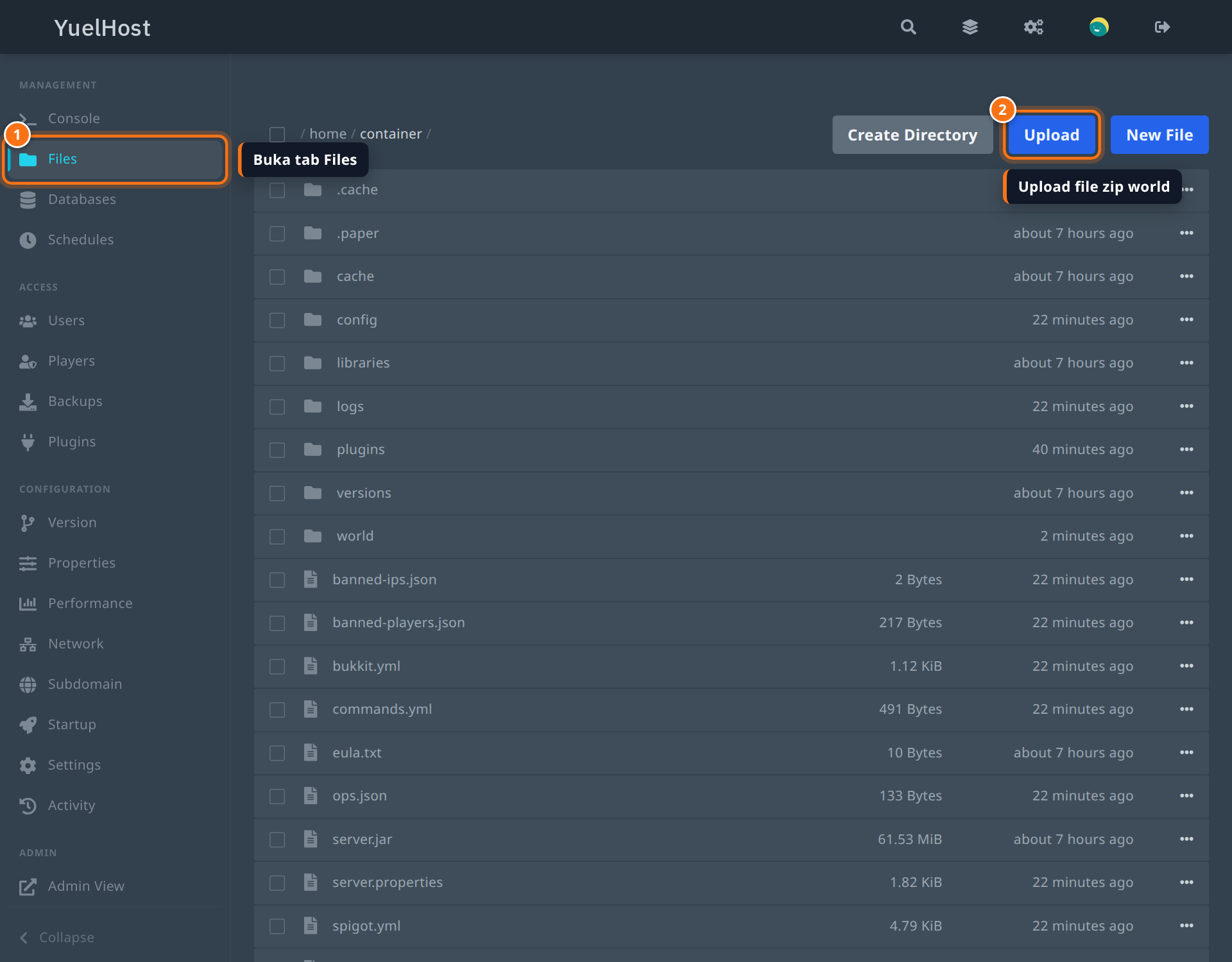
Buka tab Files di panel, pastikan kamu berada di folder utama (/home/container), lalu klik Upload dan pilih file zip tadi. Kamu juga bisa menyeret filenya langsung ke halaman.
Untuk world besar (di atas 1 GB) atau koneksi yang suka putus, pakai SFTP saja. Detail alamat dan usernamenya ada di tab Settings:
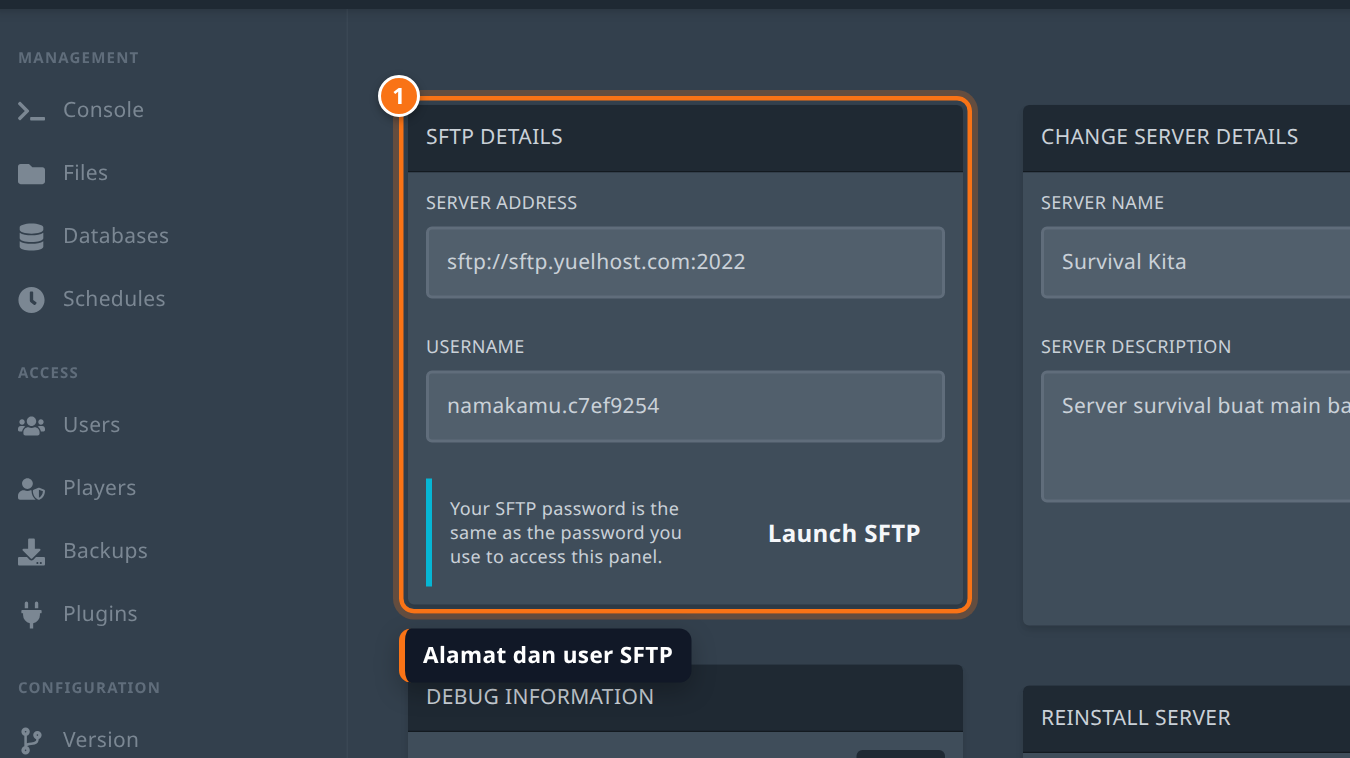
Passwordnya sama dengan password akun panelmu. Langkah pakai FileZilla ada di Cara Upload File ke Server Pakai SFTP (FileZilla). Lewat SFTP, folder worldnya bisa langsung diseret tanpa perlu di-zip.
4. Ekstrak zip di server
Setelah file zip muncul di daftar, klik ikon … di baris file itu, lalu pilih Unarchive.
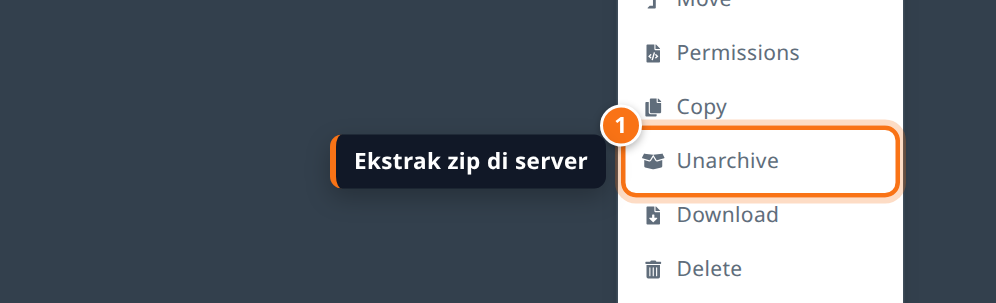
Tunggu beberapa detik, lalu refresh daftarnya. Folder worldmu akan muncul di folder utama, sejajar dengan plugins dan server.properties.
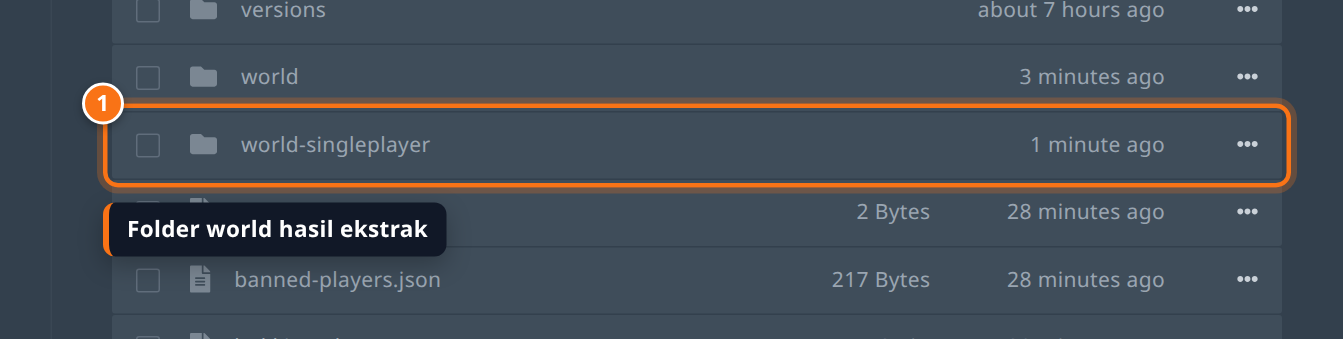
Buka folder itu sebentar dan pastikan isinya langsung level.dat, region, dan kawan-kawannya. Kalau isinya malah satu folder lagi, berarti zip-nya bertingkat: masuk ke dalam, lalu pindahkan isinya ke atas lewat menu Move, atau cukup pakai nama folder yang lebih dalam itu di langkah berikutnya.
5. Arahkan server ke world barumu
Buka tab Properties, cari level-name, dan isi dengan nama folder world persis seperti yang tampil di tab Files. Lalu klik Save changes dan konfirmasi.
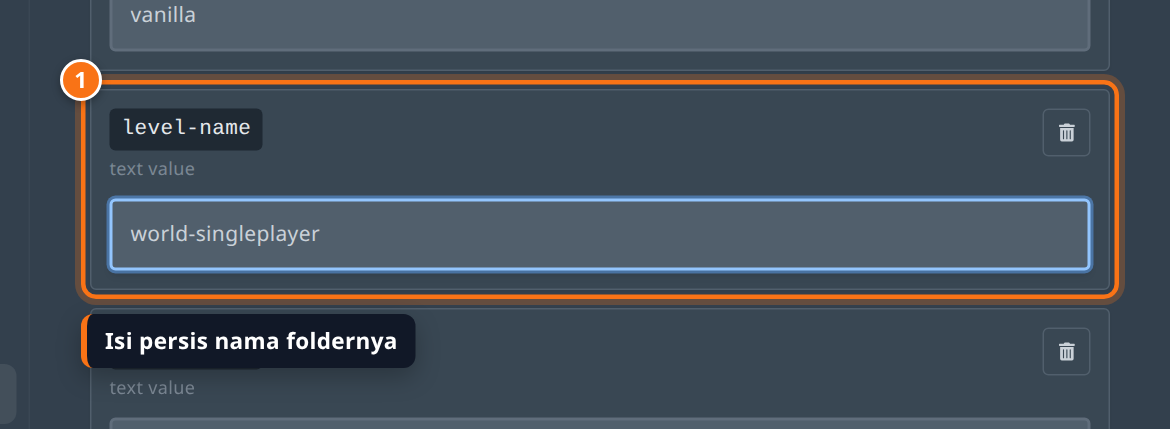
level-name=world-singleplayerHuruf besar-kecil berpengaruh, dan spasi sebaiknya dihindari. Kalau nama foldermu mengandung spasi, ganti dulu namanya lewat menu Rename di tab Files. Detail tab Properties ada di Cara Atur Server Properties Lewat Panel YuelHost.
Cara lain: biarkan level-name=world, lalu ganti nama folder world lama jadi world-lama dan folder world barumu jadi world. Hasilnya sama; pilih yang paling kamu mengerti.
6. Nyalakan server dan cek console
Buka tab Console, klik Start (atau Restart kalau servernya sudah menyala), lalu perhatikan lognya.
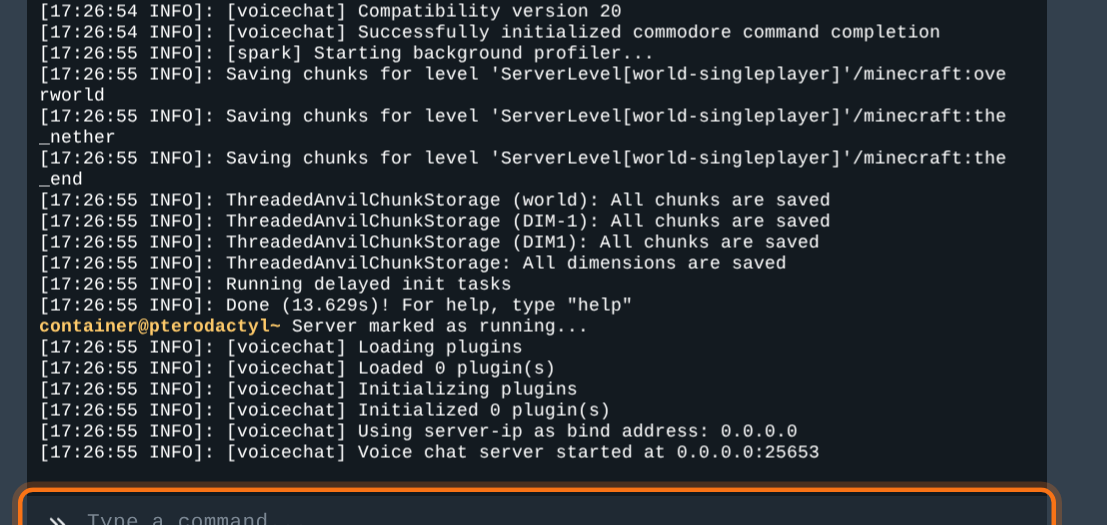
Preparing level "world-singleplayer"Kalau nama world di log sama dengan folder yang kamu upload, berarti servermu sudah memakai world itu. Masuk ke server dan cek bangunanmu.
Setelah yakin semuanya jalan, hapus file .zip-nya lewat tab Files supaya tidak memakan kuota disk.
Masalah yang sering terjadi
Server malah membuat world kosong baru
Nama di level-name tidak cocok dengan nama folder. Minecraft tidak menemukan folder itu, jadi dia membuat world baru dengan nama tersebut. Cek ejaan dan huruf besar-kecilnya di tab Files, lalu samakan.
Masuk ke world tapi bangunanku tidak ada
Kemungkinan kamu masuk ke world baru itu tadi, atau folder yang terupload adalah folder saves, bukan folder worldnya. Buka folder yang kamu upload: kalau di dalamnya ada beberapa folder world, berarti kamu salah pilih level folder.
Server tidak mau menyala setelah world diganti
Biasanya versi world lebih baru daripada versi server. Lihat log di Console; kalau ada keluhan soal versi atau format chunk, naikkan versi server lewat Cara Ganti Versi Server Minecraft.
Upload gagal di tengah jalan
File terlalu besar atau koneksi putus. Pakai SFTP untuk file besar, atau pecah upload: zip folder region terpisah kalau perlu.
Nether dan End-ku hilang
Di singleplayer, Nether dan End berada di dalam folder world (DIM-1 dan DIM1). Di server Paper atau Spigot, keduanya dipisah jadi folder <world>_nether dan <world>_the_end. Setelah world utama jalan, buat dua folder itu lalu pindahkan DIM-1 ke dalam folder nether sebagai DIM-1, dan DIM1 ke folder the_end. Kalau kamu tidak butuh progres Nether/End lama, lewati saja; server akan membuatnya baru.
Inventaris pemain tidak terbawa
Data pemain singleplayer tersimpan di level.dat dan folder playerdata. Di server, karaktermu dianggap pemain baru, jadi inventaris singleplayer memang tidak ikut. Ini normal. Kalau yang ingin kamu bawa adalah inventory pemain dari world server lama ke world baru, ikuti Cara Reset Map untuk Season Baru.
Datapack dari singleplayer tidak jalan
Datapack tersimpan di folder datapacks di dalam folder world, jadi ikut terupload selama folder itu ada di zip. Cek dengan perintah datapack list di Console. Cara menambah datapack baru ada di Cara Pasang Datapack di Server Minecraft.
Muncul tulisan world sedang dipakai atau session.lock
Server masih menyala saat kamu mengganti file. Matikan server lewat tab Console, lalu ulangi.
Masih mentok? Buat tiket support, sebutkan nama folder worldmu dan isi level-name, tim kami bantu cek dari sisi server.