
Bikin servermu menonjol di daftar multiplayer: MOTD dua baris berwarna dan gambar icon sendiri. Semuanya lewat panel YuelHost, cukup tab Properties untuk MOTD dan tab Files untuk icon, lalu satu kali restart.
Sebelum mulai
- Panduan ini untuk server Minecraft Java. Untuk Bedrock, lihat bagian paling bawah.
- Siapkan gambar untuk icon. Nanti diubah jadi PNG berukuran persis 64 x 64 piksel.
- Kalau belum pernah memakai tab Properties, baca dulu Cara Atur Server Properties Lewat Panel YuelHost.
1. Tulis MOTD dengan kode warna
MOTD adalah teks di bawah nama server pada daftar multiplayer. Warnanya diatur dengan tanda § diikuti satu huruf atau angka. Contoh yang dipakai di panduan ini:
§6§lSurvival Kita §8| §aSeason 2\n§eMain bareng, buka 24 jam!Artinya: §6§l emas tebal, §8 abu-abu tua, §a hijau, \n pindah ke baris kedua, lalu §e kuning. Tulis \n apa adanya, yaitu garis miring terbalik dan huruf n, bukan menekan Enter.
Kode warna yang bisa dipakai:
§0hitam,§1biru tua,§2hijau tua,§3biru kehijauan tua§4merah tua,§5ungu,§6emas,§7abu-abu§8abu-abu tua,§9biru,§ahijau,§bbiru muda§cmerah,§dpink,§ekuning,§fputih- Gaya:
§ltebal,§omiring,§ngaris bawah,§mcoret,§khuruf acak berkedip,§rkembali normal
Penting: kode warna selalu mereset gaya. Tulis warna dulu, baru gaya:
§6§ljadi emas tebal, tapi§l§6jadi emas biasa. Karena itu di contoh di atas tulisan| Season 2tidak ikut tebal.
Tidak bisa mengetik §? Salin dari contoh di atas. Di Windows kamu juga bisa menahan Alt lalu mengetik 0167 di numpad.
2. Isi kartu motd di tab Properties
Buka tab Properties, cari kartu motd, hapus isinya, lalu tempel MOTD kamu.
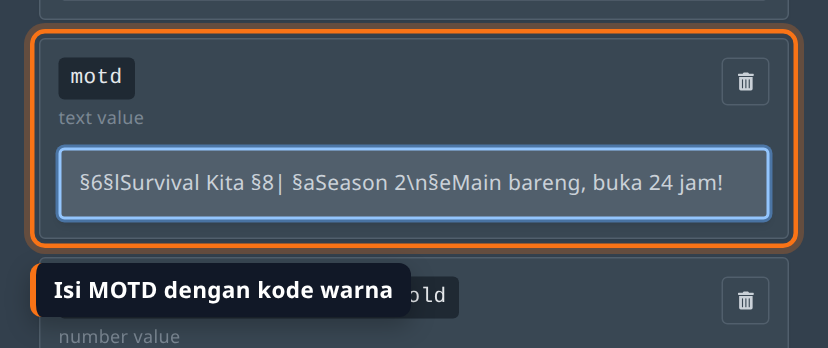
Klik Save changes, periksa nilai baru di jendela Review changes, lalu klik Save changes sekali lagi. Jangan restart dulu kalau kamu juga mau memasang icon; cukup restart sekali di langkah 5.
3. Siapkan file server-icon.png
Minecraft hanya mau membaca icon yang memenuhi tiga syarat:
- Format PNG.
- Ukuran persis 64 x 64 piksel. 128 x 128 atau 512 x 512 ditolak, tidak diperkecil otomatis.
- Nama file persis
server-icon.png, huruf kecil semua.
Cara cepat mengubah ukuran di Windows: buka gambar di Paint, klik Resize, pilih Pixels, matikan Maintain aspect ratio, isi 64 dan 64, lalu Save as > PNG. Gambar yang sederhana dan kontras (logo, satu blok, huruf besar) lebih jelas di ukuran sekecil ini daripada foto.
4. Upload icon ke folder utama
Buka tab Files. Pastikan kamu ada di folder paling atas (/home/container), di tempat yang sama dengan server.properties. Klik Upload, pilih server-icon.png, dan tunggu sampai file muncul di daftar.
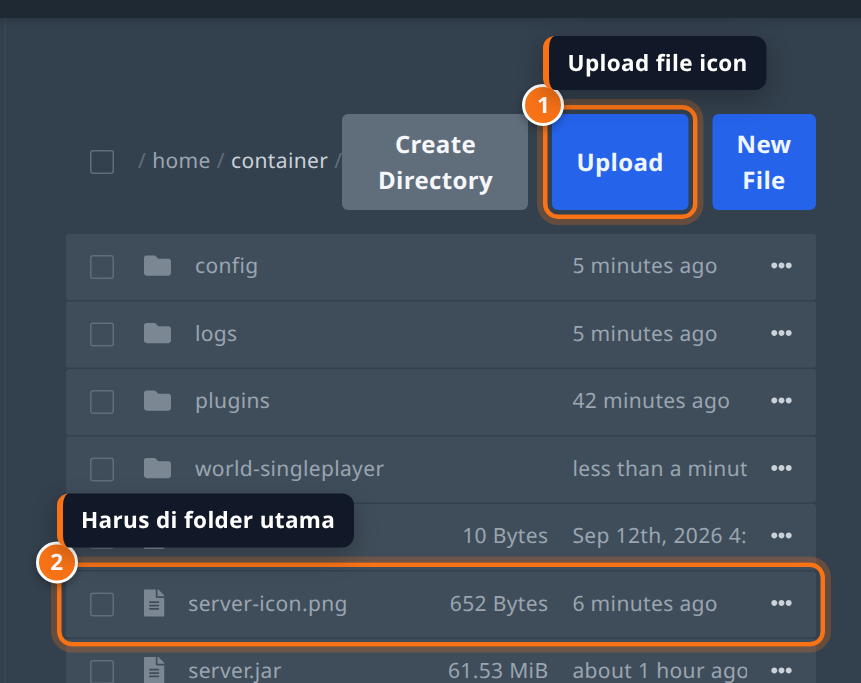
Jangan taruh icon di dalam folder world, plugins, atau config; server tidak mencarinya di sana. Panduan lengkap tab Files ada di Cara Upload dan Edit File Lewat Panel YuelHost.
5. Restart server dan cek di Minecraft
Buka tab Console dan klik Restart. MOTD dan icon hanya dibaca saat server menyala. Setelah server hidup, buka Minecraft, masuk ke Multiplayer, lalu klik Refresh.
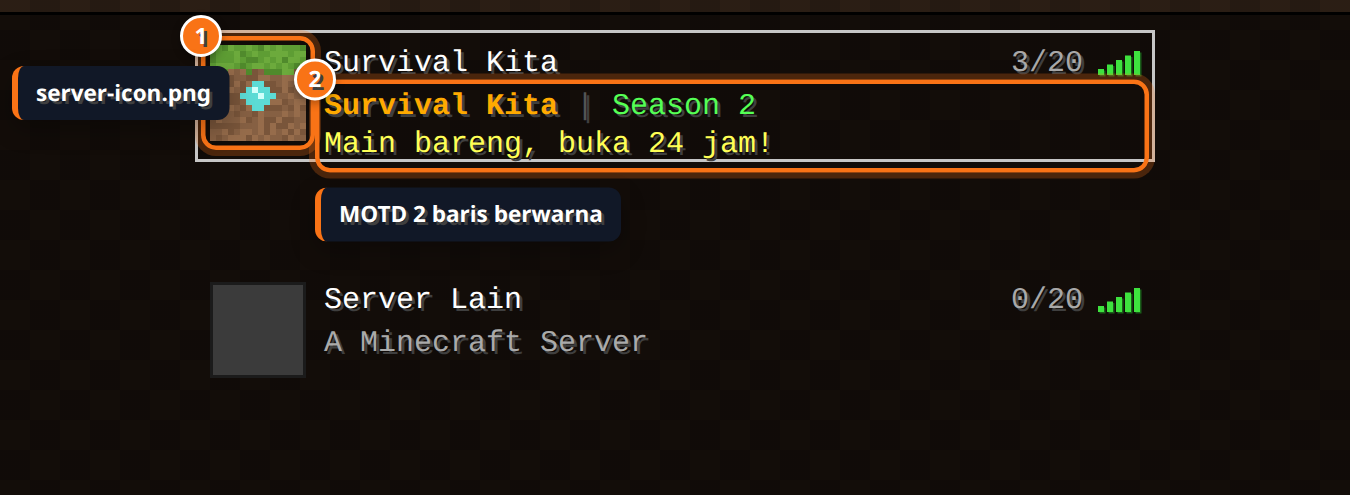
Belum pernah menambahkan servermu ke daftar? Ikuti Cara Masuk ke Server Minecraft YuelHost.
Contoh lengkap: MOTD siap tempel
Ganti nama dan tulisannya sesuai servermu:
§b§lSkyBlock Kita §7- §fv1.21\n§aEvent tiap Sabtu malam!

§c§lSurvival Hardcore\n§7Satu nyawa. §eBerani?

§6§lSMP Teman §8| §dWhitelist\n§fMinta akses di Discord kami
Teks yang terlalu panjang akan terpotong di daftar server, jadi usahakan tiap baris pendek.
Masalah yang sering terjadi
Icon tidak muncul, di Console ada "Couldn't load server icon"
Ukuran gambarnya salah. Baris di bawahnya menyebut ukuran yang terbaca, misalnya Invalid world icon size [128, 128], but expected [64, 64]. Ubah gambar jadi 64 x 64 piksel, upload ulang dengan nama yang sama, lalu restart.
Icon tidak muncul dan tidak ada error sama sekali
Server tidak menemukan filenya. Cek tiga hal: file ada di folder utama, bukan di subfolder; namanya persis server-icon.png; dan bukan server-icon.png.png. Windows sering menyembunyikan ekstensi, jadi file yang kamu beri nama server-icon.png bisa tersimpan dengan .png dobel. Ganti namanya lewat menu titik tiga di tab Files.
Icon atau MOTD di Minecraft masih yang lama
Server belum direstart, atau daftar di Minecraft belum diperbarui. Restart server, lalu klik Refresh di layar Multiplayer. Kalau masih sama, hapus server dari daftar dan tambahkan lagi.
Tulisan \n muncul apa adanya, atau MOTD cuma satu baris
Pastikan yang kamu ketik adalah garis miring terbalik \, bukan garis miring biasa /. Kalau memakai huruf kapital \N, tidak jadi baris baru.
MOTD tampil polos tanpa warna
Kode warna harus memakai §, bukan &. Tanda & hanya jalan lewat plugin yang memang membacanya.
Setelah restart muncul tanda \ sebelum ! di kartu motd
Itu normal. Minecraft menulis ulang server.properties saat menyala dan menambahkan \ sebelum beberapa tanda seperti !. Di daftar server tulisannya tetap tampil biasa.
Server Bedrock
Bedrock tidak memakai server-icon.png, jadi icon server tidak bisa diganti. Teks yang tampil di daftar server diatur dari kartu server-name di tab Properties, bukan motd.
Masih mentok? Buat tiket support, sertakan isi kartu motd dan tangkapan layar tab Files, dan tim kami bantu cek server kamu.