
Mau upload file, ekstrak zip, edit config plugin, atau hapus file server tanpa pasang FileZilla? Semuanya bisa langsung dari tab Files di panel YuelHost, cukup pakai browser. Panduan ini memakai contoh memindahkan config plugin EssentialsX dari server lama.
Sebelum mulai
- Buat backup dulu kalau kamu akan mengedit atau menghapus file penting. Caranya ada di Cara Backup dan Restore Server di YuelHost.
- Kalau kamu sub-user, tombol yang muncul mengikuti izinmu:
file.createuntuk upload dan membuat file,file.updateuntuk menyimpan editan,file.deleteuntuk menghapus. - Untuk file yang sangat besar (misalnya world berukuran GB) atau ribuan file sekaligus, SFTP lebih cocok. Lihat Cara mengupload file menggunakan SFTP (FileZilla).
1. Buka tab Files
Di sidebar, klik Files. Kamu langsung berada di folder utama server (/home/container): folder di atas, file di bawah. Klik nama folder untuk masuk ke dalamnya.
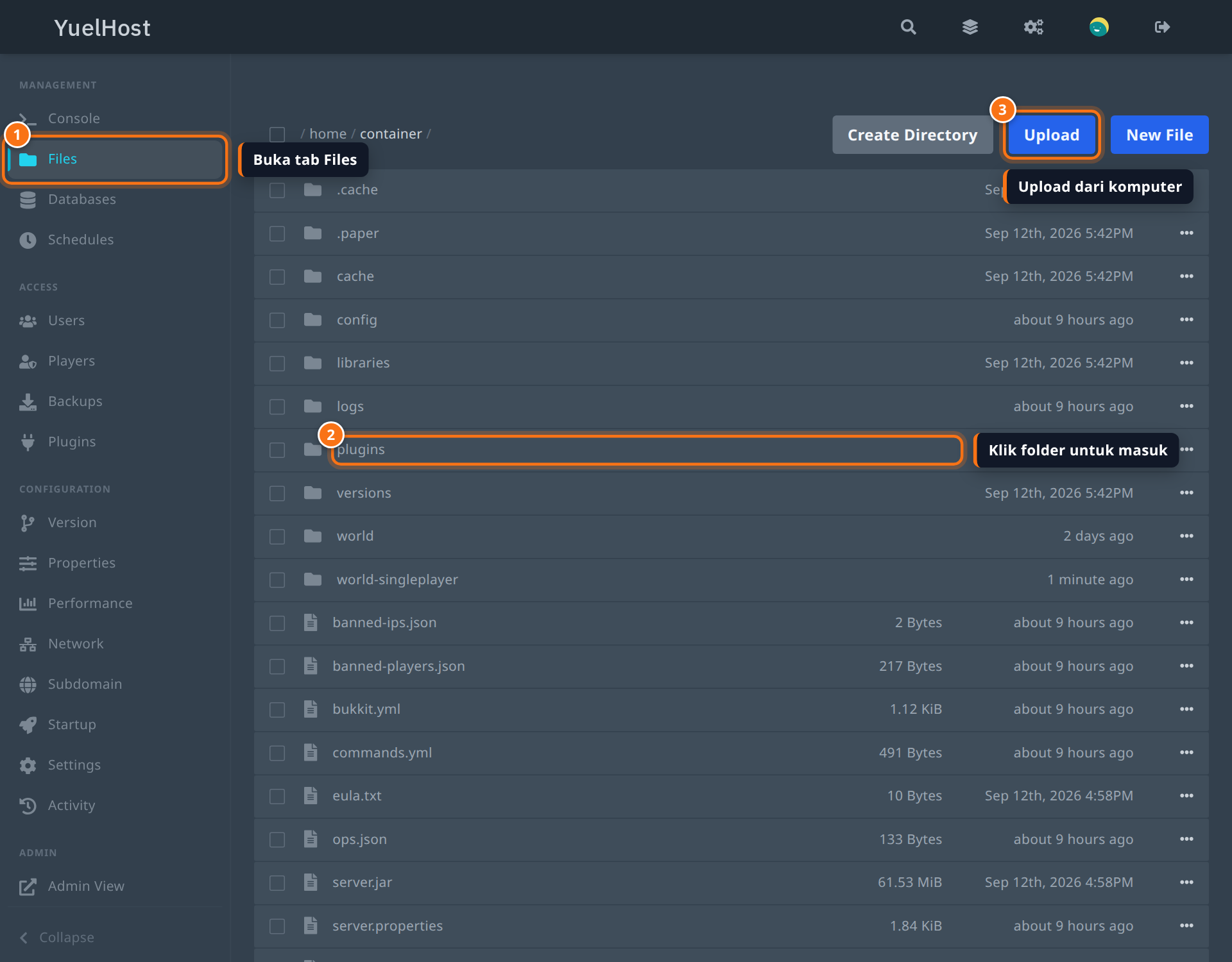
Setiap baris punya tombol … di ujung kanan untuk aksi seperti Rename, Move, Download, dan Delete. Klik kanan di baris file juga membuka menu yang sama.
2. Masuk ke folder tujuan, lalu upload
File selalu masuk ke folder yang sedang kamu buka. Cek dulu posisinya di baris alamat di kiri atas, lalu klik Upload dan pilih file dari komputermu. Kamu juga bisa menyeret file langsung ke halaman.
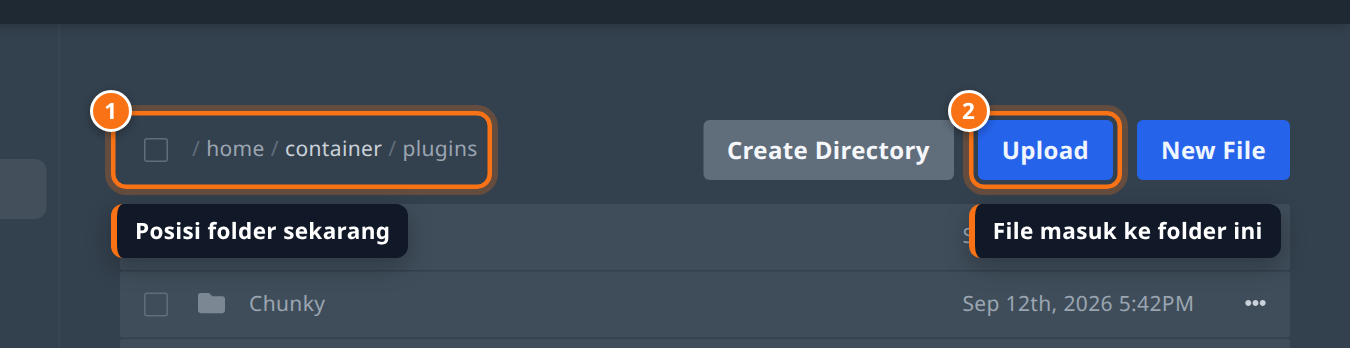
Di contoh ini kita masuk ke plugins lalu mengupload Essentials.zip, yaitu folder config EssentialsX dari server lama yang sudah di-zip. Selama upload berjalan, muncul lingkaran progres di samping tombol Create Directory; klik lingkaran itu untuk melihat daftar file yang sedang terkirim atau membatalkannya.
Penting: panel tidak bisa mengupload folder. Zip dulu foldernya di komputer, upload file zip-nya, lalu ekstrak di server (langkah berikutnya).
3. Ekstrak file zip
Klik … di baris file zip, lalu pilih Unarchive.
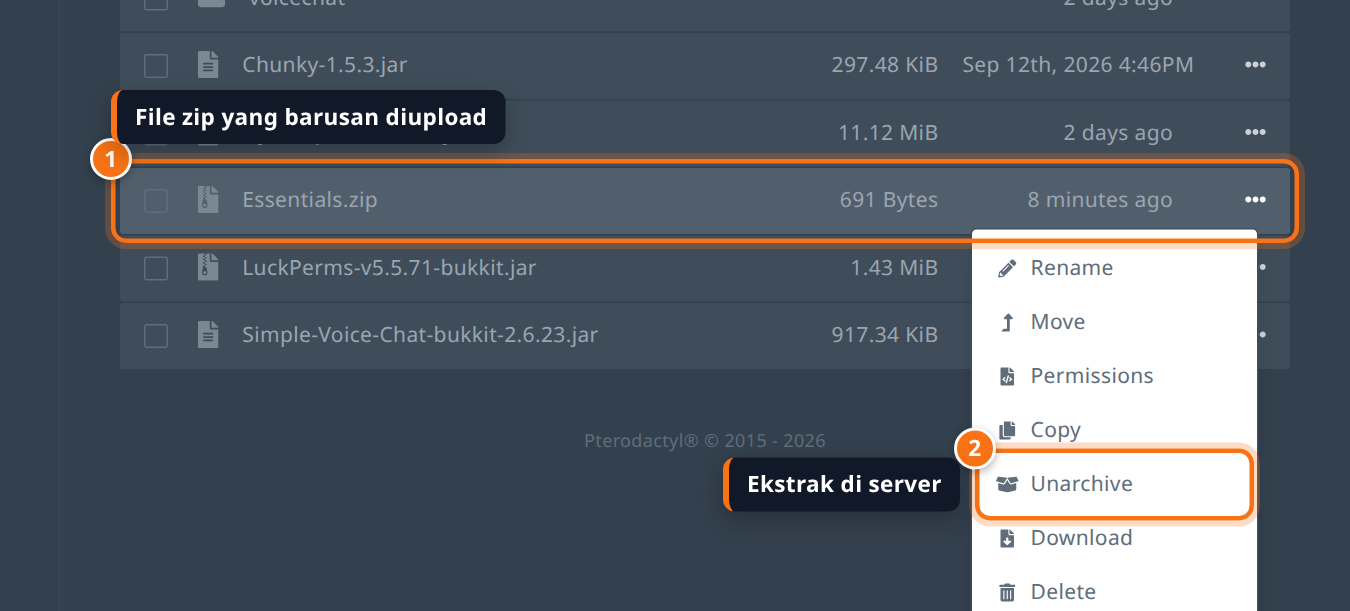
Isi zip diekstrak di folder yang sama. Menu Unarchive hanya muncul untuk file arsip seperti .zip dan .tar.gz.
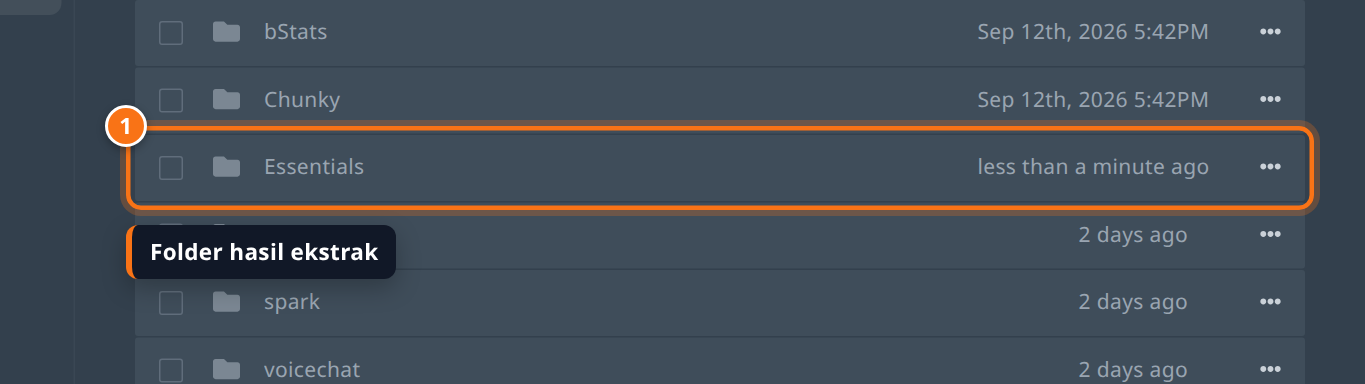
Folder Essentials sekarang ada di dalam plugins. Buka foldernya dan pastikan isinya langsung file config, bukan satu folder lagi. Kalau ternyata isinya satu folder Essentials lagi, pindahkan isinya ke atas lewat Move (langkah 6).
4. Edit file config
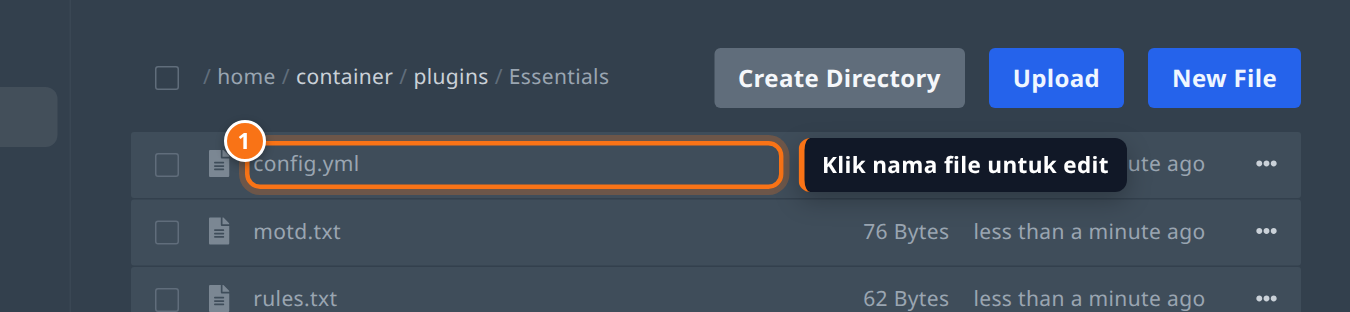
Klik nama file yang mau diubah. File teks seperti .yml, .properties, .json, dan .txt terbuka di editor. File .jar, gambar, dan arsip tidak bisa dibuka, jadi namanya tidak bisa diklik.
Ubah nilainya langsung di editor, lalu simpan:
- Save Content (atau
Ctrl+S,Cmd+Sdi Mac) menyimpan dan tetap di editor. - Save & Close menyimpan lalu kembali ke daftar file.
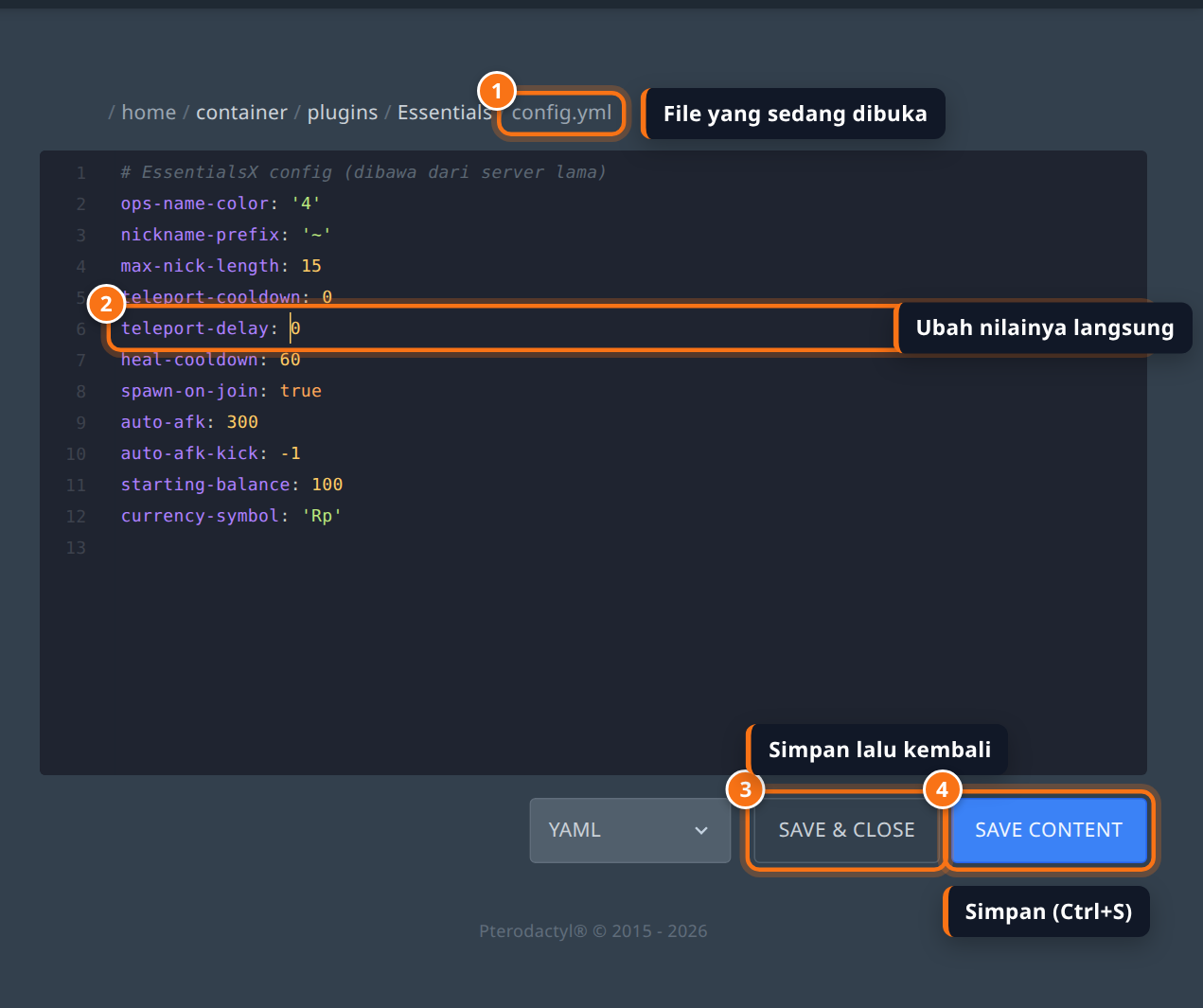
Di contoh ini teleport-delay: 3 diubah jadi teleport-delay: 0 supaya teleport langsung jalan. Dropdown di samping tombol simpan hanya mengatur warna teks (misalnya YAML), bukan isi file.
Penting: perubahan config plugin baru dipakai setelah server direstart (atau setelah perintah reload milik plugin itu). Kalau server sedang menyala, beberapa plugin juga bisa menimpa editanmu saat server dimatikan, jadi lebih aman stop server dulu sebelum mengedit.
Untuk server.properties, pakai tab Properties yang menampilkannya sebagai form. Detailnya ada di Cara Atur Server Properties Lewat Panel YuelHost.
5. Hapus file yang sudah tidak dipakai
Setelah zip diekstrak, file zip-nya cuma memakan kuota disk. Klik … di barisnya, pilih Delete, lalu konfirmasi dengan Delete.
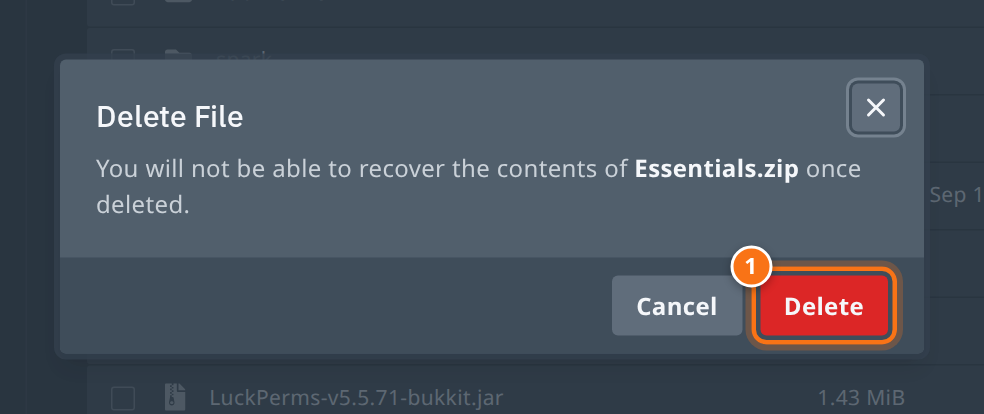
Penting: file yang dihapus lewat panel tidak masuk tempat sampah dan tidak bisa dikembalikan, kecuali dari backup. Hati-hati terutama dengan folder
worlddanplugins.
6. Pindah, arsipkan, atau hapus banyak file sekaligus
Centang kotak di kiri beberapa file. Bar aksi muncul di bawah layar dengan tombol Move, Archive, dan Delete yang berlaku untuk semua file yang dicentang. Kotak di sebelah baris alamat mencentang semua file di folder itu.
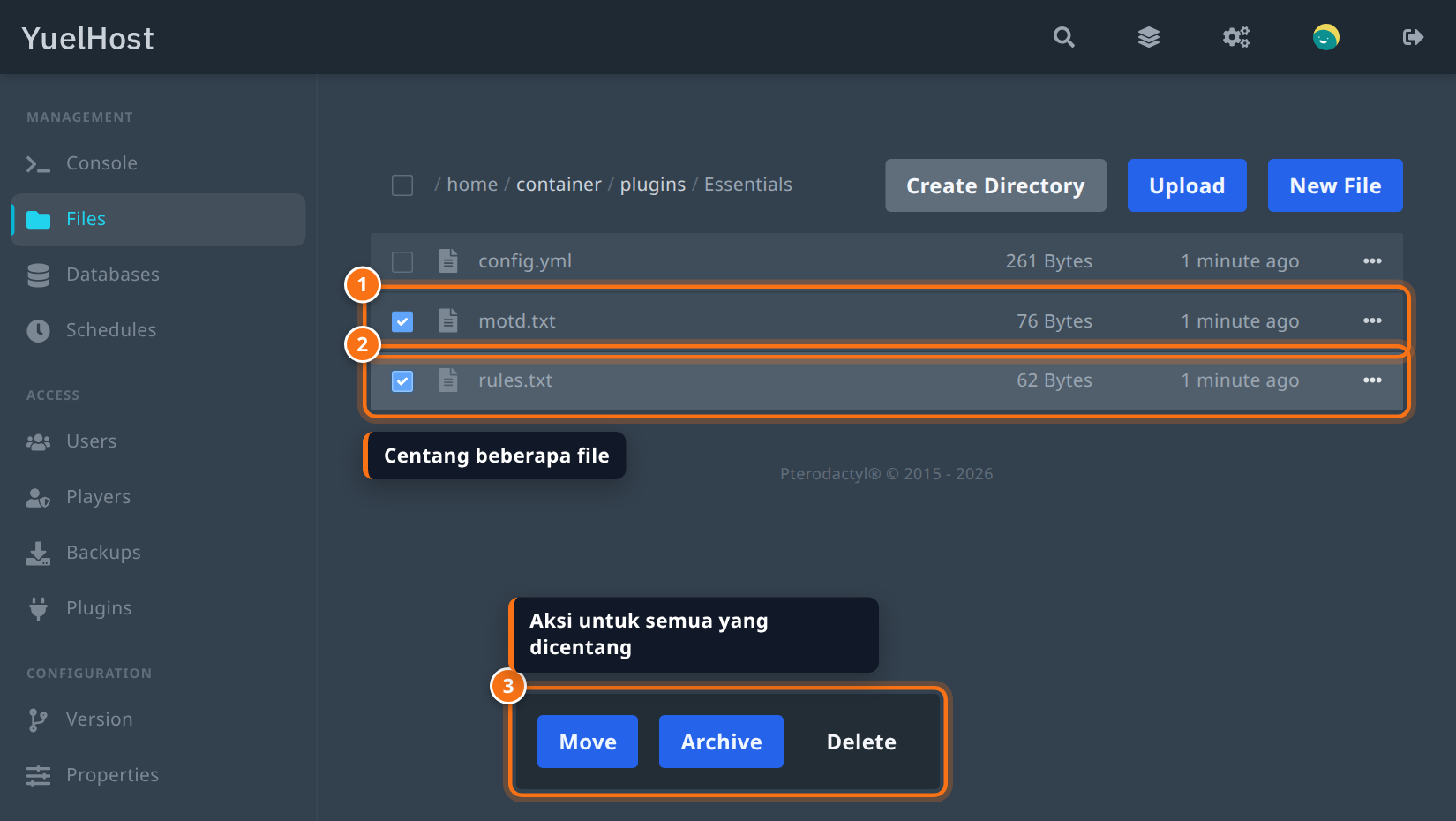
- Move: isi folder tujuan, relatif terhadap folder sekarang. Contoh
../memindahkan semua file yang dicentang ke folder di atasnya. - Archive: membungkus file yang dicentang jadi satu file
archive-<tanggal>.tar.gzdi folder yang sama. - Delete: menghapus semuanya sekaligus, dengan konfirmasi berisi daftar file.
Untuk satu file atau folder saja, pakai Rename atau Move dari menu …. Di Move versi satu file, tulis path lengkap termasuk namanya, misalnya ../motd.txt; panel menampilkan New location di bawah kolom supaya kamu bisa cek dulu.
7. Buat folder atau file baru
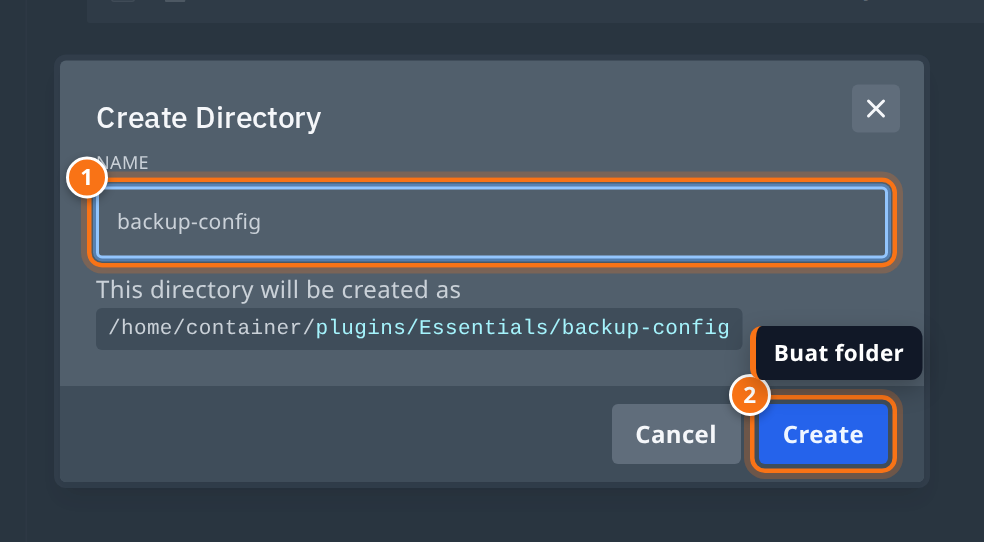
Klik Create Directory, isi nama foldernya, lalu klik Create. Panel menampilkan lokasi lengkap folder yang akan dibuat, jadi kamu bisa cek sebelum menyimpan.
Untuk file baru, klik New File, tulis isinya di editor, klik Create File, lalu isi nama file lengkap dengan ekstensinya, misalnya rules.txt.
Contoh lengkap: pindah config plugin dari server lama
- Di komputer, zip folder config plugin dari server lama, misalnya
plugins/EssentialsjadiEssentials.zip. - Stop server lewat tab Console.
- Buat backup di tab Backups.
- Buka Files, masuk ke
plugins, klik Upload, pilihEssentials.zip. - … di baris zip, lalu Unarchive. Kalau folder lama dengan nama sama sudah ada, rename dulu jadi
Essentials-lamasebelum ekstrak. - Buka
plugins/Essentials/config.yml, sesuaikan nilai yang perlu, klik Save & Close. - Hapus
Essentials.zip, lalu start server dan cek Console tidak ada error dari plugin itu.
Pluginnya sendiri (file .jar) paling mudah dipasang lewat tab Plugins: Cara Install Plugin Minecraft Lewat Tab Plugins.
Download file ke komputer
Klik … di baris file, lalu Download. Tombol ini hanya ada untuk file, bukan folder. Untuk mengunduh satu folder, pilih Archive di menu folder itu, tunggu file archive-<tanggal>.tar.gz muncul, lalu download file arsipnya. Hapus arsipnya setelah selesai supaya tidak memakan kuota.
Masalah yang sering terjadi
Muncul "Folder uploads are not supported."
Kamu mencoba mengupload folder. Zip foldernya dulu, upload zip-nya, lalu pakai Unarchive. Atau pakai SFTP yang bisa mengirim folder langsung.
Upload gagal atau berhenti di tengah
File terlalu besar untuk upload lewat browser, atau koneksi terputus. Pakai SFTP untuk file besar, atau pecah jadi beberapa zip yang lebih kecil.
Muncul "The file you are attempting to open is too large to view in the file editor."
File itu melebihi batas ukuran editor, biasanya file log atau database. Download filenya dan buka di komputer, atau edit lewat SFTP.
Nama file tidak bisa diklik
File itu bukan file teks (misalnya .jar, gambar, atau arsip), jadi tidak bisa dibuka di editor. Kalau kamu sub-user, bisa juga karena kamu tidak punya izin file.read-content.
Config sudah disimpan tapi tidak berubah di game
Server belum direstart, atau plugin menimpa file saat server dimatikan. Stop server, edit lagi, simpan, lalu start. Cek juga kamu mengedit file di folder yang benar, bukan folder hasil ekstrak yang bertingkat.
Server error setelah edit config
Biasanya format YAML rusak: indentasi memakai Tab, atau spasi setelah titik dua hilang. YAML hanya menerima spasi. Buka Console untuk melihat baris yang dikeluhkan, perbaiki, atau pulihkan dari backup.
Tombol Upload, New File, atau Delete tidak ada
Akunmu sub-user tanpa izin file yang diperlukan. Minta pemilik server menambahkannya lewat tab Users, lihat Cara Kasih Akses Panel ke Teman.
Folder berisi lebih dari 250 file tidak tampil semua
Panel hanya menampilkan 250 file pertama per folder. Untuk folder sebesar itu, pakai SFTP.
Masih mentok? Buat tiket support, sebutkan path file yang bermasalah dan pesan error yang muncul, tim kami bantu cek.