
Di tutorial ini, kamu akan menambahkan plugin Minecraft ke server YuelHost lewat File Manager, lalu mengecek apakah plugin berhasil aktif dari Console. Panduan ini cocok untuk server Minecraft Java yang memakai Paper, Spigot, atau Purpur.
Persiapan
- Pastikan server kamu adalah Minecraft Java dengan Paper, Spigot, atau Purpur. Server Vanilla tidak bisa menjalankan plugin Bukkit/Paper.
- Download plugin dari sumber tepercaya seperti Modrinth, Hangar, atau SpigotMC.
- Pilih file plugin yang berformat
.jardan cocok dengan versi Minecraft server kamu. - Baca halaman plugin untuk melihat dependency yang wajib dipasang, misalnya Vault, ProtocolLib, atau plugin library lain.
Sebaiknya lakukan pemasangan plugin saat server sedang sepi pemain. Beberapa plugin bisa mengubah data world, permission, ekonomi, atau konfigurasi server.
Langkah 1: Buat backup terlebih dahulu
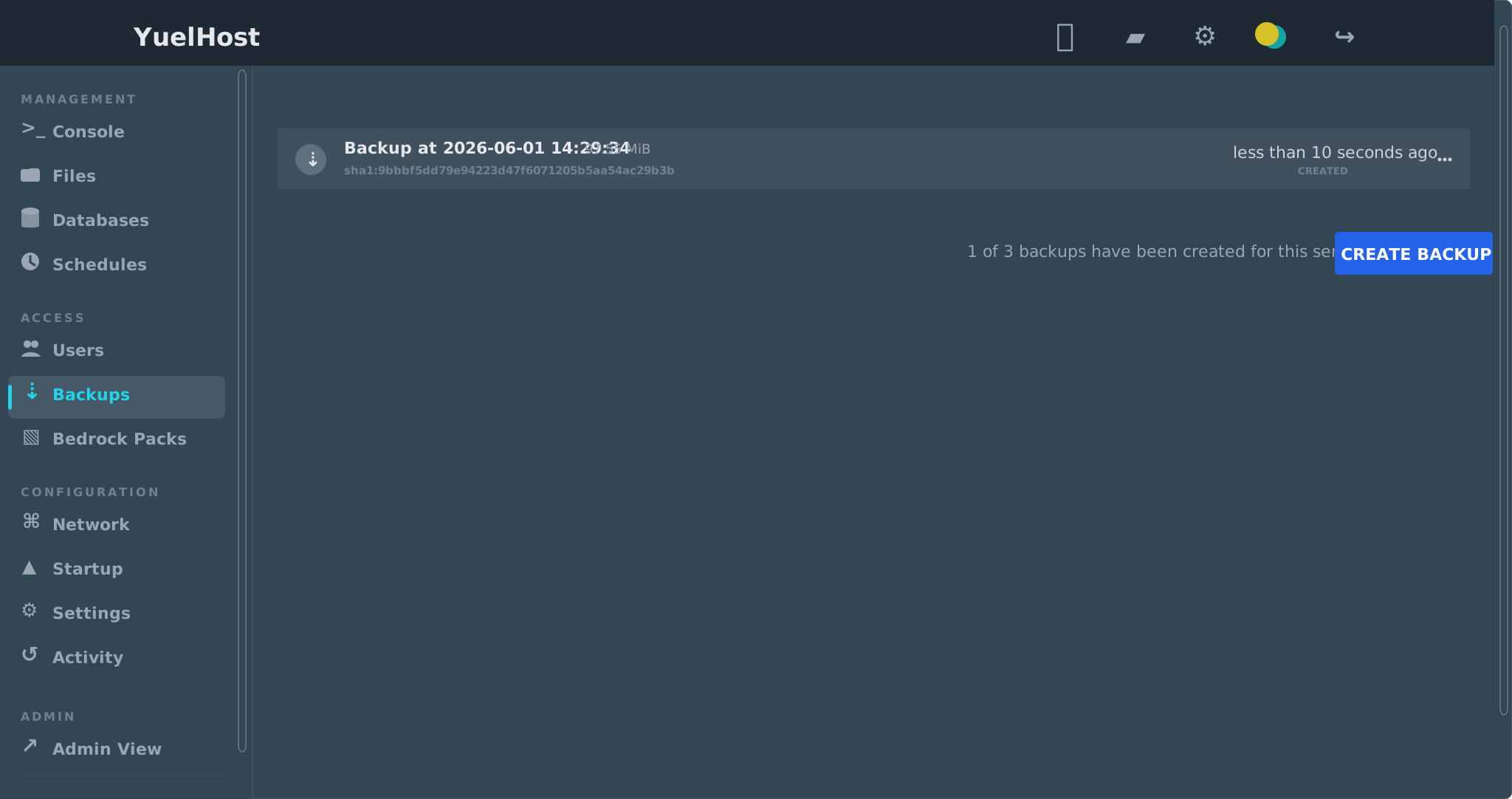
Sebelum mengubah file server, buka menu Backups di panel YuelHost lalu buat backup baru. Tunggu sampai status backup menjadi Completed. Backup ini bisa dipakai untuk mengembalikan server jika plugin menyebabkan error atau konflik.
Langkah 2: Pastikan server mendukung plugin
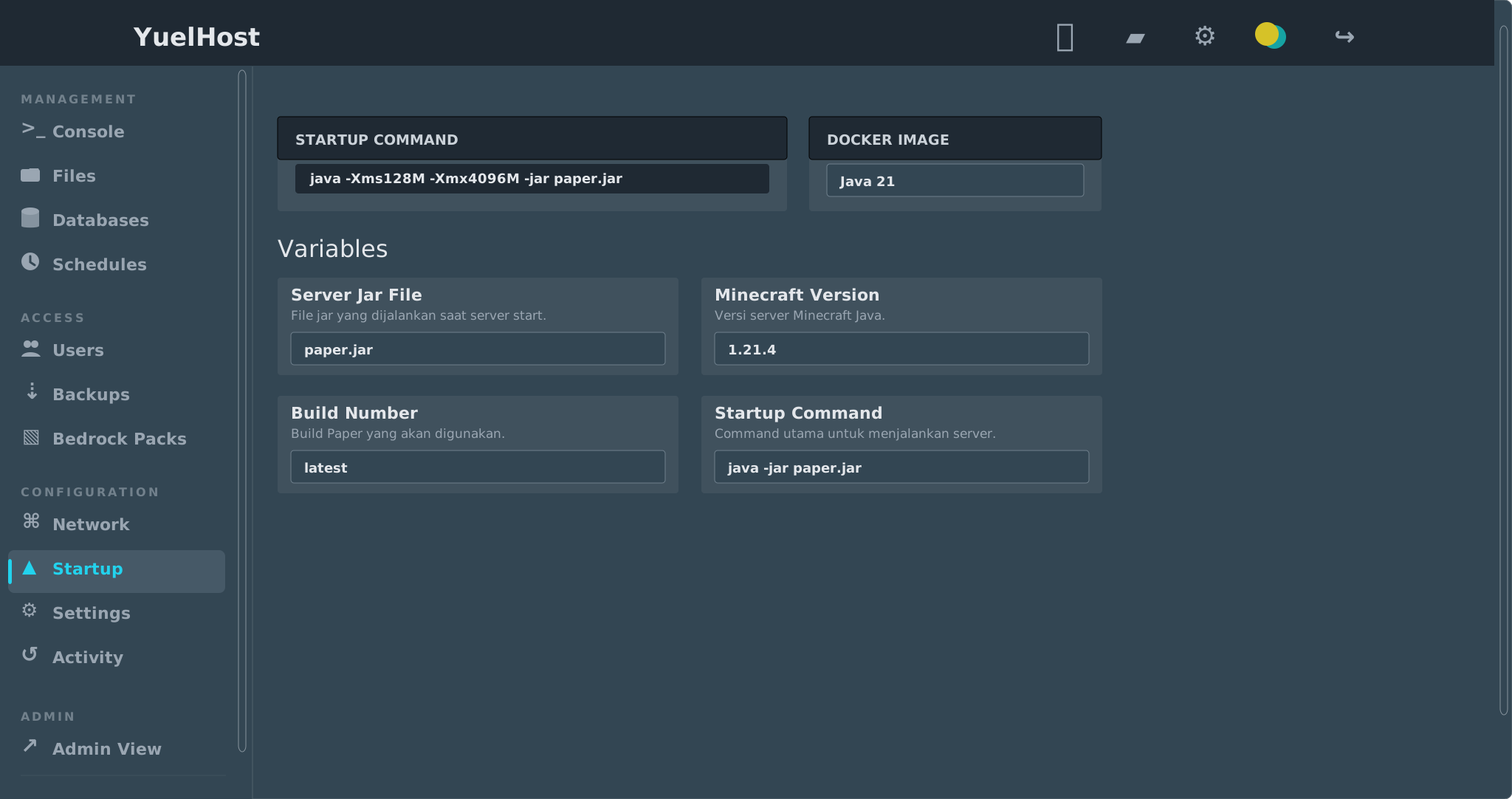
Buka menu Startup atau pengaturan startup server. Pastikan file server yang digunakan adalah Paper, Spigot, atau Purpur, misalnya paper.jar. Jika server masih memakai Vanilla, plugin tidak akan terbaca walaupun file .jar sudah diletakkan di folder plugins.
Langkah 3: Upload file plugin ke folder plugins
Matikan server terlebih dahulu dari menu Console. Setelah server berhenti, buka Files lalu masuk ke folder plugins. Upload file plugin yang berformat .jar ke folder tersebut.
Jika folder plugins belum ada, jalankan server sekali menggunakan Paper/Spigot/Purpur, lalu stop server dan cek kembali File Manager. Kamu juga bisa membuat folder baru bernama plugins dengan huruf kecil semua.
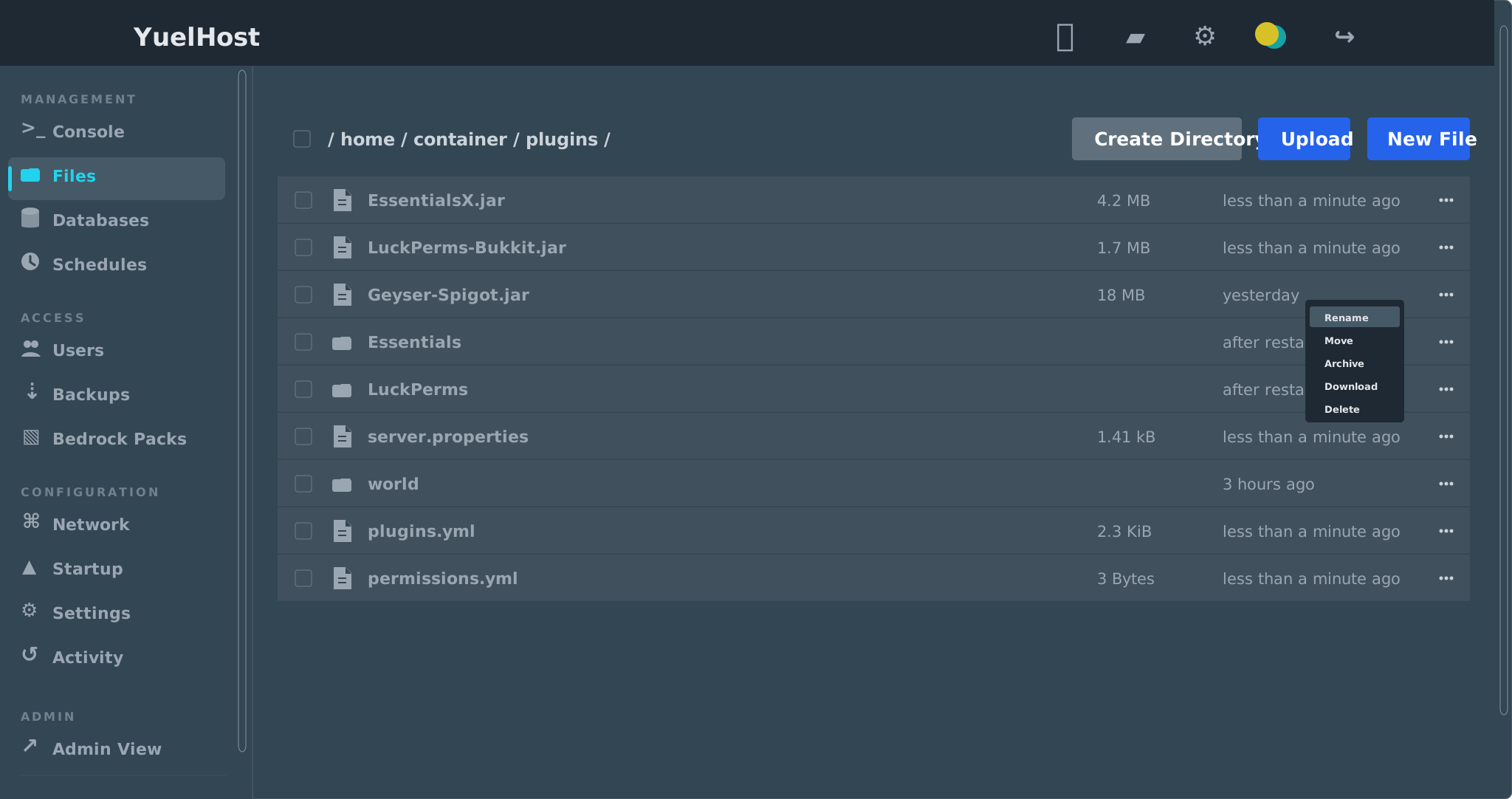
.jar plugin langsung ke folder plugins.Langkah 4: Restart server dan cek Console
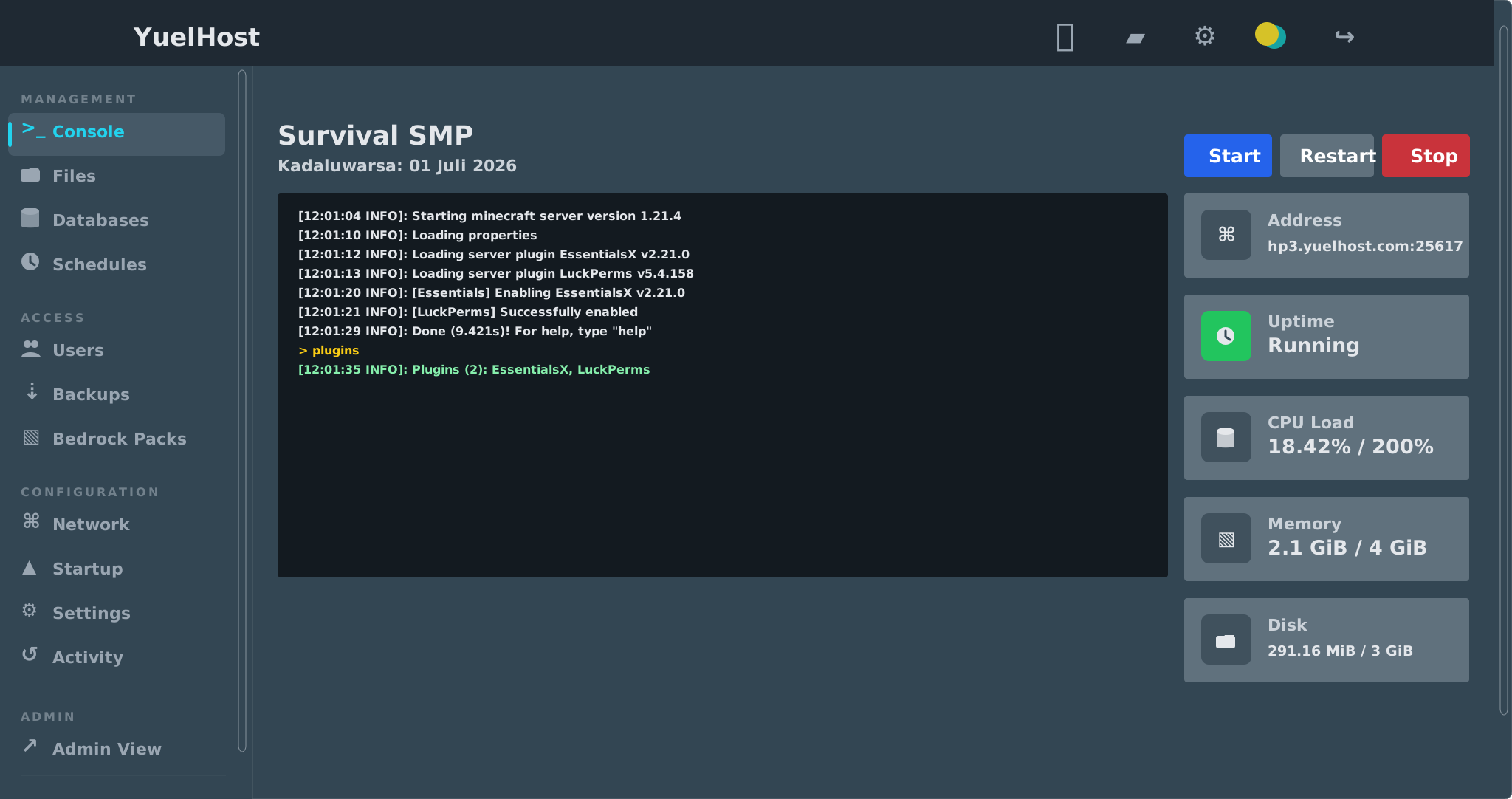
Start kembali server dari panel YuelHost. Saat proses startup, Console akan menampilkan plugin yang dimuat. Setelah server online, jalankan command plugins dari Console atau /plugins dari dalam game untuk melihat daftar plugin aktif.
Langkah 5: Edit konfigurasi plugin jika diperlukan
Setelah plugin pertama kali berjalan, biasanya plugin akan membuat folder konfigurasi sendiri di dalam plugins/NamaPlugin. Untuk mengubah konfigurasi, stop server terlebih dahulu, edit file seperti config.yml, simpan perubahan, lalu start server kembali.
Beberapa plugin mendukung reload, tetapi restart penuh lebih aman untuk pemasangan plugin baru atau perubahan konfigurasi besar.
Troubleshooting
- Plugin tidak muncul: pastikan server memakai Paper, Spigot, atau Purpur, bukan Vanilla/Fabric/Forge biasa.
- File plugin berupa ZIP: ekstrak file tersebut di komputer kamu, lalu upload file
.jaryang sesuai untuk Bukkit/Paper. Jangan upload ZIP kecuali dokumentasi plugin memang meminta begitu. - ZIP berisi
pack.mcmeta: itu datapack, bukan plugin. Jangan taruh di folderplugins; ikuti Cara Pasang Datapack di Server Minecraft. - Console menampilkan missing dependency: install dependency yang disebutkan di error, lalu restart server.
- Plugin error karena versi: download versi plugin yang sesuai dengan versi Minecraft server kamu.
- Server crash setelah plugin dipasang: stop server, hapus plugin terakhir yang diupload dari folder
plugins, lalu restore backup jika data server ikut berubah. - Config tidak berubah: stop server sebelum mengedit config. Beberapa plugin akan menimpa config lama saat server masih berjalan.