
Tab Schedules membuat server kamu bekerja sendiri: restart tiap pagi, backup tiap malam, atau kirim pengumuman ke pemain secara berkala. Kamu cukup mengatur waktunya sekali, sisanya panel yang jalankan.
Sebelum mulai
- Server YuelHost yang sudah aktif
- Tahu apa yang mau dijalankan otomatis: restart, backup, atau perintah console
- Untuk jadwal backup, pastikan kuota backup server kamu masih ada. Lihat cara backup dan restore server
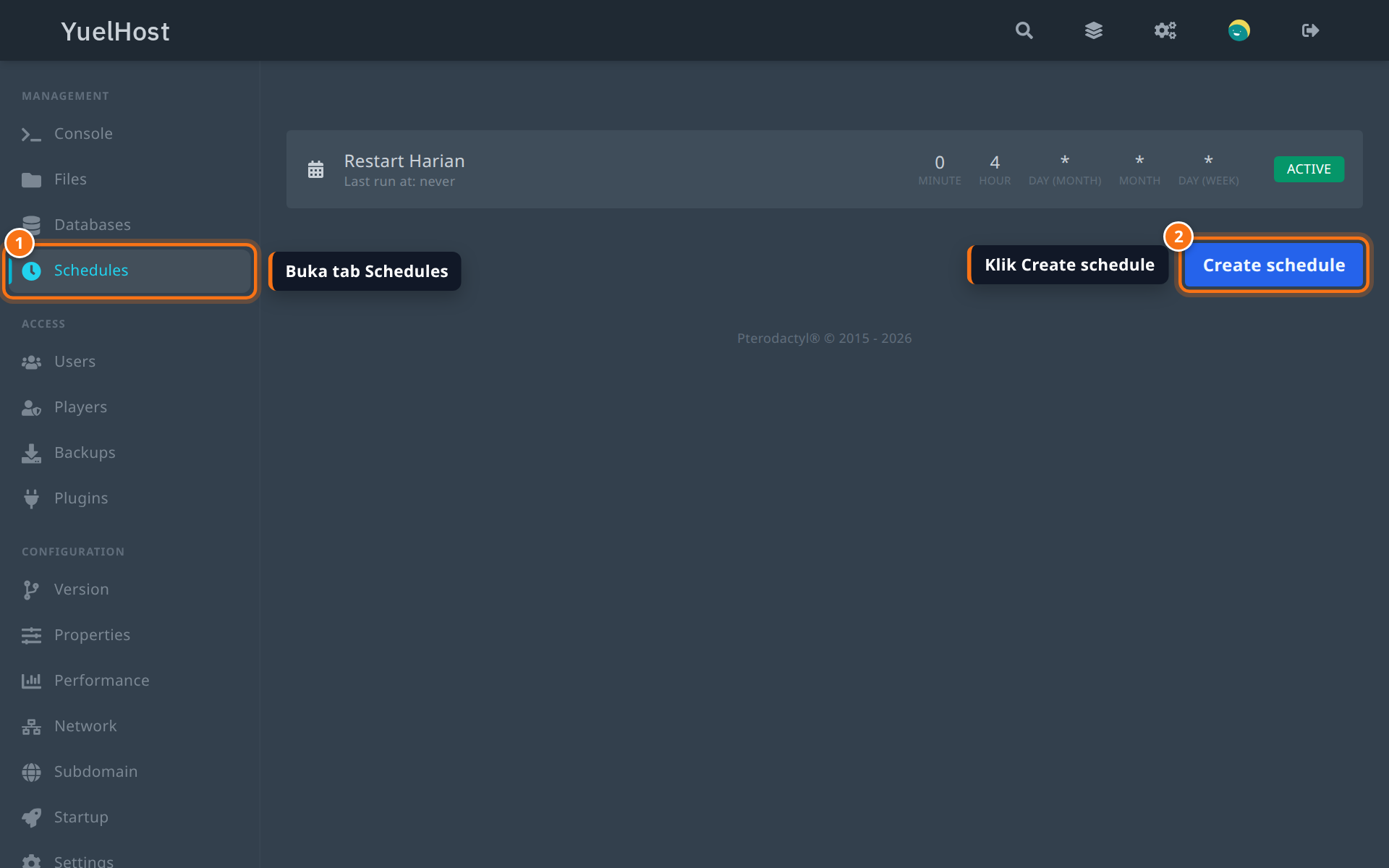
1. Buka tab Schedules
Masuk ke panel server kamu, klik tab Schedules di menu sebelah kiri, lalu klik tombol Create schedule. Kalau belum pernah membuat jadwal, halaman ini masih kosong.
2. Beri nama dan atur waktunya
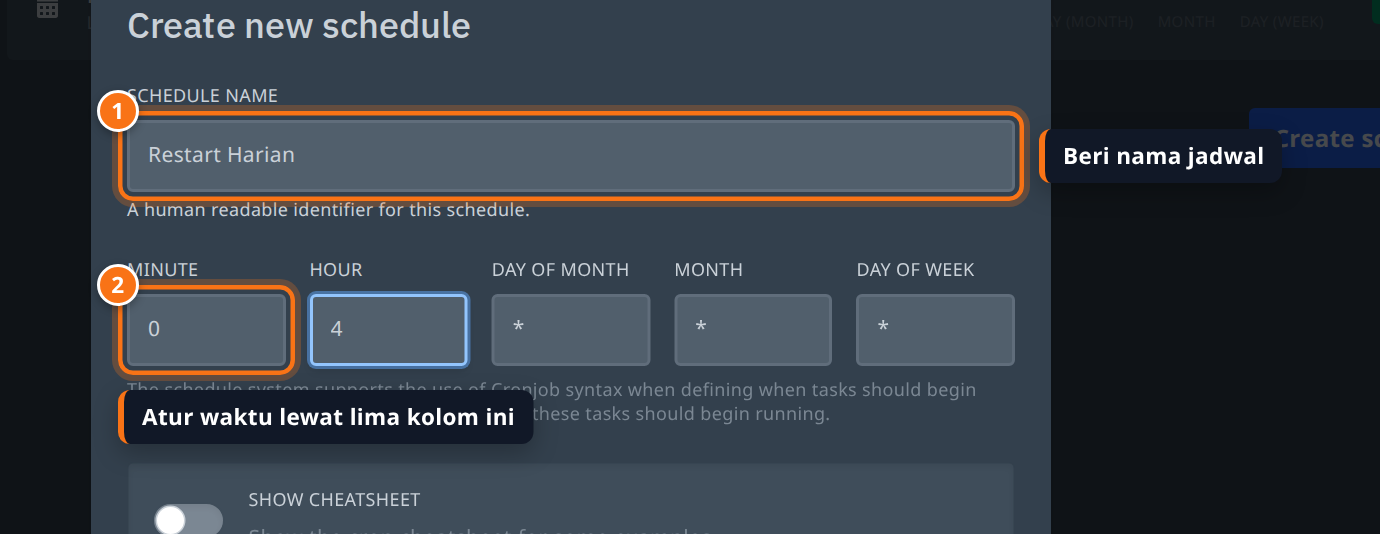
Isi Schedule name dengan nama yang jelas, misalnya Restart Harian. Di bawahnya ada lima kolom waktu: Minute, Hour, Day of month, Month, dan Day of week. Tanda * berarti "setiap".
Beberapa contoh yang bisa langsung kamu pakai:
- Restart tiap hari jam 4 pagi: Minute
0, Hour4, sisanya* - Backup tiap hari jam 3 pagi: Minute
0, Hour3, sisanya* - Pengumuman tiap 30 menit: Minute
*/30, sisanya* - Restart tiap Senin jam 5 pagi: Minute
0, Hour5, Day of week1, sisanya*
Bingung dengan formatnya? Nyalakan Show Cheatsheet di dalam form untuk melihat contoh bawaan panel.
3. Cek dua opsi penting, lalu simpan
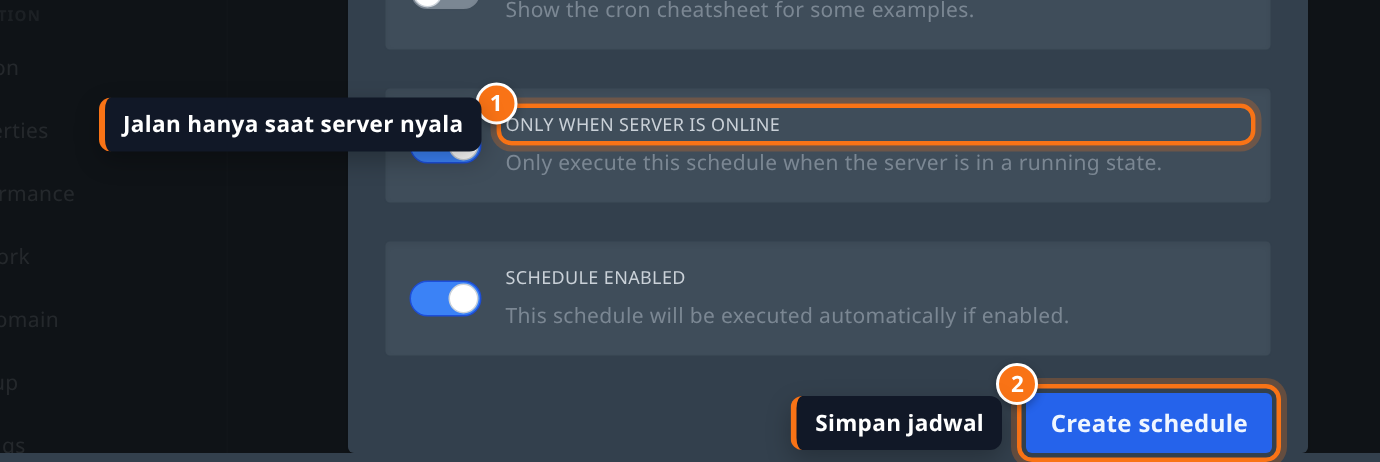
- Only When Server Is Online: jadwal hanya jalan kalau server sedang menyala. Biarkan aktif untuk tugas seperti pengumuman. Matikan kalau kamu ingin jadwal tetap jalan walau server mati, misalnya backup
- Schedule Enabled: kalau dimatikan, jadwal tersimpan tapi tidak pernah dijalankan. Berguna saat kamu ingin menonaktifkan jadwal sementara
Klik Create schedule untuk menyimpan.
4. Tambahkan tugas ke jadwal
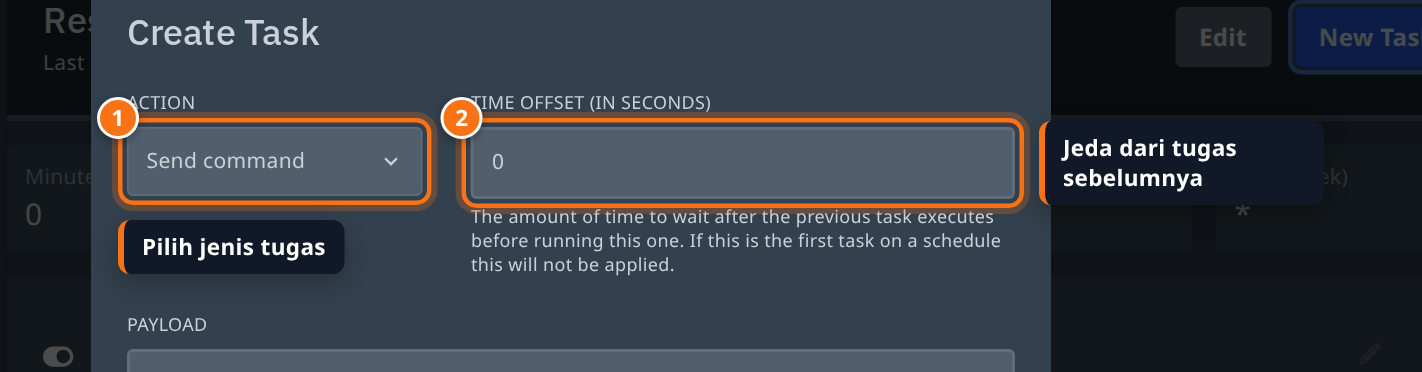
Jadwal yang baru dibuat belum melakukan apa-apa sampai kamu menambahkan tugas. Buka jadwalnya, klik New Task, lalu pilih Action:
- Send command: mengirim perintah ke console, misalnya
say Server restart 5 menit lagi - Send power action: Start, Restart, Stop, atau Terminate server
- Create backup: membuat backup otomatis. Kalau kuota backup penuh, backup paling lama akan digantikan
Time offset (in seconds) adalah jeda sebelum tugas ini dijalankan, dihitung dari tugas sebelumnya. Isi 0 untuk tugas pertama. Contoh rangkaian yang rapi: kirim pengumuman dulu, lalu tugas restart dengan offset 300 supaya pemain punya waktu 5 menit.
Opsi Continue on Failure membuat tugas berikutnya tetap jalan walaupun tugas ini gagal.
5. Cek jadwal kamu
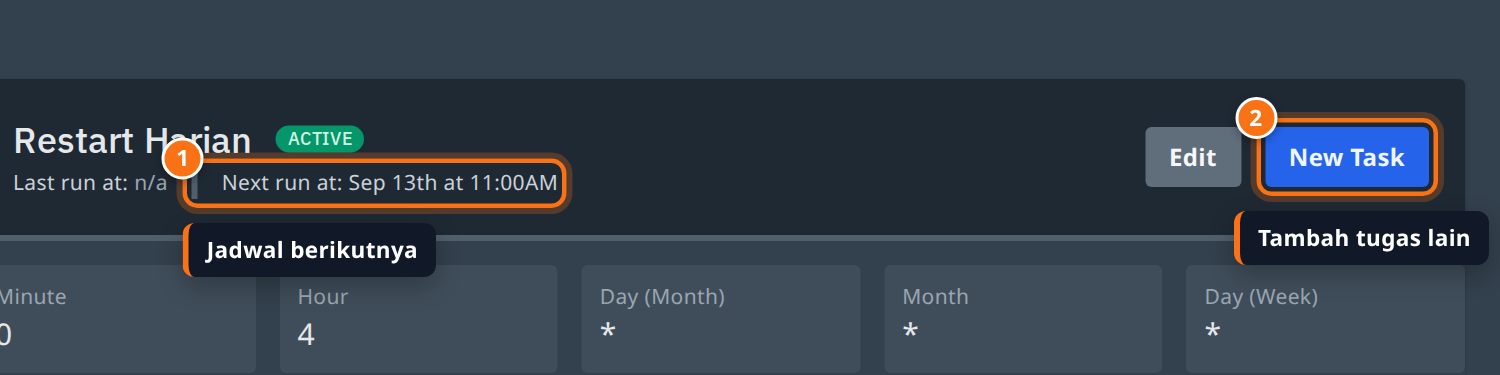
Di halaman jadwal kamu bisa melihat status Active, kapan terakhir jalan (Last run at), dan kapan akan jalan lagi (Next run at).
Kolom waktu yang kamu isi tadi dibaca memakai jam server panel, sedangkan Next run at ditampilkan memakai jam perangkat kamu. Jadi angkanya bisa terlihat berbeda dari yang kamu ketik. Selalu cek Next run at setelah menyimpan: kalau jamnya meleset dari yang kamu mau, tinggal geser angka di kolom Hour.
Dari halaman ini juga ada tombol Edit untuk mengubah waktu, New Task untuk menambah tugas, Run Now untuk mencoba jadwalnya langsung tanpa menunggu, dan Delete untuk menghapus jadwal.
6. Jadwal siap jalan
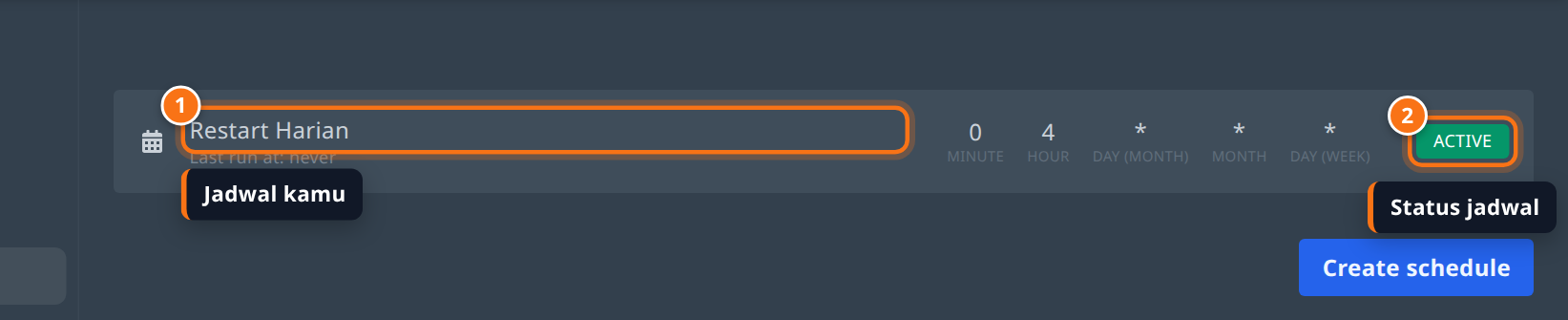
Kembali ke tab Schedules, jadwal kamu tampil di daftar lengkap dengan waktunya dan label Active. Kamu boleh membuat beberapa jadwal sekaligus, misalnya satu untuk restart harian dan satu lagi untuk backup malam.
Contoh lengkap: backup otomatis tiap malam
Ini jadwal yang paling berguna untuk kebanyakan server. Backup jalan sendiri tiap malam, jadi kamu selalu punya salinan terbaru kalau ada plugin bermasalah, griefing, atau world rusak.
Buat jadwal baru dengan pengaturan berikut:
- Schedule name:
Backup Malam - Minute
0, Hour3, sisanya*, artinya tiap hari jam 3 pagi saat server sepi - Only When Server Is Online: matikan, supaya backup tetap jalan walaupun server sedang mati
- Schedule Enabled: biarkan aktif
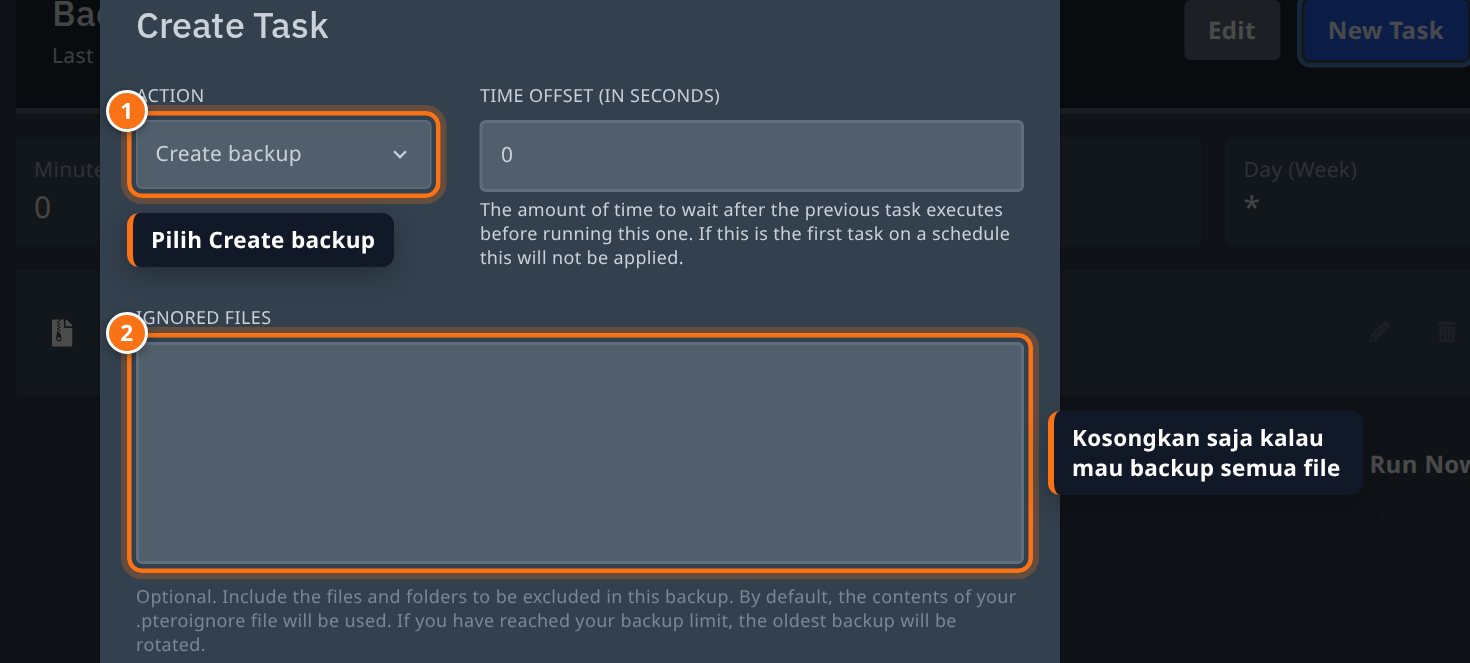
Setelah jadwal tersimpan, klik New Task, lalu pilih Action menjadi Create backup. Kolom Ignored Files boleh dikosongkan kalau kamu mau membackup semua file server. Isi Time offset dengan 0 karena ini tugas pertama, lalu klik Create Task.
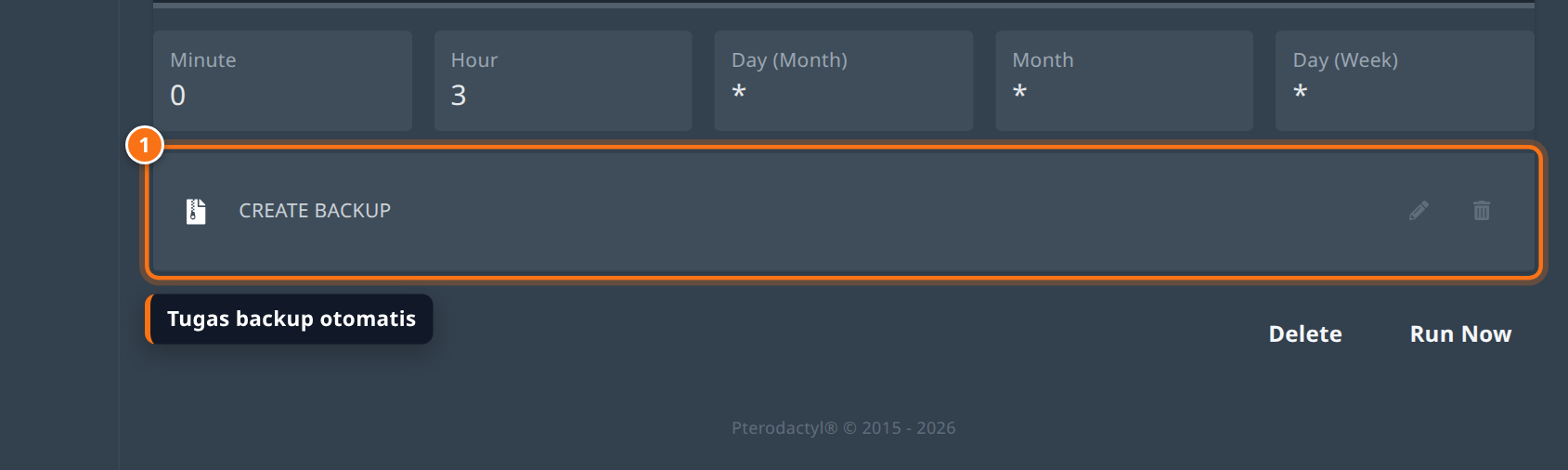
Jadwalnya sekarang punya satu tugas Create backup dan akan jalan sendiri tiap malam.
Penting: backup otomatis tetap memakai kuota backup server kamu. Kalau kuota sudah penuh, backup paling lama akan digantikan oleh yang baru. Jadi simpan backup penting dengan cara mengunci atau mengunduhnya, seperti dijelaskan di tutorial backup dan restore.
Mau lebih aman? Gabungkan dua jadwal: Backup Malam jam 3 pagi untuk backup, dan Restart Harian jam 4 pagi supaya server segar tiap hari.
Masalah yang sering terjadi
Jadwal tidak pernah jalan
Cek dua hal: pastikan Schedule Enabled aktif, dan ingat bahwa Only When Server Is Online membuat jadwal dilewati kalau server sedang mati.
Waktunya meleset
Biasanya salah isi kolom. Ingat urutannya: Minute, Hour, Day of month, Month, Day of week. Untuk jam 4 pagi, Minute diisi 0 dan Hour diisi 4, bukan sebaliknya. Setelah simpan, cek Next run at.
Tugas backup gagal dibuat
Server dengan kuota backup 0 tidak bisa memakai tugas Create backup. Hapus backup lama atau naikkan paket kalau kamu butuh slot backup.
Tugas kedua tidak jalan
Kalau tugas sebelumnya gagal, tugas berikutnya ikut berhenti. Aktifkan Continue on Failure pada tugas yang tidak wajib berhasil.
Server restart saat pemain sedang main
Tambahkan tugas Send command berisi pengumuman sebelum tugas restart, lalu beri Time offset beberapa menit supaya pemain sempat bersiap.
Masih mentok? Buat tiket support dan tim kami bantu cek server kamu.