
Dynmap dan Simple Voice Chat tidak jalan di port Minecraft yang biasa. Keduanya butuh port sendiri, dan di YuelHost kamu bisa minta port tambahan sendiri lewat tab Network, lalu mengarahkan plugin ke port itu. Panduan ini memakai Simple Voice Chat sebagai contoh lengkap, dan Dynmap sebagai contoh kedua.
Sebelum mulai
- Paket server YuelHost punya kuota 3 allocation: satu port utama tempat pemain masuk, plus dua port tambahan untuk plugin.
- Plugin yang mau dipakai sudah terpasang. Kalau belum, pasang lewat tab Plugins: Cara Install Plugin Minecraft Lewat Tab Plugins.
- Siapkan waktu restart. Perubahan port di config plugin baru terpakai setelah server dinyalakan ulang.
- Nomor port tidak bisa kamu pilih sendiri. Panel memberi port bebas dari server fisik tempat servermu berjalan.
1. Buka tab Network
Di sidebar bagian Configuration, klik Network. Setiap baris di sini adalah satu allocation: alamat server, nomor PORT, kolom Notes, dan tombol aksinya. Baris dengan tombol biru Primary adalah alamat utama yang dipakai pemain untuk masuk.
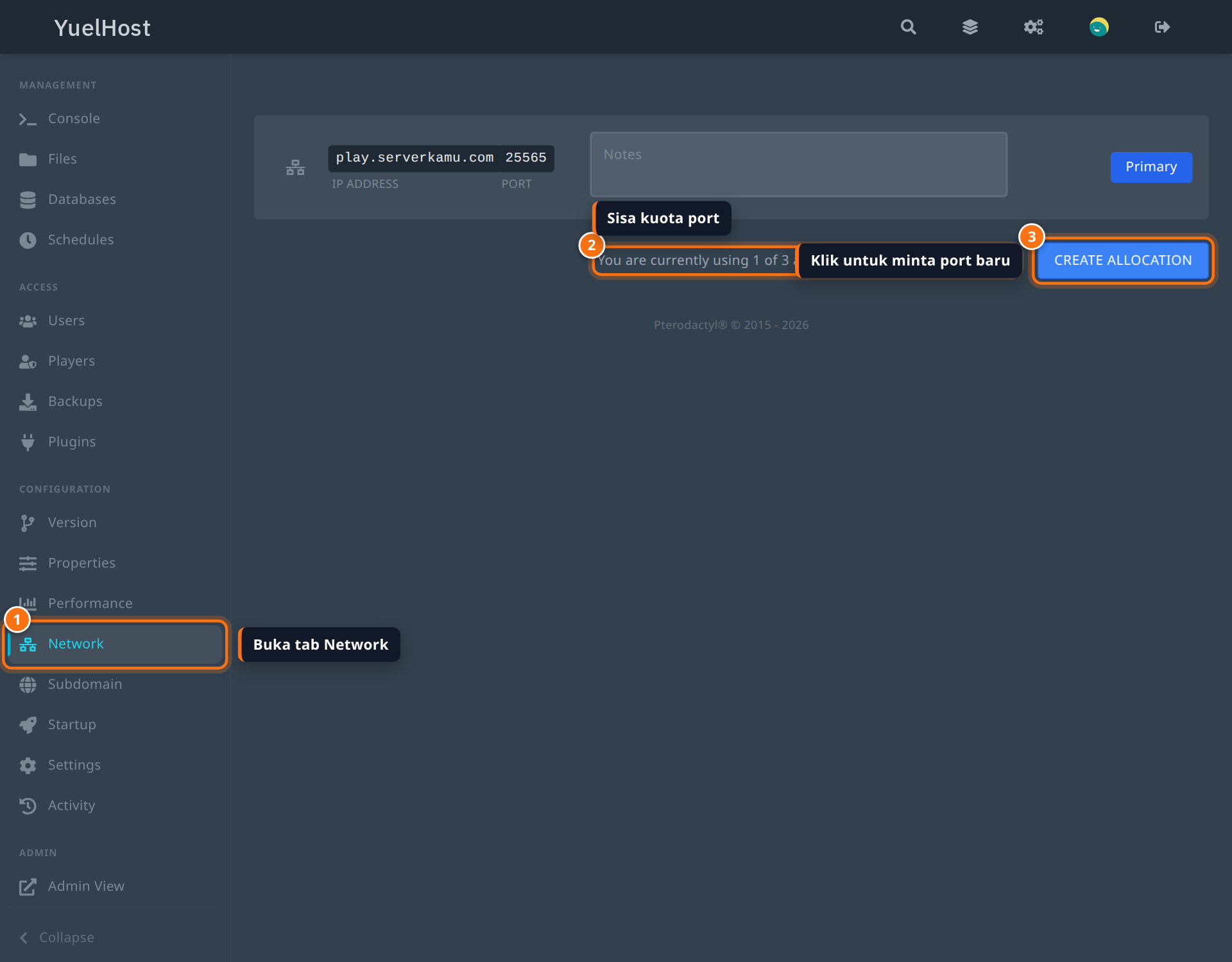
Di bawah daftar ada tulisan seperti You are currently using 1 of 3 allowed allocations for this server. Itu kuota portmu. Kalau kuotanya masih sisa, tombol Create Allocation muncul di sebelahnya.
2. Minta port tambahan
Klik Create Allocation. Panel langsung mencari port bebas dan menambahkannya sebagai baris baru. Tidak ada form yang perlu diisi dan tidak perlu menunggu approval.
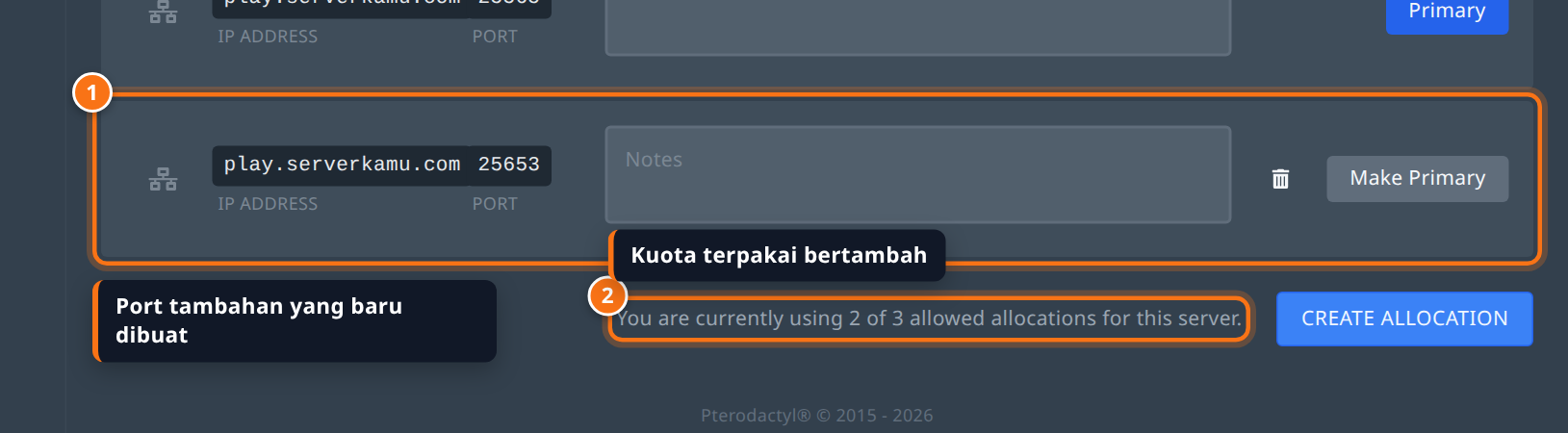
Catat nomor port yang muncul, karena itu yang akan kamu tulis di config plugin. Di contoh ini portnya 25653; punyamu pasti beda.
3. Beri catatan supaya tidak lupa
Klik kolom Notes di baris port baru, lalu tulis port itu dipakai untuk apa, misalnya Simple Voice Chat atau Dynmap web. Catatan tersimpan otomatis, tidak ada tombol simpan.
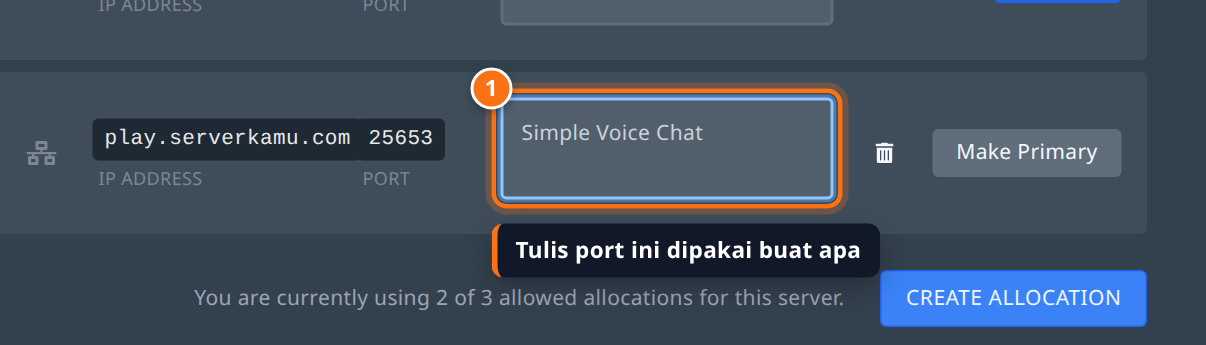
Langkah ini kelihatan sepele, tapi sangat menolong tiga bulan kemudian saat kamu lupa port mana untuk plugin mana.
4. Buka file config plugin
Buka tab Files, masuk ke folder plugins, lalu ke folder pluginnya. Untuk Simple Voice Chat, filenya plugins/voicechat/voicechat-server.properties.
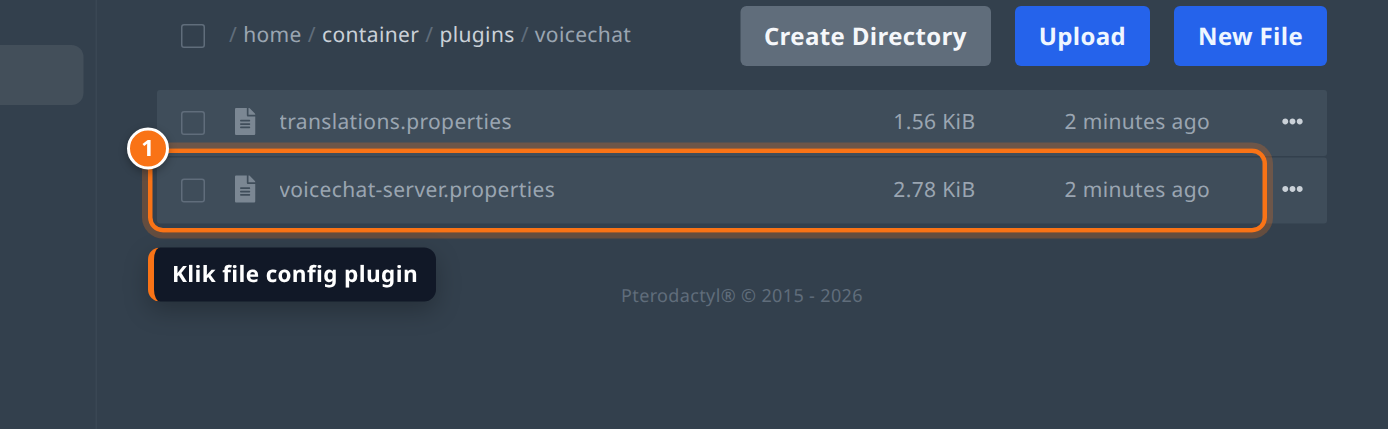
Folder dan file config ini baru ada setelah plugin sempat menyala minimal sekali. Kalau foldernya belum kelihatan, nyalakan server dulu, tunggu sampai selesai loading, lalu cek lagi.
5. Arahkan plugin ke port tadi
Klik file confignya, cari baris port=, ganti angkanya dengan port dari tab Network, lalu klik Save Content.
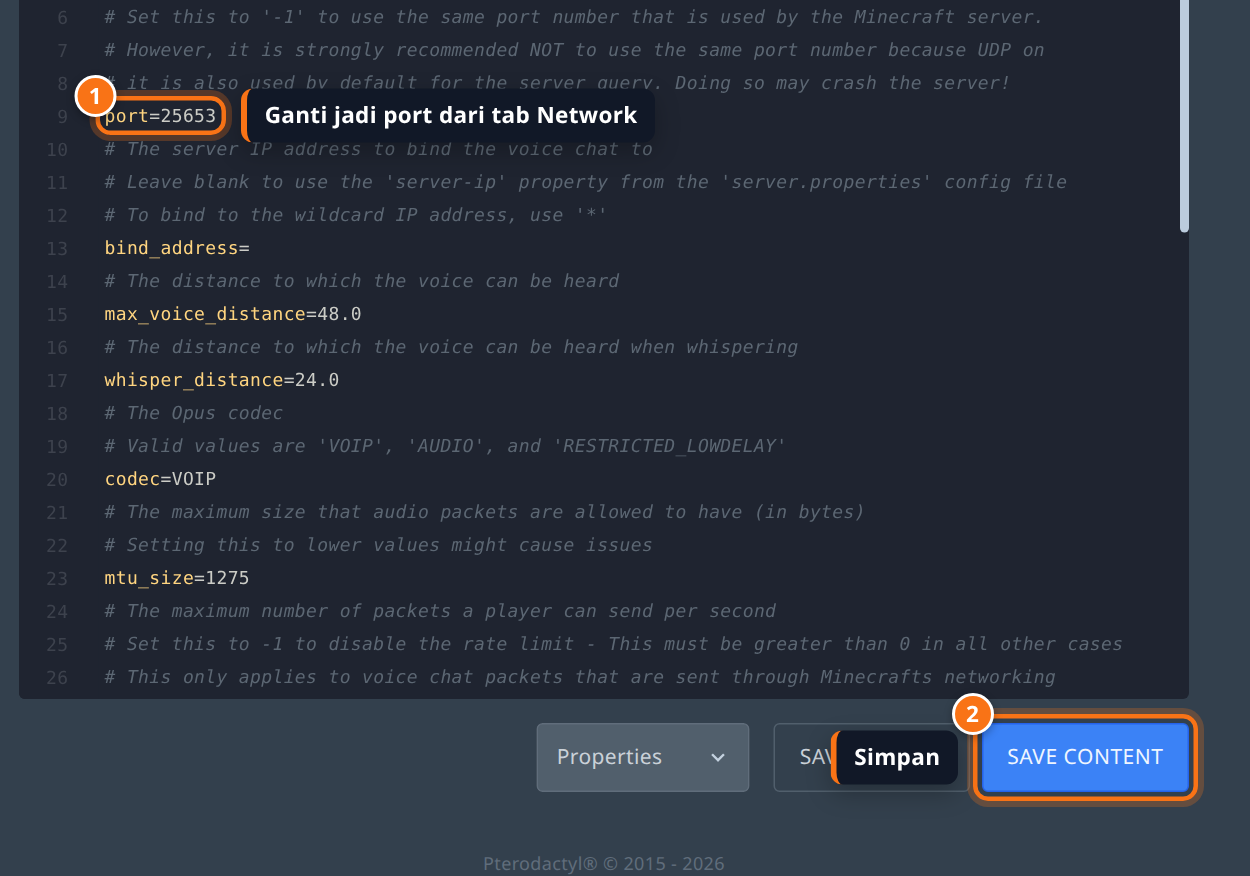
port=25653
bind_address=
Biarkan bind_address kosong. Isian kosong berarti plugin ikut alamat yang dipakai server Minecraft, dan itu yang kita mau. Komentar di file itu sendiri juga mengingatkan satu hal penting: Simple Voice Chat memakai protokol UDP dan jangan disetel ke port yang sama dengan port Minecraft, karena port itu juga dipakai server query.
6. Restart lalu cek buktinya di Console
Buka tab Console, klik Restart, lalu perhatikan log saat server selesai menyala. Simple Voice Chat menuliskan port yang benar-benar dipakainya:
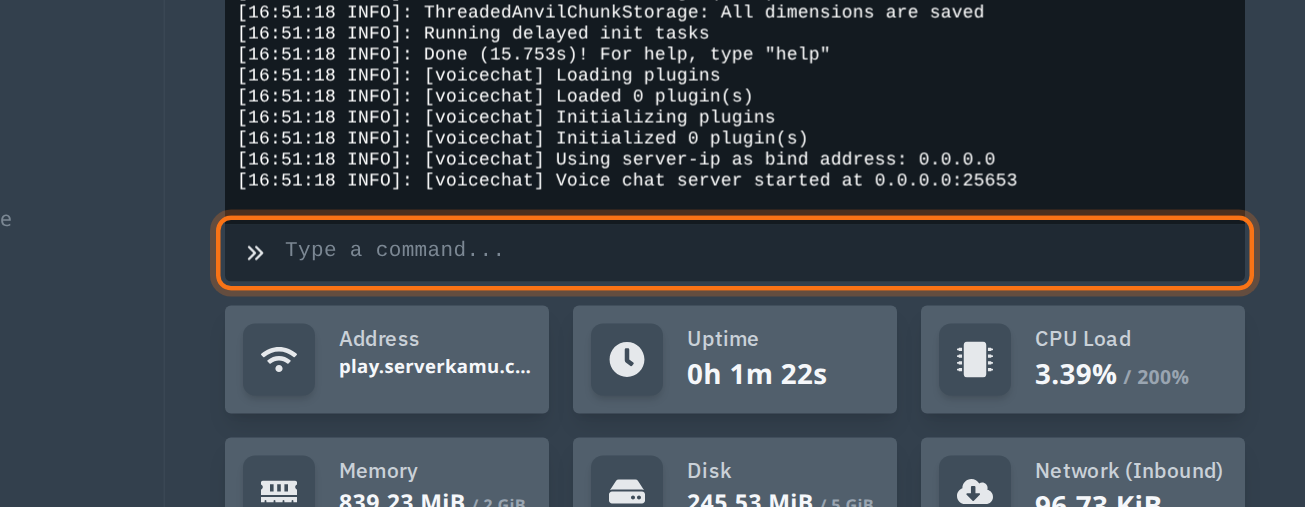
[voicechat] Voice chat server started at 0.0.0.0:25653Kalau nomor di baris itu sama dengan port dari tab Network, berarti sudah benar. Pemain tinggal masuk seperti biasa ke alamat server; port voice chat dipakai otomatis oleh mod Simple Voice Chat di sisi pemain, jadi mereka tidak perlu mengetik port itu.
Penting: Simple Voice Chat butuh mod di sisi pemain (Fabric, Forge, atau NeoForge). Plugin di server saja tidak membuat pemain vanilla bisa ngobrol.
Contoh kedua: Dynmap
Dynmap menyalakan web server sendiri untuk menampilkan peta di browser, dan defaultnya memakai port 8123 yang tidak dibuka di server hosting. Jadi urutannya sama: buat allocation, lalu arahkan Dynmap ke port itu.
File confignya plugins/dynmap/configuration.txt. Cari dua baris ini:
#webserver-bindaddress: 0.0.0.0
webserver-port: 8123
Ubah webserver-port jadi port dari tab Network, misalnya:
webserver-port: 25653Simpan, restart server, lalu buka petanya di browser memakai alamat server dan port itu:
http://play.serverkamu.com:25653Biarkan webserver-bindaddress tetap dikomentari (ada tanda # di depannya) kecuali kamu tahu pasti perlu mengubahnya. Kalau peta tidak mau terbuka, pastikan di log Console Dynmap benar-benar menyala dan menyebut port yang sama.
Mengelola allocation yang sudah ada
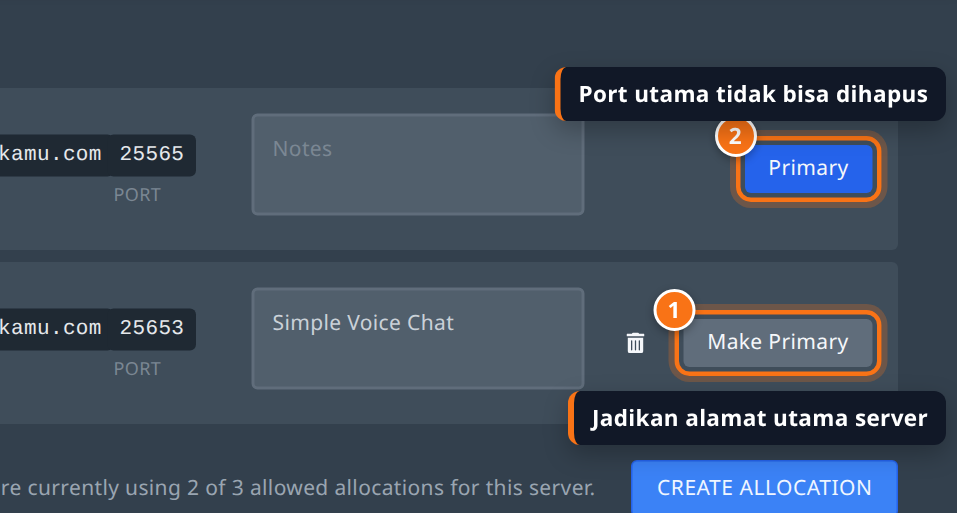
- Make Primary mengubah port itu jadi alamat utama server. Pakai hanya kalau kamu memang ingin pemain masuk lewat port baru, karena alamat lama berhenti dipakai.
- Ikon tong sampah menghapus allocation dari servermu. Portnya kembali ke kolam port dan bisa diambil server lain, jadi jangan hapus port yang masih dipakai plugin.
- Port utama tidak bisa dihapus. Panel menolak dengan pesan You cannot delete the primary allocation for this server.
Masalah yang sering terjadi
Tombol Create Allocation tidak ada
Kuota portmu sudah penuh. Hapus allocation yang tidak terpakai, atau buat tiket kalau memang butuh lebih banyak port.
Muncul "Cannot assign additional allocations to this server: limit has been reached."
Sama seperti di atas: jumlah allocation sudah menyentuh batas paket.
Muncul "Server auto-allocation is not enabled for this instance."
Fitur minta port sendiri sedang tidak aktif di server fisik itu. Buat tiket, sebutkan plugin dan port yang kamu butuhkan, lalu tim kami tambahkan manual.
Voice chat tetap tidak nyambung
Cek tiga hal berurutan: baris port= sudah sama dengan port di tab Network, server sudah direstart setelah file disimpan, dan log Console menyebut port yang sama. Kalau log menyebut port lama, berarti file yang kamu edit bukan file yang dipakai (perhatikan jalurnya: plugins/voicechat/voicechat-server.properties).
Log Console bilang port sudah dipakai
Kamu memakai port yang sama untuk dua hal, misalnya Dynmap dan voice chat sekaligus, atau port yang sama dengan port Minecraft. Satu allocation untuk satu plugin.
Peta Dynmap tidak terbuka di browser
Pastikan alamatnya memakai http:// (bukan https://), portnya port dari tab Network, dan server sedang menyala. Cek juga di log Console apakah Dynmap memang berhasil load; plugin ini sensitif terhadap versi Minecraft, jadi pakai versi Dynmap yang cocok dengan versi servermu.
Port berubah setelah server dipindah
Kalau server kamu dipindahkan ke node lain, allocation-nya ikut berubah. Cek ulang tab Network dan sesuaikan config plugin.
Masih mentok? Buat tiket support, sebutkan plugin, port dari tab Network, dan baris log yang muncul, biar tim kami bisa langsung cek.