
Server berasa berat, blok lambat pecah, mob patah-patah? Sebelum menaikkan paket, cek dulu angkanya. Panduan ini mengajak kamu membaca TPS dan MSPT dari Console, lalu menjalankan analisa otomatis di tab Performance supaya tahu bagian mana yang sebenarnya bikin lag.
Sebelum mulai
- Tab Performance hanya untuk server Minecraft Java (Paper, Purpur, Spigot, Pufferfish). Server Bedrock dan non-Minecraft tidak didukung.
- Untuk profil langsung, server harus menyala dan Console tersambung.
- Untuk menerapkan saran otomatis, akunmu butuh izin
file.update(pemilik server sudah punya). - Analisa mengubah file config. Buat backup dulu lewat Cara Backup dan Restore Server di YuelHost.
1. Pastikan yang lag itu server, bukan koneksi kamu
Buka tab Console dan lihat kartu CPU Load serta Memory di kanan. Kalau CPU mentok di angka maksimal paketmu atau RAM selalu nempel di batas, lag-nya dari server. Kalau dua angka itu santai tapi kamu tetap ngelag sendiri sementara pemain lain lancar, masalahnya di koneksi atau ping kamu.
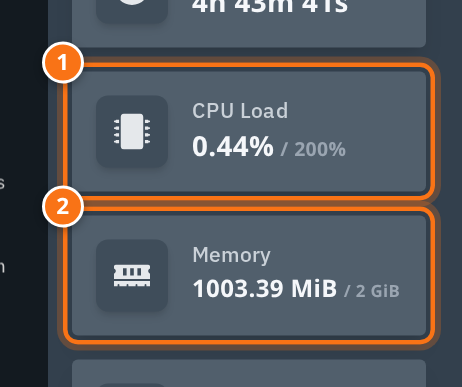
Tanda lain yang jelas terlihat di Console adalah baris peringatan Can't keep up! Is the server overloaded? atau Running Xms behind. Itu artinya server tidak sanggup menyelesaikan satu tick dalam waktunya.
2. Baca TPS dan MSPT dari Console
Di kolom perintah paling bawah Console, ketik tps lalu tekan Enter. Lanjutkan dengan mspt. Dua perintah ini bawaan Paper, tidak perlu plugin tambahan.
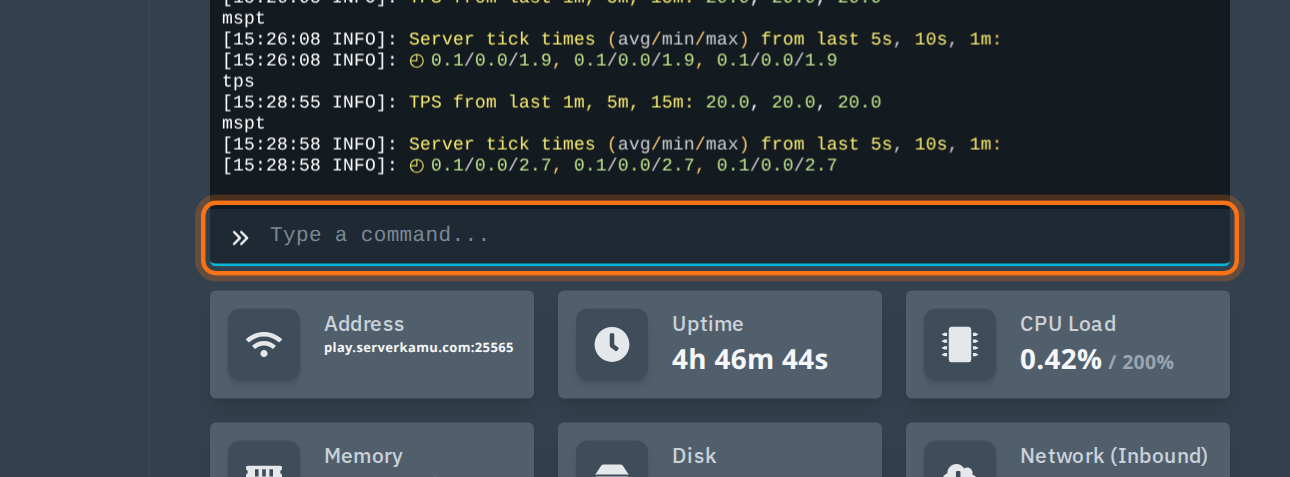
Contoh output server yang sehat:
TPS from last 1m, 5m, 15m: 20.0, 20.0, 20.0
Server tick times (avg/min/max) from last 5s, 10s, 1m: 0.5/0.1/29.9
Cara bacanya:
- TPS (tick per second) maksimalnya
20. Itu artinya server sempat menghitung dunia 20 kali per detik. 19-20normal.15-18sudah terasa: mob delay, hasil tebang pohon lambat. Di bawah15semua pemain merasakannya.- MSPT adalah waktu yang dipakai server untuk satu tick, dalam milidetik. Satu tick punya anggaran
50ms. Di bawah30ms aman, mendekati50ms artinya mepet, lewat dari itu TPS mulai turun. - Angka
maxyang sesekali tinggi (misalnya saat server baru nyala atau saat backup jalan) itu wajar. Yang pentingavg.
Kalau TPS kamu 20 dan MSPT kecil tapi pemain tetap mengeluh patah-patah, itu masalah jaringan atau ping, bukan beban server.
3. Buka tab Performance
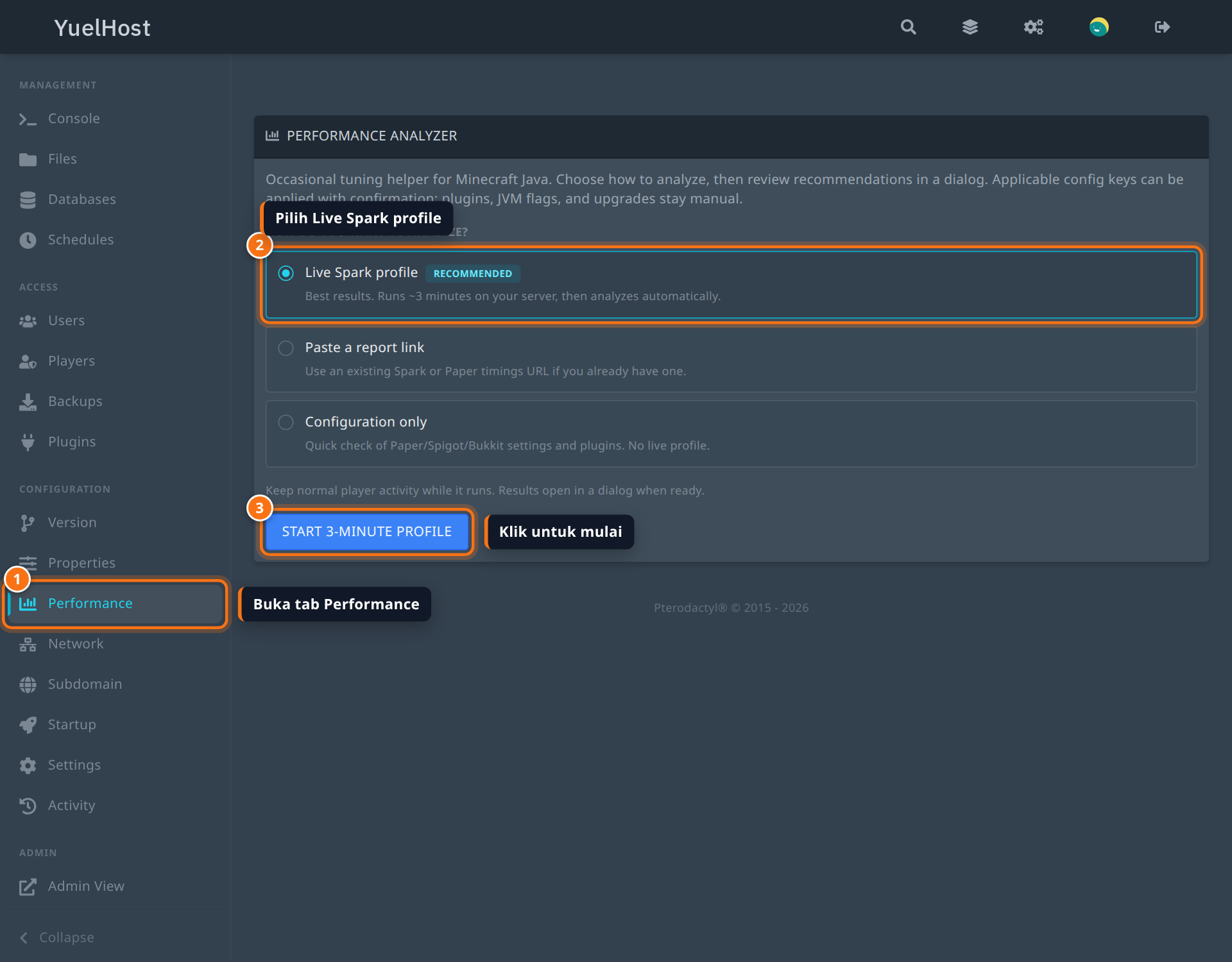
Masih lag? Sekarang cari penyebabnya. Di sidebar bagian Configuration, klik Performance. Ada tiga cara analisa, dan yang paling akurat adalah Live Spark profile.
4. Jalankan profil 3 menit
Pilih Live Spark profile, lalu klik Start 3-minute profile. Panel akan menjalankan profiler Spark di servermu selama sekitar tiga menit, lalu mengambil hasilnya sendiri.
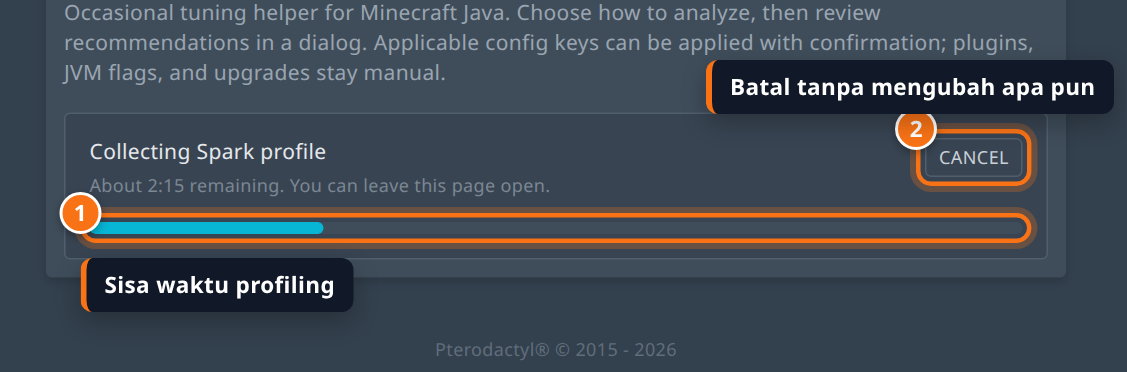
Beberapa hal yang penting saat proses ini:
- Biarkan server dipakai seperti biasa. Justru bagus kalau pemain sedang online, karena profilnya merekam beban nyata.
- Halaman boleh kamu tinggal, tapi jangan tutup tab Console-nya sampai selesai. Kalau server atau console terputus, panel berhenti dan menampilkan Profiling stopped because the server or console disconnected.
- Tombol Cancel menghentikan proses tanpa mengubah apa pun.
5. Baca hasil rekomendasinya
Setelah selesai, jendela Performance recommendations terbuka sendiri. Di atas tertulis berapa saran yang ditemukan dan dari sumber mana, misalnya 37 improvements from Spark profile.
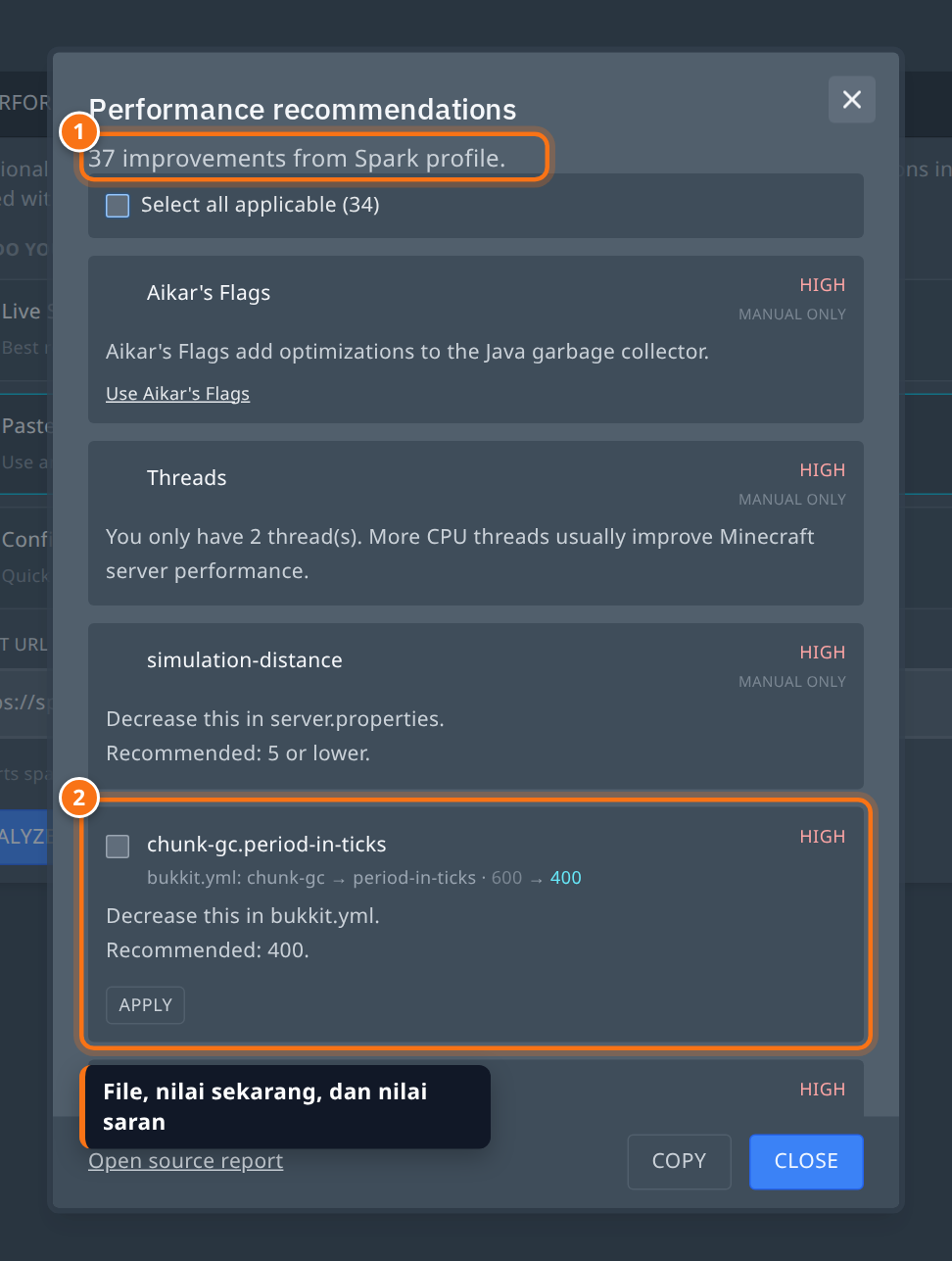
Jangan panik kalau sarannya banyak. Server Paper baru memang masih memakai nilai bawaan yang boros. Baca dari atas, karena daftarnya diurutkan dari yang paling berdampak:
- HIGH — layak dikerjakan, biasanya penyebab lag yang nyata.
- TIP — saran tambahan, dampaknya kecil.
- OK — tidak ada masalah pada bagian itu.
- MANUAL ONLY — tidak bisa diterapkan otomatis, misalnya menghapus plugin, mengganti JVM flags, menambah CPU, atau update versi server.
Saran yang bisa diterapkan otomatis menampilkan barisan file dan nilainya, contohnya bukkit.yml: chunk-gc → period-in-ticks · 600 → 400. Artinya: file yang diubah, key-nya, nilai sekarang, dan nilai yang disarankan.
6. Terapkan saran yang kamu pahami
Setiap baris punya checkbox dan tombol Apply sendiri. Ada juga Select all applicable kalau kamu mau menerapkan semuanya sekaligus lewat Apply selected.
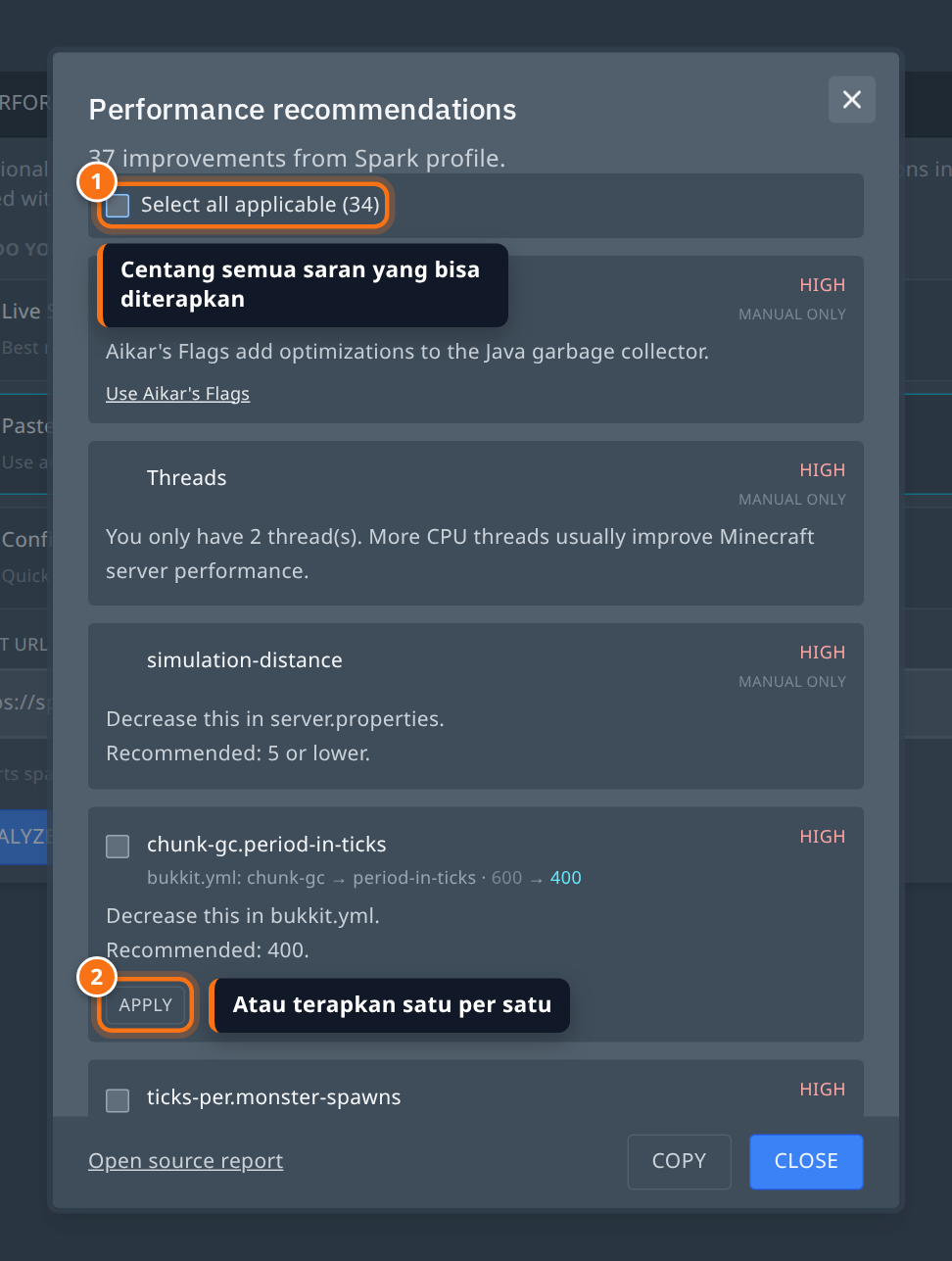
Penting: sebagian saran mengubah rasa main, misalnya jumlah mob yang muncul atau jarak mob aktif. Kalau kamu ragu, terapkan satu-satu sambil dicek, jangan langsung semuanya.
Setelah menekan Apply, muncul konfirmasi Apply config changes? berisi daftar file dan perubahan nilainya. Baca sebentar, lalu klik Apply changes.
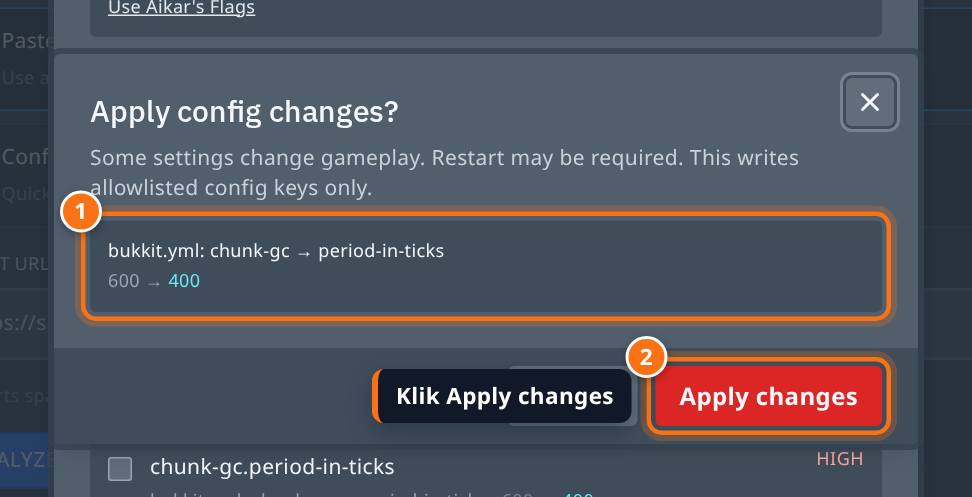
Panel hanya menulis key config yang ada di daftar izinnya, jadi file kamu tidak diacak-acak. Hasilnya tampil sebagai pesan seperti Applied 1, 0 conflicts, 0 failed. Restart may be required.

Arti status di tiap baris: Applied berhasil ditulis, Conflict berarti nilai di file sudah berubah sejak analisa (jalankan analisa ulang), Failed berarti file tidak bisa ditulis.
7. Restart lalu ukur ulang
Buka tab Console, klik Restart, biarkan server jalan normal beberapa menit dengan pemain online, lalu ketik tps dan mspt sekali lagi. Bandingkan dengan angka sebelum perubahan. Kalau MSPT turun dan TPS naik, perubahanmu bekerja. Kalau belum berubah, lanjut ke daftar penyebab di bawah.
Penyebab lag yang paling sering
- Jarak pandang dan simulasi terlalu besar.
view-distancedansimulation-distanceadalah tombol performa paling besar di Minecraft. Turunkan lewat tab Properties:view-distance6-8 dansimulation-distance4-6 sudah enak untuk server survival. Penjelasan lengkapnya ada di Server Lambat Padahal RAM Besar? Cek Distance dan Entity. - Terlalu banyak entity. Farm mob raksasa, ratusan item tergeletak, ternak menumpuk di satu kandang, armor stand, dan minecart chest. Gunakan
/kill @e[type=item]untuk item liar dan kurangi ukuran farm. Cara mencari lokasi penumpukannya denganpaper entity listada di tutorial yang sama. - Chunk terus dimuat. Pemain terbang elytra keliling map, pre-generate map jalan bersamaan, atau plugin yang memaksa chunk tetap aktif. Batasi world border dan jadwalkan pre-generate saat server sepi, caranya ada di Cara Pre-Generate Chunk Pakai Chunky.
- Plugin berat atau bertabrakan. Profil Spark menunjukkan plugin mana yang memakan waktu tick. Matikan satu-satu untuk memastikan, lihat tab Plugins.
- RAM kurang. Kalau Memory selalu mepet, garbage collector Java jalan terus dan itu terasa seperti lag spike. Kurangi plugin berat atau naikkan paket.
- CPU terbatas. Minecraft sangat bergantung pada kecepatan satu inti. Analisa akan bilang You only have N thread(s) kalau CPU-nya memang kurang untuk beban servermu.
- Redstone clock dan hopper menumpuk. Satu farm dengan redstone clock nonstop bisa menghabiskan tick sendirian.
- Versi server lama. Paper versi baru biasanya lebih cepat. Lihat Cara Ganti Versi Server Minecraft.
Metode lain kalau tidak mau profil langsung
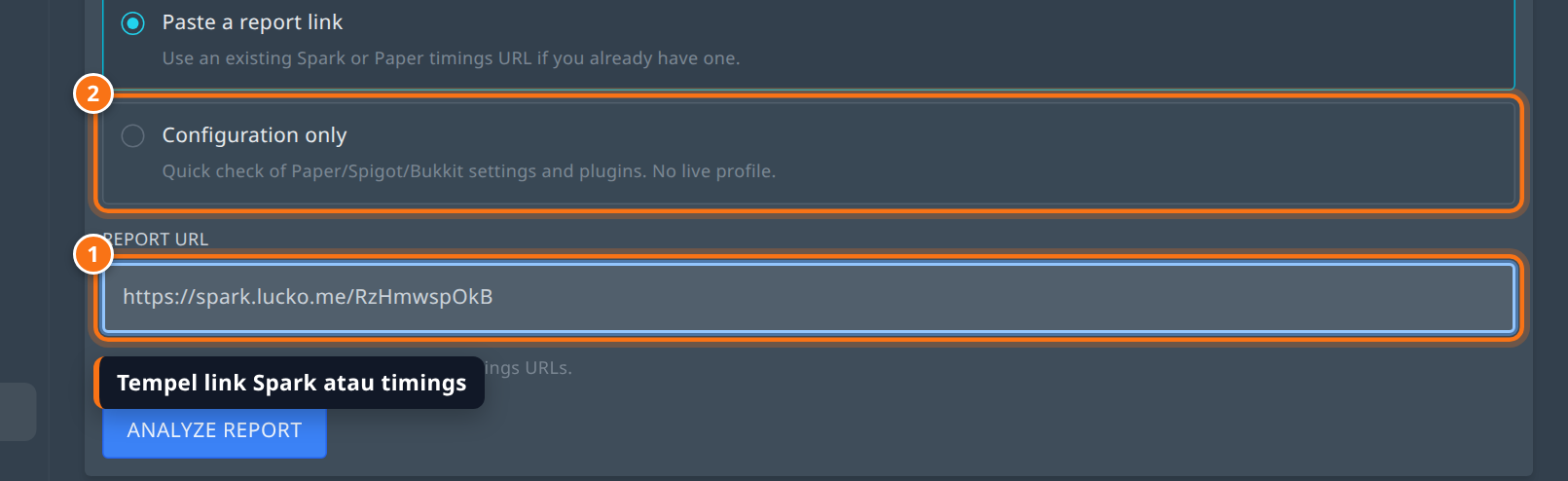
- Paste a report link — kamu sudah punya link
spark.lucko.meatau URL Paper timings? Tempel di kolom Report URL lalu klik Analyze report. Cocok kalau lag-nya kejadian tadi malam dan profilnya sudah tersimpan. - Configuration only — hanya membaca file config dan daftar plugin, tanpa profil. Paling cepat, dan server tidak perlu menyala. Hasilnya lebih umum karena panel tidak tahu apa yang berat saat itu.
Kalau mau profil sendiri dari dalam game atau console, perintahnya spark profiler start --timeout 180 lalu spark tps dan spark health untuk ringkasan cepat.
Masalah yang sering terjadi
Muncul "Spark is not available on this server"
Server kamu tidak punya Spark. Paper versi baru sudah membawanya; untuk software lain, pasang plugin Spark atau pakai metode Configuration only.
Tombol Start 3-minute profile tidak bisa diklik
Server sedang mati atau Console belum tersambung. Tulisan di bawah tombol akan bilang Start the server first, then run a live profile. atau Waiting for the console connection…. Nyalakan server, tunggu Console tersambung, lalu coba lagi.
Muncul "Performance analyzer is only available for Minecraft Java servers."
Tab ini tidak mendukung Bedrock atau software non-Minecraft. Untuk Bedrock, kurangi view-distance dan tick-distance lewat tab Properties.
Muncul "That does not look like a Spark or Paper timings URL."
Link yang kamu tempel bukan laporan yang dikenali. Yang diterima adalah https://spark.lucko.me/xxxx atau URL timings yang mengandung ?id=.
Muncul "Unable to download Spark profile"
Laporan sudah kedaluwarsa atau id-nya salah. Laporan Spark tidak disimpan selamanya, jadi jalankan profil baru.
Statusnya Conflict, bukan Applied
Nilai di file sudah berbeda dari saat analisa dibuat, biasanya karena kamu atau plugin mengubahnya di tengah jalan. Jalankan analisa ulang lalu terapkan lagi.
Sudah apply semua tapi TPS masih rendah
Berarti penyebabnya bukan config. Cek plugin paling berat di laporan Spark, kurangi entity dan farm, lalu lihat apakah CPU dan RAM paketmu memang sudah mentok.
Masih mentok? Buat tiket support, sertakan link laporan Spark kamu, dan tim kami bantu baca hasilnya.