
Semua pembayaran di YuelHost memakai saldo akun: kamu isi saldo dulu lewat QRIS, Virtual Account, atau minimarket, lalu saldo itu dipakai untuk bayar invoice perpanjangan server. Panduan ini menunjukkan dua-duanya, sampai invoice berstatus lunas.
Sebelum mulai
- Login ke dashboard YuelHost.
- Siapkan aplikasi e-wallet atau m-banking yang mendukung QRIS, atau rekening BNI/BCA/Mandiri untuk Virtual Account.
- Kalau mau top up untuk invoice tertentu, langsung ke bagian Bayar invoice di bawah. Nominalnya akan diisikan otomatis.
Bagian 1: Top up saldo
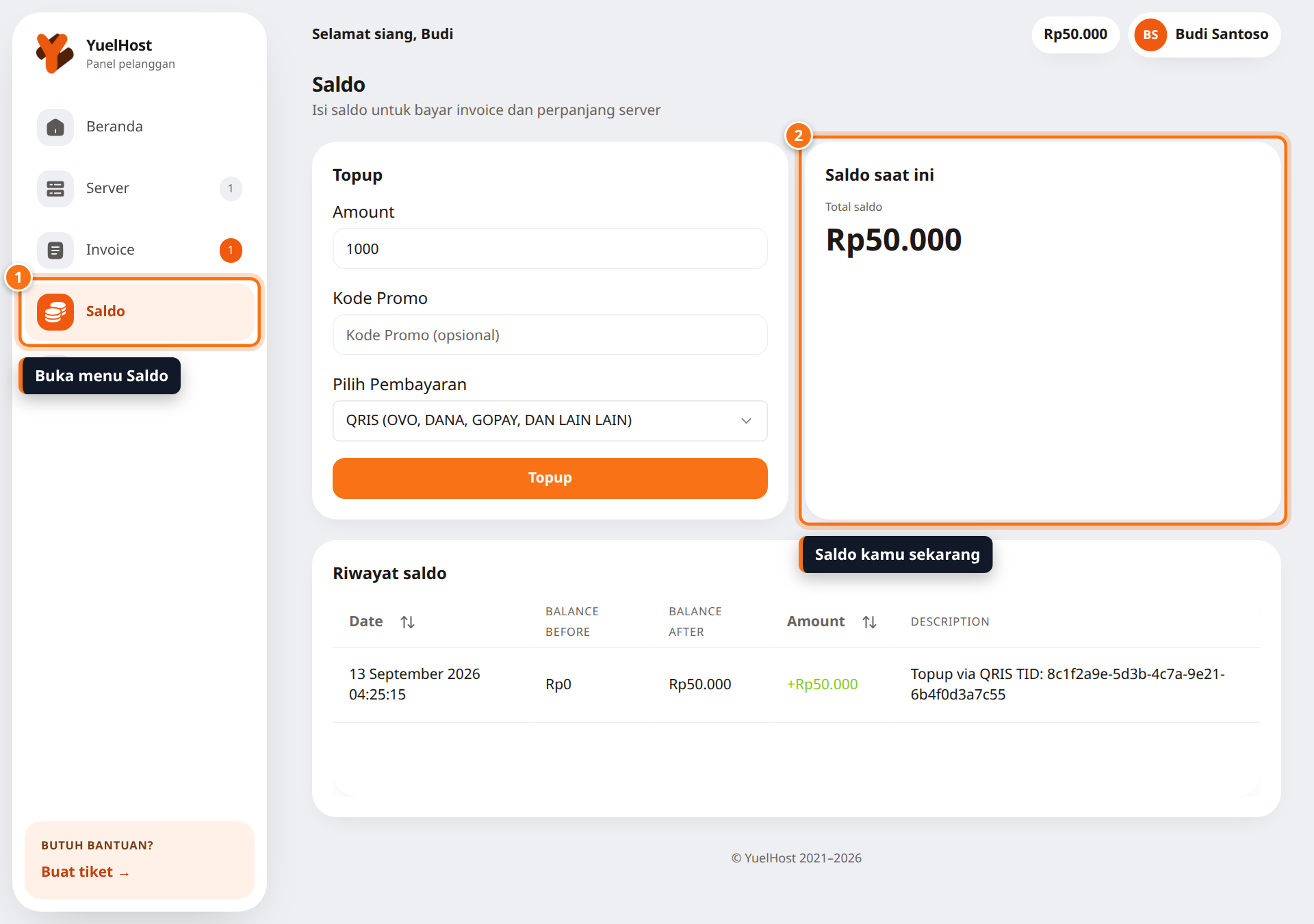
1. Buka menu Saldo
Di sidebar, klik Saldo. Di kanan ada kotak Saldo saat ini, dan saldo yang sama juga selalu tampil di pojok kanan atas dashboard.
2. Isi nominal dan kode promo
Di kotak Topup, isi Amount dengan nominal yang mau dimasukkan. Kalau punya kode promo, tulis di kolom Kode Promo; kodenya dicek otomatis dan muncul pesan Kode berhasil ditemukan kalau valid. Kolom ini boleh dikosongkan.
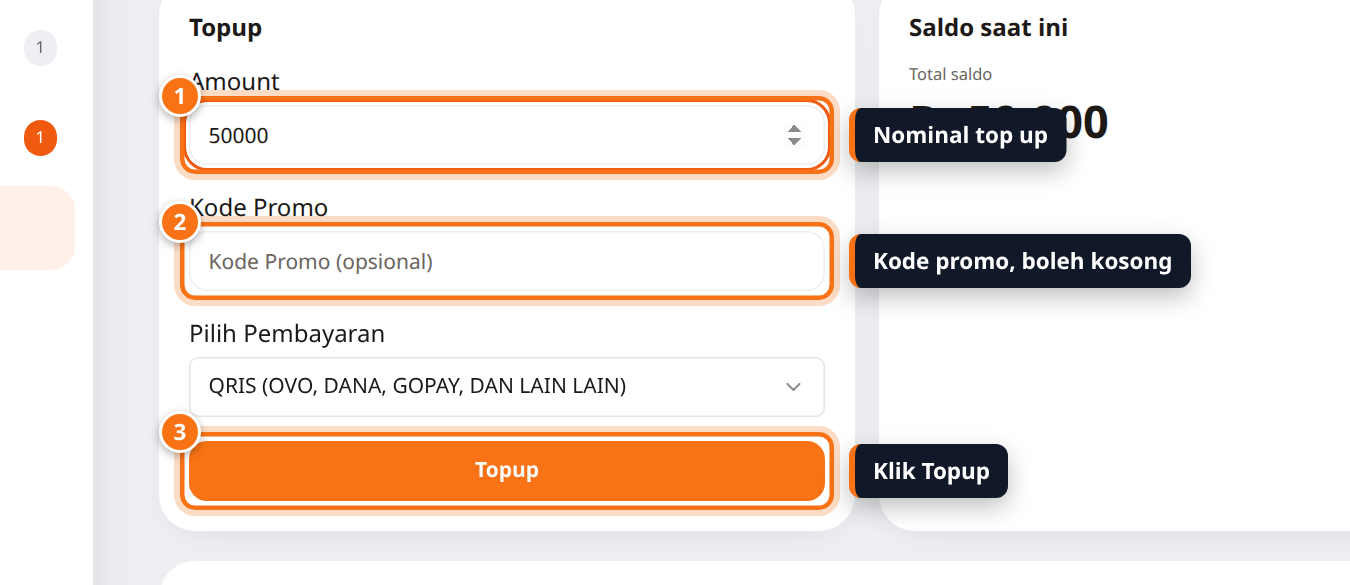
Batasnya: minimal Rp1.000 untuk QRIS, minimal Rp10.000 untuk metode lain, dan maksimal Rp10.000.000 sekali top up.
3. Pilih metode pembayaran
Klik kolom Pilih Pembayaran lalu pilih salah satu:
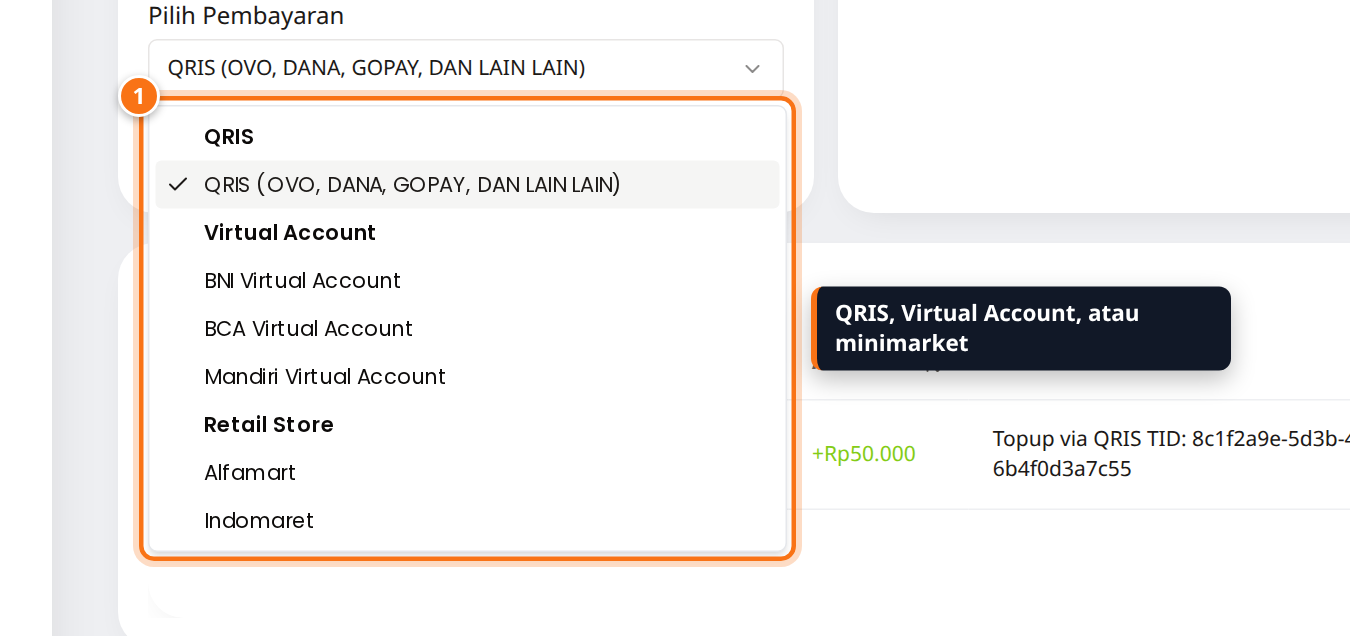
- QRIS — bayar dari OVO, DANA, GoPay, ShopeePay, atau m-banking apa pun yang bisa scan QRIS. Paling cepat.
- Virtual Account — BNI, BCA, atau Mandiri, lewat ATM, m-banking, atau internet banking.
- Retail Store — bayar tunai di kasir Alfamart atau Indomaret.
Setiap metode punya biaya admin dari penyedia pembayaran. Saat panduan ini dibuat: QRIS 1,1% dari nominal, BCA Rp5.000, Mandiri Rp4.500, BNI Rp4.250, Alfamart dan Indomaret Rp4.500. Angka pastinya selalu tampil di halaman pembayaran sebelum kamu bayar. Untuk nominal kecil, QRIS biasanya paling murah.
Klik Topup.
4. Selesaikan pembayaran
Kamu dibawa ke halaman Pembayaran. Di kiri ada Detail Pembayaran: nominal beserta biaya admin, metode, status, dan sisa waktu bayar. Untuk QRIS, kode QR-nya tampil di kotak yang sama. Di kanan ada Tutorial Pembayaran dengan langkah persis untuk metode yang kamu pilih, termasuk nomor Virtual Account.
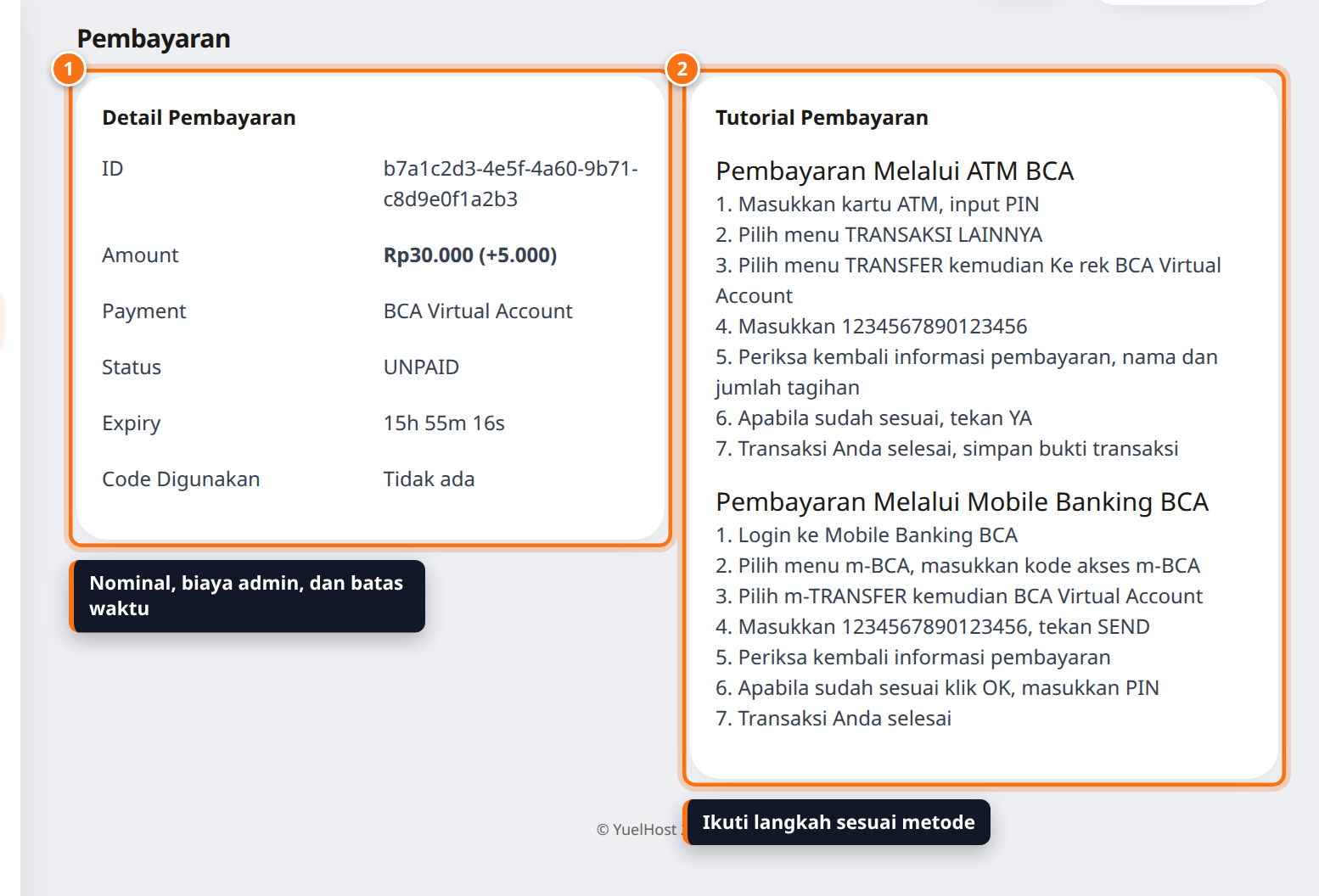
Penting: bayar sebelum hitungan mundur di baris Expiry habis. Lewat dari itu, kode pembayarannya tidak berlaku lagi dan kamu perlu membuat top up baru. Nomor Virtual Account di gambar hanya contoh.
Biarkan halaman ini terbuka. Begitu pembayaranmu diterima, halaman berpindah sendiri dan saldo bertambah, biasanya dalam hitungan menit. Kamu juga bisa menutupnya; saldo tetap masuk otomatis.
5. Cek saldo masuk
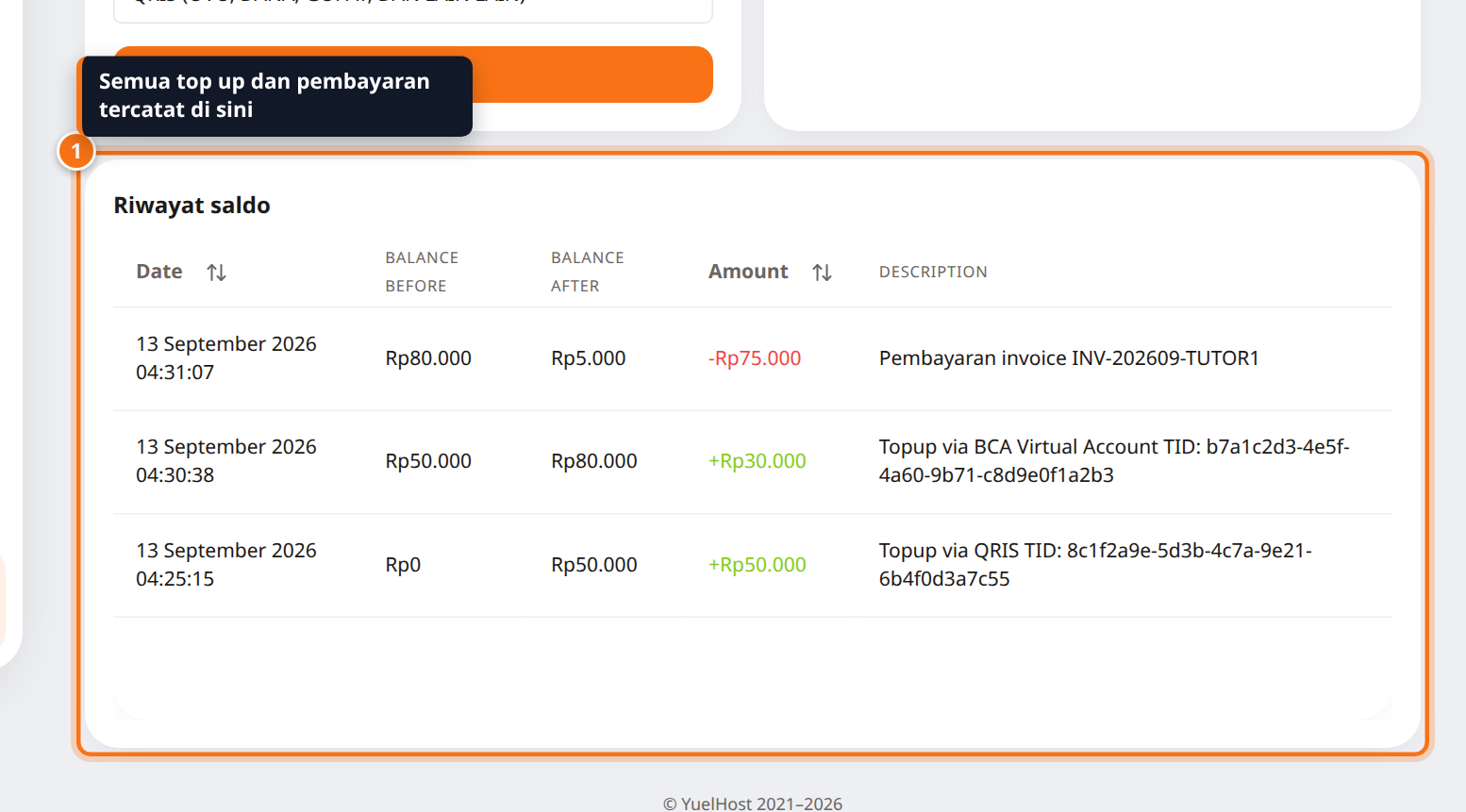
Kembali ke menu Saldo. Setiap top up dan setiap pembayaran tercatat di tabel Riwayat saldo, lengkap dengan saldo sebelum dan sesudahnya.
Bagian 2: Bayar invoice
Kapan invoice muncul?
Invoice perpanjangan dibuat otomatis 7 hari sebelum masa aktif server habis. Kamu juga akan menerima pengingat sebelum jatuh tempo. Jumlah invoice yang belum dibayar tampil sebagai angka merah di menu Invoice.
6. Buka invoicenya
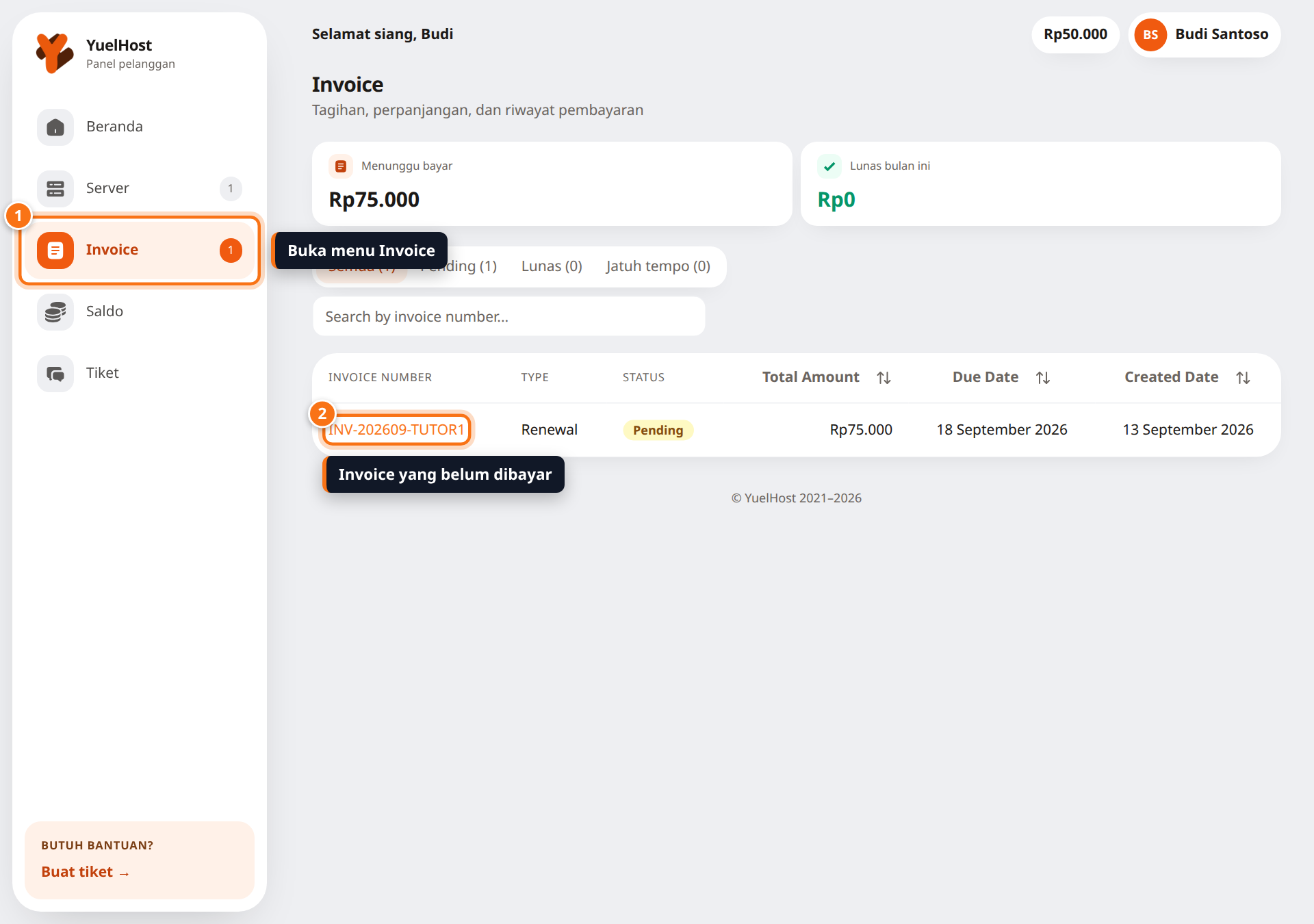
Klik Invoice di sidebar. Di atas tertulis total yang Menunggu bayar, dan kamu bisa menyaring daftar lewat tab Pending, Lunas, atau Jatuh tempo. Klik nomor invoice yang berstatus Pending.
7a. Kalau saldo kurang: Top Up & Bayar
Di kotak Pembayaran, panel membandingkan Saldo Anda dengan Jumlah Tagihan dan menampilkan Kekurangan Saldo. Klik Top Up & Bayar.
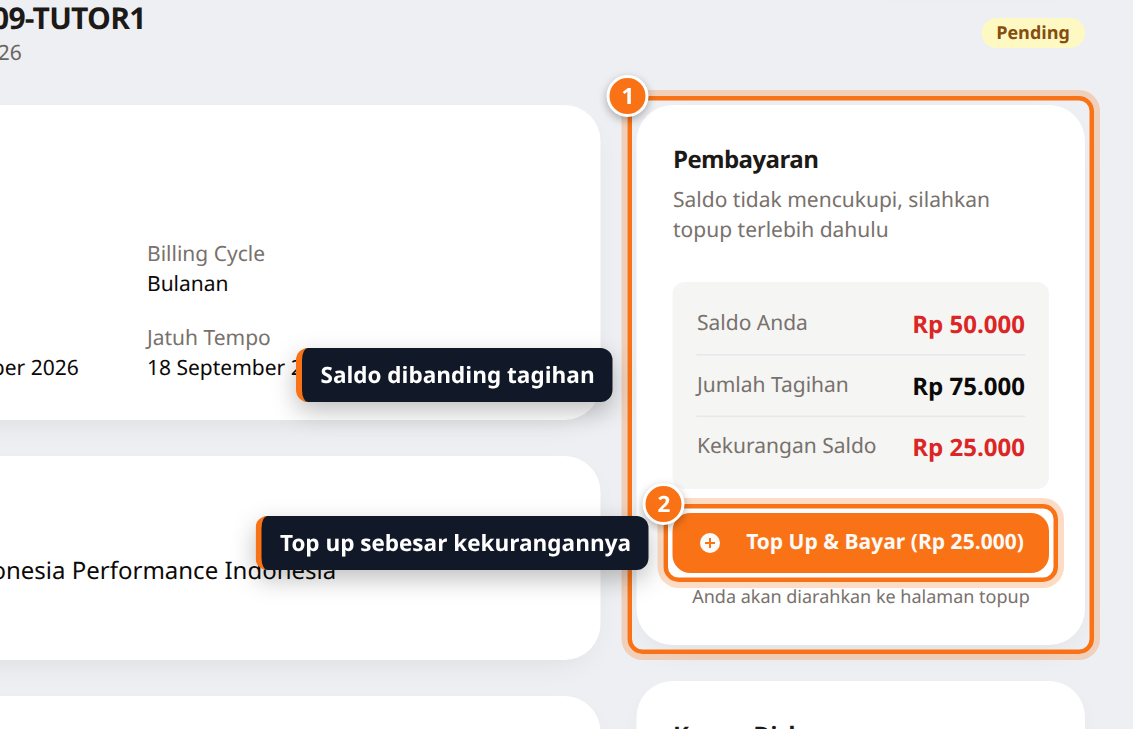
Kamu dibawa ke halaman Saldo dengan nominal sudah terisi, dibulatkan ke atas ke kelipatan Rp10.000 (kekurangan Rp25.000 jadi top up Rp30.000). Pilih metode, klik Topup, dan selesaikan pembayaran seperti di langkah 3 dan 4. Setelah lunas, halaman pembayaran membawamu kembali ke invoice tadi.
7b. Kalau saldo cukup: Bayar dengan Saldo
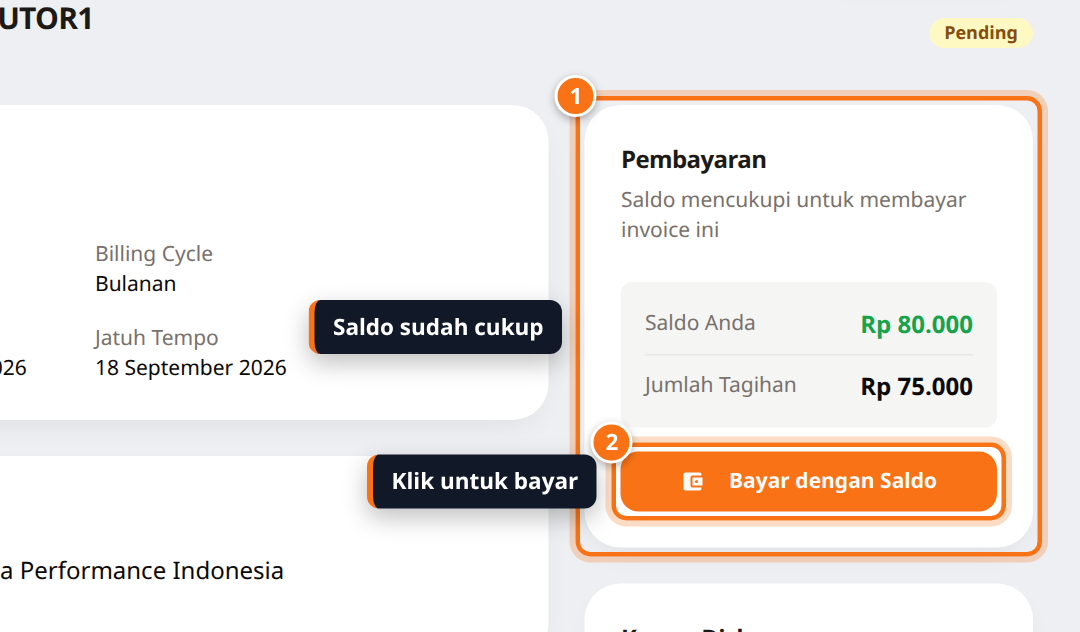
Begitu saldomu cukup, kotak Pembayaran berubah menjadi Saldo mencukupi untuk membayar invoice ini. Klik Bayar dengan Saldo.
8. Pastikan invoice lunas
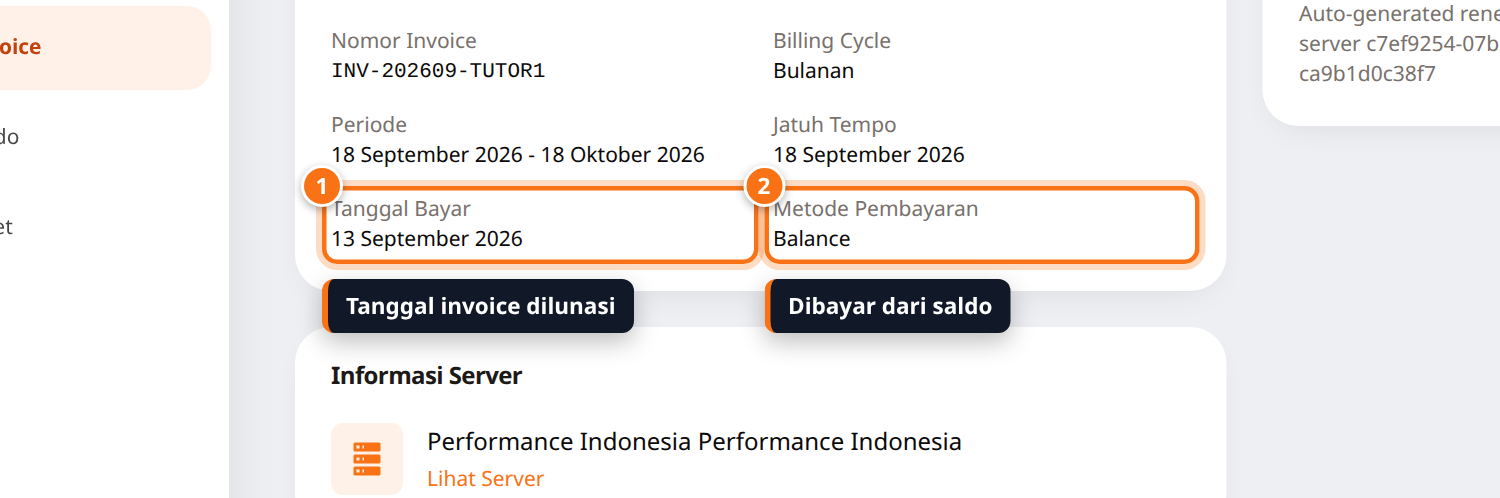
Muncul pesan Invoice … berhasil dibayar! dan halaman diperbarui. Di bagian Detail Invoice sekarang ada Tanggal Bayar dan Metode Pembayaran, dan status invoice tidak lagi Pending. Masa aktif server otomatis diperpanjang sesuai periode di invoice.
Biar tidak pernah telat: isi saldo lebih awal
Pada tanggal jatuh tempo, sistem mengecek saldomu. Kalau saldo cukup, invoice dibayar otomatis tanpa kamu perlu klik apa pun. Kalau saldo kurang, invoice jadi jatuh tempo dan server disuspend sampai invoice dibayar.
Cara paling aman: begitu invoice perpanjangan muncul (7 hari sebelum habis), top up saldo sebesar tagihan. Selesai, sisanya berjalan sendiri. Jadwal lengkap dan apa yang terjadi kalau telat ada di Cara Perpanjang Server Otomatis dan Apa yang Terjadi Kalau Telat.
Penting: kalau server terlanjur disuspend, buka invoicenya dan bayar. Panel menuliskan Invoice ini sudah jatuh tempo. Bayar sekarang untuk mengaktifkan kembali server Anda.
Fitur lain di halaman invoice
- Kupon Diskon — punya kupon? Masukkan di kotak ini sebelum membayar.
- Ubah Billing Cycle — ganti perpanjangan jadi 3 bulan, 6 bulan, atau tahunan. Periode lebih panjang biasanya lebih hemat per bulan.
- Batalkan Invoice — kalau kamu tidak mau melanjutkan server ini. Invoice yang dibatalkan tidak bisa diaktifkan lagi.
Masalah yang sering terjadi
Sudah bayar tapi saldo belum masuk
Tunggu beberapa menit lalu refresh halaman Saldo. Jangan bayar ulang kode yang sama. Kalau lebih dari 30 menit belum masuk, buat tiket dan sertakan ID dari halaman Pembayaran serta bukti transfernya.
Muncul "Minimal topup 10.000 untuk pembayaran selain QRIS"
Virtual Account dan minimarket punya nominal minimum Rp10.000. Naikkan nominalnya, atau pakai QRIS untuk top up kecil.
Muncul "Jumlah topup terlalu besar maksimal adalah Rp10.000.000"
Pecah menjadi beberapa kali top up.
Kode promo ditolak
Pesannya menjelaskan alasannya: Kode tidak ditemukan (salah ketik), Kode sudah tidak berlaku atau Kode sudah expired (masa promo habis), Kode sudah mencapai batas penggunaan, atau Kamu sudah pernah menggunakan kode ini. Kosongkan kolomnya untuk top up tanpa promo.
Waktu pembayaran habis
Kode pembayaran yang lewat batas waktu tidak bisa dibayar. Buat top up baru dari menu Saldo; tidak ada biaya untuk pembayaran yang tidak jadi.
Tombol Bayar dengan Saldo tidak muncul
Saldomu masih kurang dari jumlah tagihan, jadi yang muncul tombol Top Up & Bayar. Top up sebesar kekurangannya dulu.
Server disuspend padahal sudah top up
Sistem mengecek invoice jatuh tempo sekitar tiap 10 menit. Begitu saldo cukup, invoice dibayar otomatis dan server aktif lagi. Tidak mau menunggu? Buka invoicenya dan klik Bayar dengan Saldo.
Masih mentok? Buat tiket support dan sebutkan nomor invoice atau ID pembayaranmu.